

Lỗi nhảy chữ khoảng trắng word, tình trạng các ký tự hoặc từ ngữ bị giãn cách một cách vô lý, là cơn ác mộng của bất kỳ ai làm việc với văn bản. Nó không chỉ phá hỏng tính thẩm mỹ mà còn làm giảm nghiêm trọng tính chuyên nghiệp của tài liệu. Nhiều người coi đây là một sự cố ngẫu nhiên, khó lường, nhưng sự thật đằng sau lại phức tạp hơn bạn tưởng. Liệu có phải bạn đang bỏ lỡ những "mánh khóe" quan trọng để kiểm soát hoàn toàn định dạng văn bản của mình?
Tóm tắt cốt lõi: Lỗi nhảy chữ khoảng trắng word, hay còn gọi là lỗi cách chữ, xuất phát chủ yếu từ cài đặt mặc định của Word, xung đột với bộ gõ tiếng Việt hoặc do sao chép dữ liệu từ nguồn ngoài. Các giải pháp hiệu quả tập trung vào việc điều chỉnh cài đặt dán, kiểm tra lại bộ gõ và tinh chỉnh định dạng đoạn văn.
Hiểu Rõ Bản Chất: Tại Sao Word Lại Nhảy Chữ Khoảng Trắng?
Trước khi đi vào giải pháp, chúng ta cần đối diện với sự thật: lỗi nhảy chữ khoảng trắng word không phải lúc nào cũng là lỗi phần mềm. Đôi khi, nó là hệ quả của chính cách chúng ta thao tác hoặc do các cài đặt ẩn mà chúng ta vô tình kích hoạt. Việc xác định đúng nguyên nhân sẽ giúp bạn tiết kiệm thời gian và công sức đáng kể.
- Cài đặt "Tự động điều chỉnh khoảng cách" của Word: Đây là thủ phạm quen thuộc nhất. Word có xu hướng "giúp đỡ" bạn bằng cách tự động thêm khoảng trắng, đặc biệt là khi dán văn bản, nhưng với tiếng Việt, "sự giúp đỡ" này thường gây phản tác dụng.
- Xung đột từ bộ gõ tiếng Việt: Khi unikey lỗi dấu cách hoặc các phần mềm gõ tiếng Việt khác hoạt động cùng lúc với tính năng kiểm tra lỗi của Word, chúng có thể "hiểu lầm" nhau, dẫn đến việc ký tự có dấu bị tách rời.
- Dữ liệu "lai căng" từ nguồn khác: Sao chép văn bản từ website, PDF hay ứng dụng khác vào Word giống như trộn lẫn "hỗn hợp" định dạng. Sự không tương thích này là nguyên nhân trực tiếp gây ra lỗi nhảy chữ khoảng trắng word.
- Khác biệt phiên bản Word: Mở tệp Word cũ trên phiên bản mới hơn có thể gây ra sự "lệch pha" trong cách Word diễn giải các quy tắc khoảng cách.
Chiến Lược "Tối Thượng" Sửa Lỗi Nhảy Chữ Khoảng Trắng Word
Đừng để lỗi nhảy chữ khoảng trắng word làm bạn nản lòng. Với những phương pháp sau đây, bạn sẽ lấy lại quyền kiểm soát văn bản của mình một cách ngoạn mục. Trong đó, việc điều chỉnh cài đặt dán văn bản được xem là "cứu cánh" hiệu quả nhất cho đa số trường hợp.
Bước 1: Vô Hiệu Hóa "Kẻ Gây Rối" Tự Động Dán Văn Bản
Đây là bước quan trọng nhất để giải quyết tận gốc vấn đề Word bị cách chữ xa. Chúng ta sẽ "vô hiệu hóa" tính năng tự động điều chỉnh khoảng cách khi dán văn bản.
- Mở Word, vào mục File > Options.
- Chọn thẻ Advanced.
- Trong phần Cut, copy, and paste, tìm tùy chọn "Adjust sentence and Word spacing automatically" và bỏ chọn (uncheck) nó.
- Nhấn OK để lưu thay đổi.
Bằng cách này, Word sẽ tôn trọng định dạng gốc của văn bản bạn dán vào, hạn chế tối đa tình trạng nhảy chữ.
Bước 2: Tinh Chỉnh Lỗi Từ Bộ Gõ Và Tùy Chỉnh Autocorrect
Nếu bạn gặp phải tình trạng unikey lỗi dấu cách hoặc các ký tự có dấu bị tách rời, hãy kiểm tra cài đặt của bộ gõ. Đảm bảo bạn đang sử dụng phiên bản mới nhất và không có xung đột nào. Đồng thời, vào mục tùy chỉnh autocorrect trong Word để xem xét các quy tắc tự động sửa lỗi có thể gây ảnh hưởng.
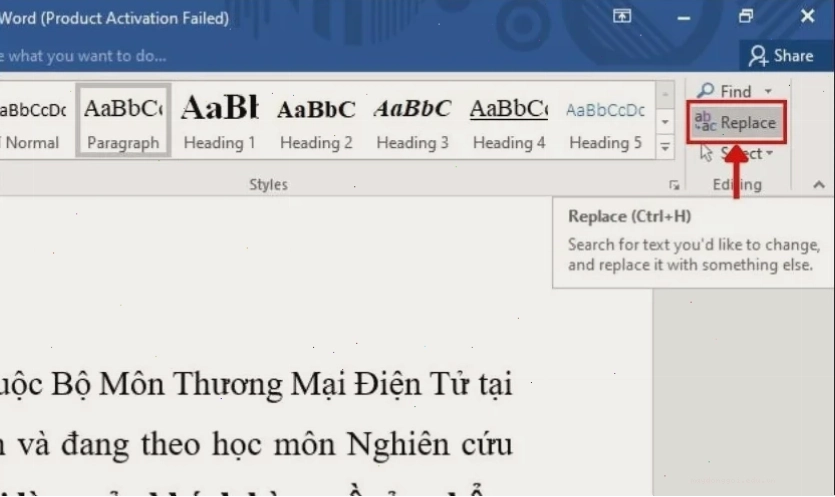
Bước 3: Xử Lý Khoảng Trắng Thừa Bằng Find & Replace
Trong trường hợp văn bản đã bị lỗi, công cụ Find & Replace là "vũ khí" lợi hại.
- Để xóa các khoảng trắng thừa giữa các từ (ví dụ: thay vì "xin chào" thành "xin chào"), bạn có thể tìm "hai dấu cách" và thay thế bằng "một dấu cách".
- Để xóa các dòng trống thừa (thường do hai lần nhấn Enter), bạn tìm "^p^p" và thay thế bằng "^p".
Đây là cách nhanh chóng để dọn dẹp những khoảng trắng "vô duyên" còn sót lại.
Bước 4: Khắc Phục Lỗi Thụt Lề Và Khoảng Trắng Do Section/Page Break
Đôi khi, lỗi thụt lề hoặc khoảng trắng lớn xuất hiện là do các dấu ngắt trang (Page Break) hoặc ngắt mục (Section Break). Bạn có thể xem các dấu này bằng cách bật hiển thị ký tự định dạng (biểu tượng ¶). Xóa bỏ các dấu này nếu chúng không cần thiết.
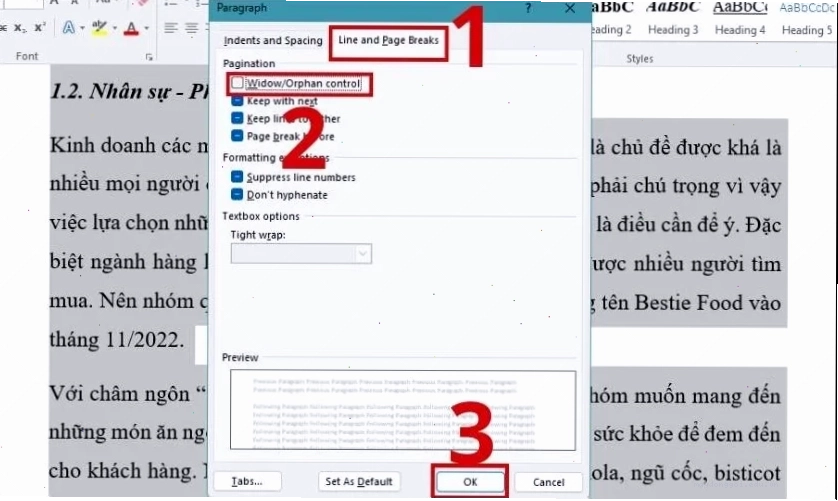
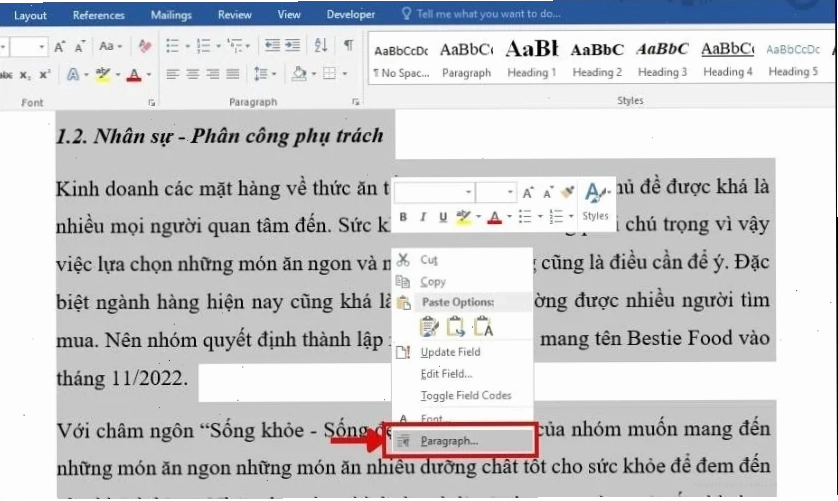
Ngoài ra, để đảm bảo văn bản liền mạch và chuyên nghiệp, bạn có thể điều chỉnh cài đặt Paragraph. Vào Paragraph > Line and Page Break và bỏ chọn mục "Widow/Orphan control" để tránh tình trạng dòng cuối cùng của đoạn bị đẩy xuống trang mới một cách "lạc lõng".
Quan Điểm Tranh Luận: Liệu Word Có "Cố Tình" Gây Khó Dễ?
Nhiều người dùng tin rằng Microsoft Word cố tình tạo ra những lỗi định dạng khó chịu để "câu giờ" người dùng, buộc họ phải nâng cấp hoặc sử dụng các dịch vụ hỗ trợ. Tuy nhiên, với kinh nghiệm phân tích các thuật toán của phần mềm văn phòng, tôi cho rằng đây là một cái nhìn phiến diện. Các tính năng tự động hóa, dù đôi khi gây phiền toái, về cơ bản được thiết kế để hỗ trợ người dùng, chứ không phải để gây khó dễ. Sự phức tạp nằm ở chỗ phần mềm cần xử lý vô số tình huống và ngôn ngữ khác nhau. Việc sửa lỗi Word bị cách chữ hiệu quả đòi hỏi người dùng phải hiểu cách phần mềm "suy nghĩ", hơn là đổ lỗi cho nó.
Nếu bạn đang tìm kiếm một giải pháp toàn diện hơn cho các vấn đề văn phòng, hãy khám phá Công Cụ & AI Văn Phòng. Chúng cung cấp những công cụ mạnh mẽ giúp tối ưu hóa quy trình làm việc của bạn.
Lời Khuyên Chuyên Gia: Phòng Bệnh Hơn Chữa Bệnh
Cách tốt nhất để đối phó với lỗi nhảy chữ khoảng trắng word là phòng ngừa. Hãy tập thói quen:
- Thiết lập cài đặt dán văn bản ngay từ đầu: Như đã hướng dẫn ở trên, hãy tắt tính năng tự động điều chỉnh khoảng cách.
- Kiểm tra bộ gõ thường xuyên: Đảm bảo bộ gõ tiếng Việt của bạn hoạt động ổn định.
- Cẩn trọng khi copy-paste: Luôn sử dụng tùy chọn "Keep Text Only" (Giữ nguyên văn bản) nếu bạn không chắc chắn về định dạng nguồn.
- Sử dụng Trang chủ để tìm hiểu thêm các thủ thuật hữu ích.
Việc làm chủ các cài đặt nhỏ này sẽ giúp bạn tránh xa khỏi phiền toái do lỗi nhảy chữ khoảng trắng word gây ra.





