

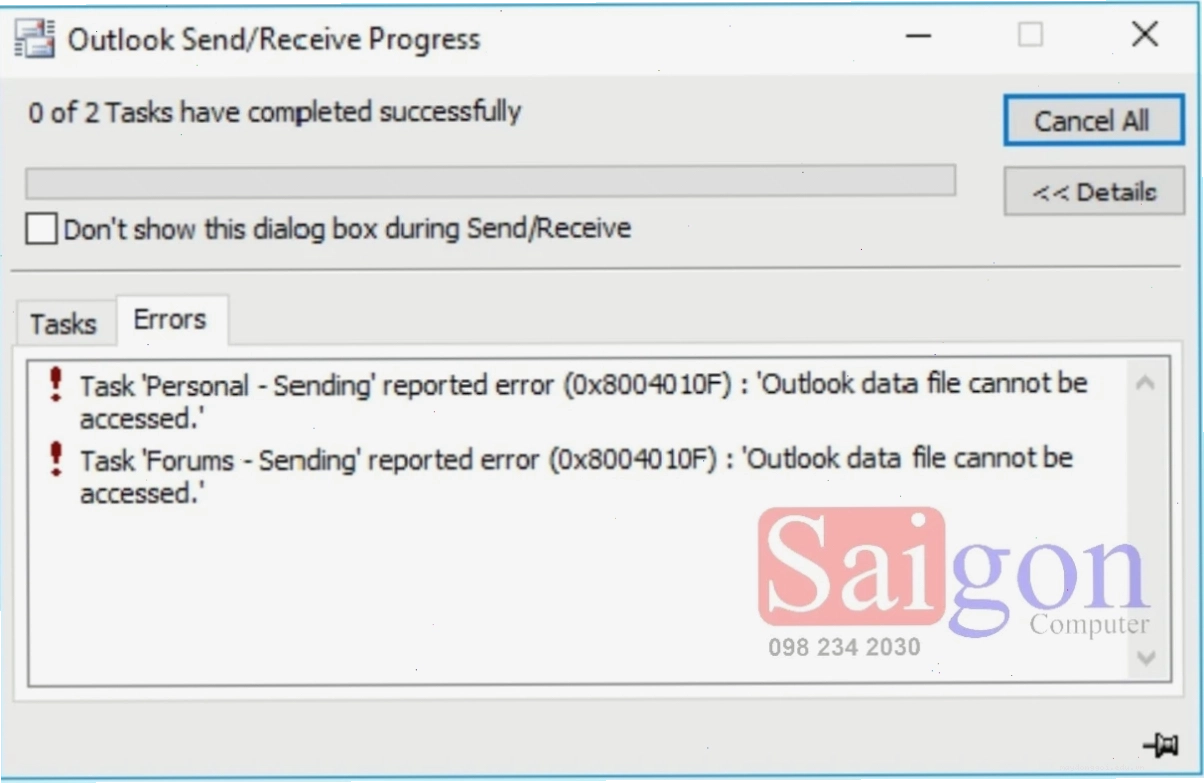
Ngay khi mở Outlook, bạn bỗng thấy thông báo lỗi outlook báo 0x8004010f cannot access data file hiện lên, làm gián đoạn hoàn toàn công việc? Đừng vội đổ lỗi cho phần mềm hay nhà cung cấp dịch vụ. Sự thật có thể còn 'gai góc' hơn bạn nghĩ, và đôi khi, chính thói quen sử dụng của chúng ta lại là nguồn cơn.
Lỗi 0x8004010f Là Gì Và Tại Sao Nó Khiến Bạn Mất Việc?
Lỗi "0x8004010F: Outlook data file cannot be accessed" hay "0x8004010F: The operation failed. An object could not be found" là một trong những 'kẻ cản trở' khó chịu nhất khi sử dụng Microsoft Outlook. Nó báo hiệu rằng Outlook không thể tìm thấy hoặc truy cập vào tệp dữ liệu chính (.pst) chứa toàn bộ email, danh bạ và lịch của bạn. Điều này tương đương với việc cánh cửa kho báu bị khóa chặt mà bạn lại quên mất chìa khóa. Hậu quả là bạn không thể gửi, nhận hay thậm chí xem bất kỳ thông tin nào trong hộp thư của mình, gây ảnh hưởng nghiêm trọng đến công việc và giao tiếp.
Điểm Mấu Chốt Khác Biệt Giữa Người Biết Sửa và Người Bị Lỗi 'Hành'
Trong khi đa số người dùng chỉ biết tìm kiếm các giải pháp chung chung trên mạng, những người am hiểu thực sự lại tập trung vào việc xác định chính xác gốc rễ vấn đề. Dữ liệu thô từ các báo cáo lỗi cho thấy, việc profile outlook lỗi là nguyên nhân hàng đầu, theo sau là tình trạng outlook data file pst hỏng. Một quan điểm 'ngược dòng' là đôi khi, việc cập nhật Windows hoặc các phần mềm diệt virus 'quá hăng' lại vô tình làm 'tổn thương' file .pst hoặc thay đổi đường dẫn truy cập.
Phương Pháp Định Vị Tệp Dữ Liệu Outlook Mặc Định
Trước khi nghĩ đến các giải pháp phức tạp, việc đầu tiên cần làm là xác định xem tệp dữ liệu Outlook của bạn đang 'ẩn mình' ở đâu. Quá trình này đòi hỏi sự tỉ mỉ và tuân thủ các bước sau:
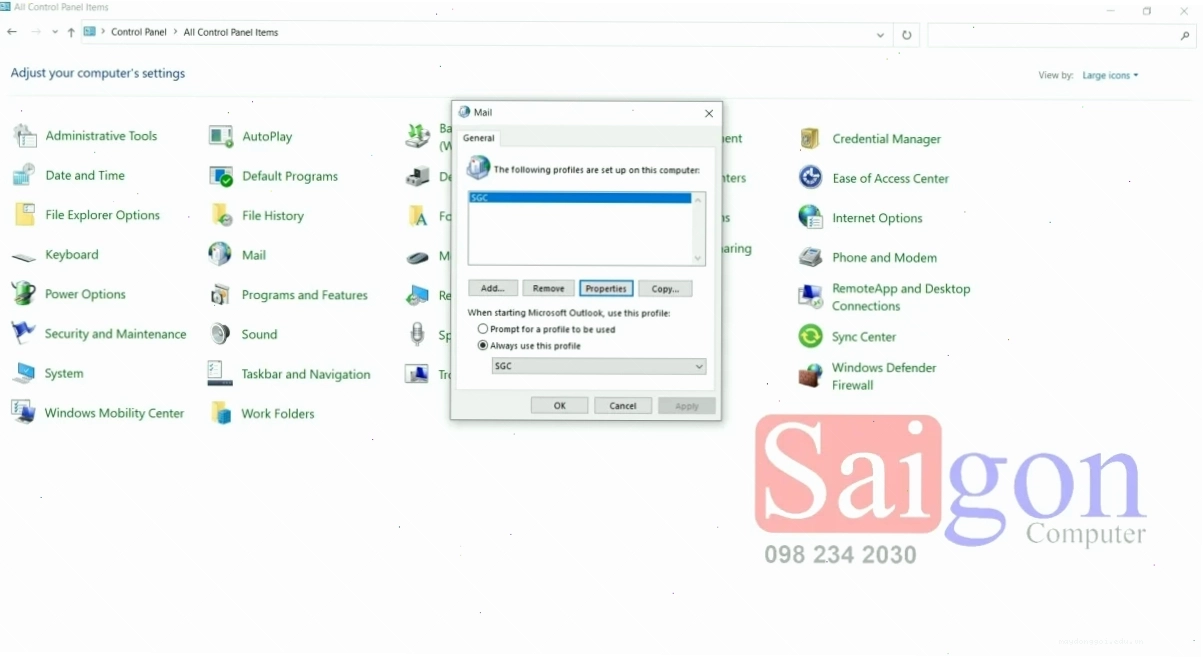
- Truy cập Control Panel.
- Chọn mục Mail (biểu tượng thư tín).
- Trong hộp thoại Mail Setup, nhấn vào nút Show Profile…
- Chọn hồ sơ Outlook hiện tại của bạn và nhấn Properties.
- Tiếp tục chọn Data Files…
- Tại tab Data Files trong cửa sổ Account Settings, bạn sẽ thấy đường dẫn đến tệp .pst của mình. Hãy ghi nhớ hoặc sao chép đường dẫn này.
- Nhấn Close để thoát.
Việc biết rõ vị trí tệp dữ liệu là bước đầu tiên để có thể áp dụng các công cụ sửa chữa chuyên dụng nếu cần thiết, ví dụ như sử dụng scanpst.exe repair để kiểm tra và vá lỗi cho file .pst.
Cấu Hình Lại Tài Khoản Mail Cách Ly Vấn Đề
Nếu việc định vị tệp dữ liệu không giải quyết được lỗi outlook báo 0x8004010f cannot access data file, bước tiếp theo là cấu hình lại tài khoản mail. Đây là cách để tạo ra một 'môi trường' Outlook sạch sẽ, loại trừ khả năng cấu hình cũ bị sai sót hoặc xung đột.
- Vẫn trong Control Panel, chọn Mail.
- Nhấn Show Profile… rồi chọn Add… để tạo một hồ sơ mới.
- Đặt tên cho hồ sơ mới và nhấn OK.
- Chọn Manually configure server settings or additional server types và nhấn Next.
- Chọn loại tài khoản (thường là Internet E-mail) và nhấn Next.
- Nhập đầy đủ thông tin tài khoản email của bạn (tên, địa chỉ email, mật khẩu, máy chủ...). Nếu không chắc chắn, hãy liên hệ nhà cung cấp dịch vụ email để có thông tin chính xác.
- Sau khi nhập xong, chọn Test Account Settings để kiểm tra kết nối.
- Quan trọng nhất ở bước này, hãy chọn Existing Outlook Data File và nhấn Browse… để trỏ đến tệp .pst bạn đã xác định ở phương pháp trước.
- Hoàn tất các bước cài đặt còn lại.
Sau khi hoàn tất, hãy thử mở Outlook với hồ sơ mới này. Nếu lỗi được khắc phục, bạn có thể cân nhắc chuyển toàn bộ dữ liệu từ hồ sơ cũ sang hồ sơ mới để đảm bảo hoạt động ổn định lâu dài. Trong trường hợp bạn cần hỗ trợ kỹ thuật chuyên sâu về cách sửa lỗi send receive outlook hoặc các vấn đề phức tạp khác, đội ngũ chuyên gia tại Trang chủ luôn sẵn sàng tư vấn.
Phòng Bệnh Hơn Chữa Bệnh: Làm Sao Để Tránh Xa Lỗi 0x8004010f
Để không còn phải đau đầu với lỗi outlook báo 0x8004010f cannot access data file, bạn nên áp dụng các biện pháp phòng ngừa sau:
- Sao lưu định kỳ: Thường xuyên sao lưu tệp .pst của bạn đến một vị trí an toàn khác. Bạn có thể thực hiện điều này bằng cách sử dụng tính năng Import/Export của Outlook hoặc sao chép trực tiếp tệp .pst khi Outlook đã đóng.
- Sử dụng phần mềm diệt virus uy tín: Đảm bảo phần mềm diệt virus của bạn luôn được cập nhật và không có các chương trình độc hại nào xâm nhập hệ thống, vì virus có thể làm hỏng file dữ liệu.
- Cập nhật Outlook và Windows: Luôn giữ cho Outlook và hệ điều hành Windows của bạn được cập nhật các bản vá lỗi mới nhất từ Microsoft. Đôi khi, các bản cập nhật này bao gồm cả những sửa lỗi liên quan đến quản lý tệp dữ liệu.
- Tránh di chuyển file .pst thủ công: Chỉ di chuyển tệp .pst khi Outlook đã được đóng hoàn toàn và sau khi đã cấu hình lại đường dẫn trong Outlook để trỏ đến vị trí mới. Tuyệt đối không kéo thả hay thay đổi tên file tùy tiện khi Outlook đang chạy.
- Kiểm tra dung lượng file .pst: File .pst quá lớn (thường trên 25GB cho các phiên bản Outlook cũ) có thể gây chậm và dễ lỗi. Hãy cân nhắc nén file hoặc chuyển đổi sang định dạng .pst mới hơn nếu cần thiết.
Việc chủ động áp dụng các biện pháp phòng ngừa này không chỉ giúp bạn tránh xa phiền toái của lỗi outlook báo 0x8004010f cannot access data file mà còn đảm bảo hiệu suất hoạt động tối ưu cho phần mềm quản lý email quan trọng này.
Hiểu rõ bản chất của lỗi outlook báo 0x8004010f cannot access data file và áp dụng các giải pháp phù hợp sẽ giúp bạn lấy lại quyền kiểm soát hộp thư của mình một cách nhanh chóng. Đừng ngần ngại tìm hiểu sâu hơn về các công cụ hữu ích như Công Cụ & AI Văn Phòng để nâng cao hiệu quả công việc.





