

Cụm thông báo lỗi there is a problem with the clipboard excel dường như đã trở thành nỗi ám ảnh quen thuộc với nhiều người dùng Microsoft Excel. Tưởng chừng chỉ là một thông báo lỗi đơn giản, nhưng đằng sau nó là cả một câu chuyện về sự tương tác phức tạp giữa các ứng dụng và hệ điều hành. Liệu bạn có thực sự hiểu rõ bản chất của vấn đề hay chỉ đang loay hoay tìm cách khắc phục tạm thời?
Làm rõ bản chất của thông báo "There's a Problem with the Clipboard"
Theo thông tin được chấp nhận bởi tác giả chính vào ngày 28 tháng 2 năm 2017, lỗi này xuất phát từ việc external applications (các ứng dụng bên ngoài) đang nắm giữ một 'khóa' đối với bộ nhớ đệm hệ thống (system clipboard). Điều này có nghĩa là, trong khi bạn vẫn có thể thực hiện thao tác sao chép và dán nội bộ trong chính tệp Excel đó, thì việc chuyển dữ liệu sang các chương trình khác như Word, Outlook, hoặc thậm chí là một tệp Excel khác, sẽ trở nên bất khả thi. Mặc dù các bản cập nhật gần đây của Microsoft Office 365 đã giới hạn tần suất hiển thị thông báo này, nhưng sự tồn tại của nó cho thấy một vấn đề tiềm ẩn cần được giải quyết triệt để.
Vì sao bộ nhớ tạm (Clipboard) lại trở thành điểm nghẽn?
Thao tác Copy-Paste là một phần không thể thiếu trong quy trình làm việc hiện đại. Khi Excel, một công cụ xử lý bảng tính mạnh mẽ, lại gặp trục trặc với tính năng cơ bản này, hiệu suất công việc bị ảnh hưởng nghiêm trọng. Nguyên nhân của lỗi there is a problem with the clipboard excel có thể đa dạng, bao gồm:
Một số phiên bản Excel gặp lỗi Copy/Paste sau bản cập nhật vào tháng 9 và đã phát hành các bản cập nhật sửa lỗi. Bạn hãy kiểm tra lại và update Office lên phiên bản mới nhất để fix lỗi trên. Để đảm bảo tính liên tục và tránh gián đoạn trong công việc, việc duy trì một hệ thống ổn định là vô cùng quan trọng. Bạn có thể tham khảo các giải pháp tối ưu hóa hệ thống tại Trang chủ.
- Xung đột với bộ nhớ đệm Windows: Nếu Clipboard của hệ điều hành Windows gặp trục trặc, các lệnh như Ctrl + C hay Ctrl + V có thể không hoạt động đúng cách, ảnh hưởng trực tiếp đến Excel.
- Lỗi nội tại trong ứng dụng Office: Đôi khi, chính bản thân phần mềm Microsoft Office có thể phát sinh lỗi trong quá trình hoạt động hoặc do quá trình cài đặt.
- Add-ins xung đột: Các tiện ích bổ sung (add-ins) cài đặt thêm vào Excel có thể gây ra xung đột, làm gián đoạn các chức năng cơ bản.
- Bản cập nhật Office gặp vấn đề: Một số bản cập nhật, dù nhằm mục đích vá lỗi, đôi khi lại vô tình tạo ra những vấn đề mới.
Giải pháp toàn diện để khắc phục lỗi copy paste không hoạt động trên Excel
Để đối phó với tình trạng không copy paste được excel, chúng ta cần tiếp cận vấn đề một cách hệ thống. Dưới đây là các phương pháp đã được kiểm chứng, từ đơn giản đến phức tạp, giúp bạn nhanh chóng lấy lại khả năng làm việc bình thường.
Cách 1 Kiểm tra và làm sạch bộ nhớ đệm Windows
Nếu Clipboard trên Windows gặp trục trặc, thao tác Ctrl + C hoặc Ctrl + V có thể không hoạt động bình thường và cũng ảnh hưởng tới thao tác trên Office. Để khắc phục lỗi bộ nhớ tạm, bạn có thể thử xóa lịch sử Clipboard:
Hướng dẫn xóa lịch sử clipboard trên Windows 11:
- Mở Settings (Cài đặt) của Windows.
- Chọn System (Hệ thống) rồi nhấp vào Clipboard.
- Trong phần Clipboard history (Lịch sử clipboard), nhấp vào nút Clear (Xóa) để xóa toàn bộ lịch sử.
Nếu bạn vẫn có thể sao chép và dán bình thường trong Notepad hoặc trình duyệt nhưng gặp lỗi với Excel, vấn đề rất có thể nằm ở chính ứng dụng Office.
Cách 2 Cập nhật Microsoft Office lên phiên bản mới nhất
Nếu lỗi Copy/Paste xuất hiện đột ngột sau khi Office hoặc Windows vừa được cập nhật, hãy kiểm tra và cài đặt các bản cập nhật mới nhất. Việc này thường giải quyết được các vấn đề phát sinh từ các bản vá lỗi chưa hoàn thiện.
- Mở Excel, vào menu File.
- Chọn Account (Tài khoản).
- Trong mục Update Options (Tùy chọn Cập nhật), nhấp vào Update Now (Cập nhật Ngay).
Việc cập nhật lên phiên bản mới nhất có thể giúp bạn khắc phục lỗi there is a problem with the clipboard excel một cách hiệu quả.
Cách 3 Sử dụng tính năng Paste Special
Khi bạn có thể copy dữ liệu nhưng không thể paste theo cách thông thường, tính năng Paste Special (Dán Đặc Biệt) là một cứu cánh hữu hiệu. Nó cho phép bạn kiểm soát cách dữ liệu được chèn vào đích.
- Nhấn tổ hợp phím Ctrl + Alt + V trong Excel để mở hộp thoại Paste Special.
- Chọn định dạng bạn muốn dán (ví dụ: Values, Formats, Formulas).
Tính năng này đặc biệt hữu ích khi bạn cần dán văn bản mà không kèm theo định dạng gốc, hoặc ngược lại.
Cách 4 Khởi động Excel ở chế độ Safe Mode
Chế độ Safe Mode giúp xác định xem các add-ins có phải là nguyên nhân gây ra lỗi hay không. Nếu Copy-Paste hoạt động bình thường khi ở chế độ này, thì khả năng cao là do một add-in nào đó đang gây xung đột.
- Nhấn giữ phím Ctrl trong khi bạn khởi động Excel.
- Một hộp thoại sẽ xuất hiện hỏi bạn có muốn khởi động Excel ở chế độ Safe Mode không. Chọn Yes.
Sau khi kiểm tra trong Safe Mode, nếu xác định được add-in gây lỗi, bạn có thể vô hiệu hóa hoặc gỡ bỏ nó thông qua File > Options > Add-ins.
Cách 5 Sử dụng chức năng sửa chữa của Microsoft Office
Microsoft Office cung cấp một công cụ sửa chữa tích hợp để khắc phục các sự cố về ứng dụng.
- Truy cập Settings > Apps > Installed apps (hoặc Apps & features).
- Tìm kiếm Microsoft 365 hoặc Microsoft Office trong danh sách.
- Nhấp vào biểu tượng ba chấm và chọn Modify (Sửa đổi).
- Chọn Quick Repair (Sửa chữa Nhanh) và nhấp vào Repair (Sửa chữa). Nếu sửa chữa nhanh không hiệu quả, bạn có thể thử tùy chọn Online Repair (Sửa chữa Trực tuyến), tuy nhiên tùy chọn này sẽ yêu cầu kết nối internet ổn định và mất nhiều thời gian hơn.
Công cụ này sẽ quét và sửa chữa các tệp chương trình bị hỏng, giúp giải quyết các lỗi như sửa lỗi copy ô.
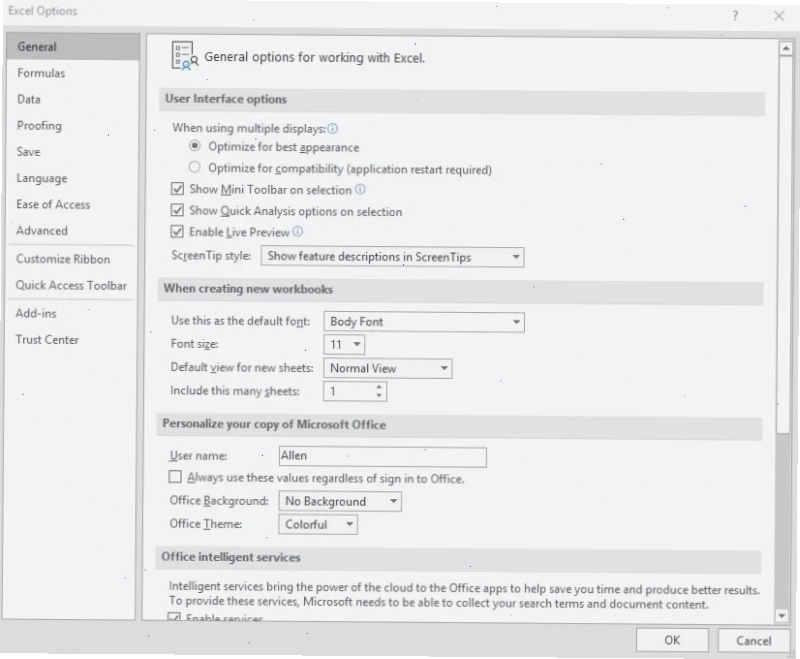
Cách 6 Kích hoạt tùy chọn Live Preview
Một giải pháp ít được biết đến nhưng đôi khi lại hiệu quả là kích hoạt tùy chọn Live Preview trong cài đặt của Excel.
- Vào File > Options.
- Chọn mục Advanced.
- Trong phần Editing options, đảm bảo ô Enable Live Preview được chọn.
- Nhấp OK để lưu thay đổi.
Mặc dù không trực tiếp liên quan đến lỗi clipboard, việc bật tính năng này đôi khi có thể ảnh hưởng đến cách Excel xử lý các thao tác, và có thể giúp giải quyết các sự cố không rõ nguyên nhân.
Cách 7 Tái cài đặt Microsoft Office
Nếu tất cả các phương pháp trên đều không mang lại kết quả, giải pháp cuối cùng là gỡ bỏ hoàn toàn và cài đặt lại Microsoft Office. Đây là biện pháp triệt để nhất, đảm bảo loại bỏ mọi xung đột hoặc tệp tin bị hỏng còn sót lại.
- Truy cập Control Panel > Programs and Features (hoặc Apps trong Settings).
- Tìm và gỡ cài đặt Microsoft Office.
- Tải về và cài đặt lại phiên bản Office mới nhất từ trang chủ của Microsoft.
Sau khi cài đặt lại, hãy kiểm tra lại tính năng copy-paste. Bạn có thể tìm hiểu thêm các công cụ hỗ trợ văn phòng khác tại Công Cụ & AI Văn Phòng.
Lời kết
Lỗi there is a problem with the clipboard excel tuy gây khó chịu nhưng hoàn toàn có thể khắc phục được bằng các phương pháp đúng đắn. Quan trọng là bạn cần xác định đúng nguyên nhân, từ đó áp dụng giải pháp phù hợp. Đừng để sự cố kỹ thuật cản trở công việc của bạn. Hãy áp dụng các bước trên và lấy lại quyền kiểm soát quy trình làm việc hiệu quả.





