

Trong kỷ nguyên số bùng nổ, lưu lịch sử chatgpt là một chủ đề nóng bỏng, thu hút sự quan tâm của hàng triệu người dùng. Nhiều người vẫn lầm tưởng rằng mọi tương tác với ChatGPT đều được ghi lại một cách bí ẩn, tiềm ẩn nguy cơ xâm phạm quyền riêng tư. Tuy nhiên, liệu sự thật có phức tạp như vậy? Bài viết này sẽ đi sâu phân tích cách ChatGPT hoạt động, cung cấp giải pháp quản lý lịch sử thông minh và lật tẩy những quan niệm sai lầm đang lan tràn.
ChatGPT có lưu lại lịch sử chat không sự thật được phơi bày
Câu trả lời dứt khoát là CÓ. ChatGPT, với cơ chế hoạt động thông minh, tự động ghi lại mọi cuộc trò chuyện của bạn khi sử dụng dịch vụ trên nền tảng chính thức tại chat.openai.com. Lịch sử này được lưu trữ an toàn trong tài khoản OpenAI của bạn, cho phép bạn dễ dàng truy cập lại bất cứ lúc nào. Điều này không chỉ giúp bạn xem lại nội dung cũ mà còn hỗ trợ ChatGPT ghi nhớ ngữ cảnh, cung cấp phản hồi mạch lạc và phù hợp hơn với nhu cầu.
Tuy nhiên, chính việc lưu trữ này lại dấy lên những lo ngại chính đáng về quyền riêng tư, đặc biệt khi bạn sử dụng ChatGPT cho các mục đích nhạy cảm, cá nhân hoặc công việc bí mật. Việc hiểu rõ cách thức lưu trữ và quản lý là chìa khóa để bạn hoàn toàn kiểm soát dữ liệu của mình.
Các phương pháp lưu lịch sử ChatGPT bạn cần biết
Ngoài cơ chế tự động lưu trữ của hệ thống, bạn hoàn toàn có thể chủ động lưu lịch sử chatgpt thủ công để phục vụ cho việc sao lưu, chia sẻ hoặc nghiên cứu cá nhân. Dưới đây là những cách thức hiệu quả và đơn giản nhất:
Lưu trữ bằng phương pháp sao chép thủ công
Đây là cách thức cơ bản nhất, phù hợp với những đoạn chat ngắn hoặc khi bạn chỉ cần lưu một phần nội dung:
- Truy cập vào cuộc trò chuyện bạn muốn lưu trên giao diện ChatGPT.
- Sử dụng chuột để bôi đen toàn bộ nội dung cần lưu.
- Nhấn chuột phải và chọn “Sao chép” hoặc sử dụng tổ hợp phím tắt Ctrl + C.
- Dán (Ctrl + V) nội dung đã sao chép vào các ứng dụng ghi chú, soạn thảo văn bản như Word, Google Docs, hoặc gửi qua email để lưu trữ lâu dài.
Sử dụng tính năng chụp màn hình
Khi bạn muốn lưu lại toàn bộ giao diện hoặc những phần thông tin trực quan, chụp màn hình là một giải pháp nhanh chóng:
- Trên máy tính: Bạn có thể sử dụng phím PrtSc, tổ hợp phím Windows + Shift + S, hoặc các công cụ tích hợp sẵn như Snipping Tool.
- Trên điện thoại: Thực hiện tổ hợp phím chụp màn hình tùy theo dòng máy (thường là phím Nguồn kết hợp Giảm âm lượng).
Sau khi chụp, hình ảnh có thể được lưu trữ trong thư viện hoặc chia sẻ ngay lập tức qua các nền tảng khác.
Tận dụng tiện ích mở rộng của trình duyệt
Đối với những người dùng thường xuyên, các tiện ích mở rộng (extension) trên trình duyệt như “ChatGPT Exporter” hay “ShareGPT” mang đến giải pháp xuất toàn bộ nội dung chat dưới nhiều định dạng khác nhau (PDF, Markdown) hoặc tạo liên kết chia sẻ tiện lợi.
- Cài đặt tiện ích mong muốn từ Chrome Web Store.
- Mở lại cuộc trò chuyện trên ChatGPT.
- Nhấp vào biểu tượng của tiện ích để tiến hành xuất hoặc chia sẻ nội dung.
Lưu ý quan trọng: ChatGPT không có tính năng xuất file lịch sử tự động. Do đó, bạn cần thực hiện các thao tác thủ công này nếu muốn sao lưu dữ liệu về máy tính cá nhân.
Cách xem lịch sử ChatGPT: Đơn giản và hiệu quả
Việc xem lại lịch sử trò chuyện trên ChatGPT là một thao tác vô cùng đơn giản, giúp bạn dễ dàng tìm lại thông tin cần thiết. Dưới đây là hướng dẫn chi tiết cho cả máy tính và điện thoại:
Xem lịch sử trên máy tính
- Truy cập vào trang web chính thức của ChatGPT tại https://chat.openai.com/chat.
- Đăng nhập bằng tài khoản OpenAI của bạn.
- Tại giao diện bên trái màn hình, bạn sẽ thấy danh sách tất cả các cuộc trò chuyện đã diễn ra. Chỉ cần nhấp vào tiêu đề của bất kỳ cuộc trò chuyện nào để xem lại nội dung chi tiết.
Xem lịch sử trên điện thoại
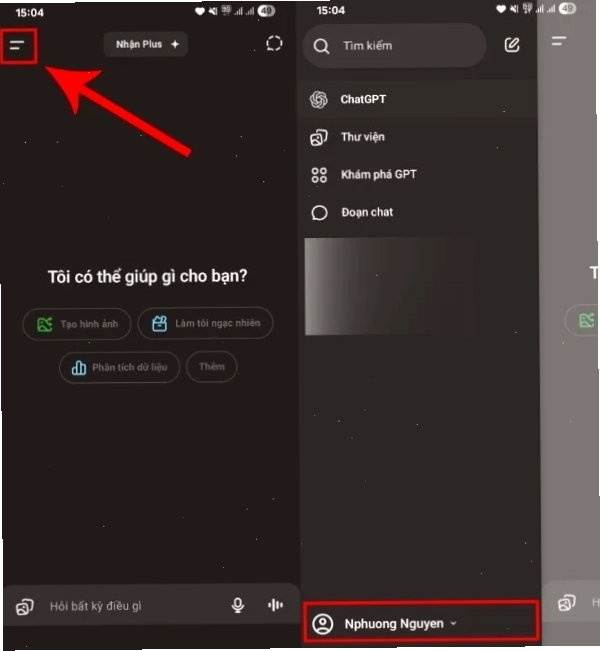
- Mở ứng dụng ChatGPT trên thiết bị di động của bạn.
- Chạm vào biểu tượng ba gạch ngang ở góc trên bên trái màn hình để mở thanh menu.
- Danh sách lịch sử chat sẽ hiển thị ngay bên dưới, cho phép bạn lựa chọn cuộc trò chuyện muốn xem lại.
Quản lý ChatGPT Sidebar và lưu prompt hay
Việc quản lý chatgpt hiệu quả không chỉ dừng lại ở việc xem hay xóa lịch sử, mà còn bao gồm cách tổ chức các cuộc trò chuyện quan trọng. Tính năng ghim hội thoại chatgpt (pinning) trên thanh bên chatgpt sidebar cho phép bạn đánh dấu và đưa những cuộc trò chuyện thường xuyên sử dụng hoặc chứa đựng các lưu prompt hay lên vị trí dễ dàng truy cập nhất. Điều này giúp tiết kiệm đáng kể thời gian tìm kiếm và duy trì luồng công việc liền mạch.
Xóa lịch sử ChatGPT: Đảm bảo quyền riêng tư tối đa
Khi quyền riêng tư trở thành mối quan tâm hàng đầu, việc biết cách xóa lịch sử chat trên ChatGPT là vô cùng quan trọng. OpenAI cung cấp các tùy chọn linh hoạt để bạn kiểm soát dữ liệu của mình:
Xóa toàn bộ lịch sử trên Desktop
- Đăng nhập vào tài khoản ChatGPT.
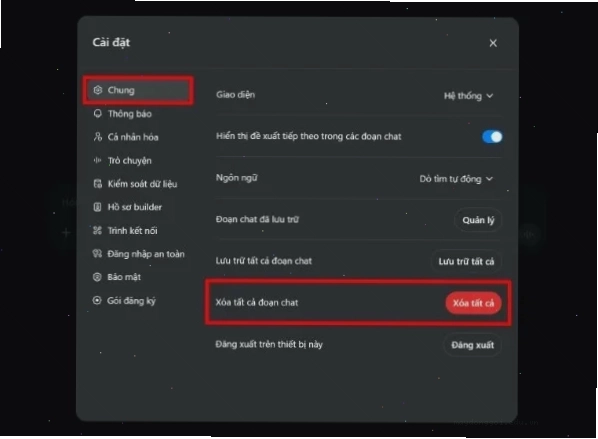
- Nhấp vào tên người dùng của bạn ở góc dưới bên trái màn hình.
- Chọn Settings để mở menu cài đặt.
- Trong phần cài đặt, điều hướng đến Data controls.
- Nhấn vào nút màu đỏ “Delete all” bên cạnh tùy chọn Delete all chats.
- Xác nhận bằng cách nhấn “Confirm deletion” để hoàn tất quá trình xóa toàn bộ lịch sử.
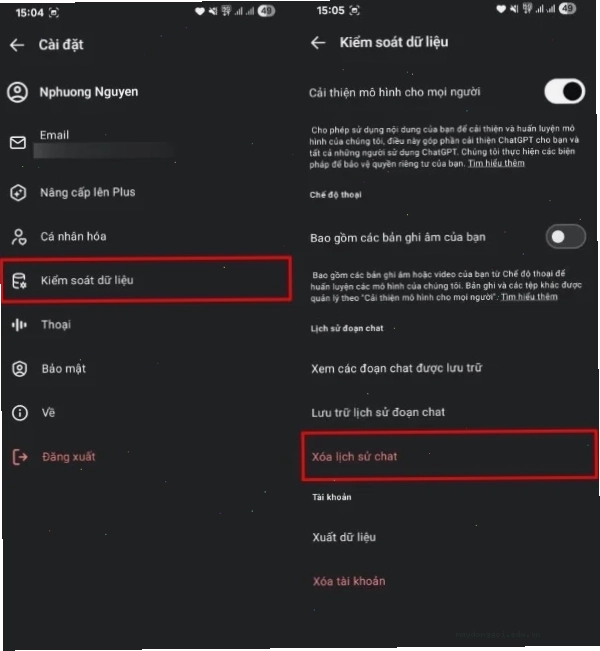
Xóa toàn bộ lịch sử trên điện thoại (Android/iOS)
- Đăng nhập vào ứng dụng ChatGPT.
- Mở thanh bên bằng cách chạm vào biểu tượng menu ở góc trên bên trái hoặc vuốt sang phải.
- Chạm vào biểu tượng hồ sơ của bạn ở góc trên trái để truy cập Settings.
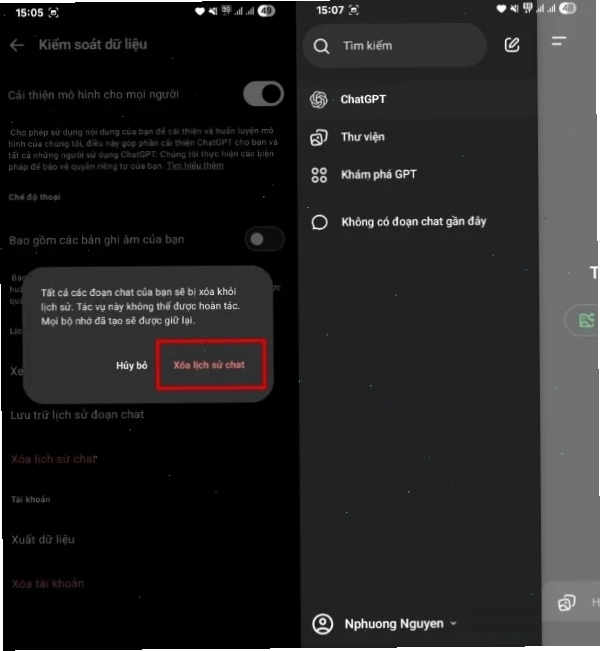
- Chọn Data controls, sau đó chạm vào “Delete all chats”.
- Chạm “Confirm” trong hộp thoại xác nhận để xóa toàn bộ cuộc trò chuyện.
Xóa từng cuộc trò chuyện cụ thể
Nếu bạn chỉ muốn xóa một vài đoạn hội thoại nhạy cảm mà không ảnh hưởng đến những cuộc trò chuyện khác, hãy thực hiện:
- Trên Desktop: Di chuột đến cuộc trò chuyện mong muốn, nhấp vào biểu tượng ba chấm bên cạnh tiêu đề, chọn Delete và xác nhận.
- Trên Mobile: Mở thanh bên, tìm cuộc trò chuyện, nhấn giữ vào tiêu đề và chọn Delete từ menu hiện ra.
Sử dụng chế độ tạm thời (Temporary Chat)
Để tránh việc lưu trữ không mong muốn ngay từ đầu, bạn có thể kích hoạt chế độ Temporary Chat. Trước khi bắt đầu một cuộc trò chuyện mới, hãy nhấn vào biểu tượng bong bóng có chấm ở góc trên phải. Các cuộc trò chuyện trong chế độ này sẽ không xuất hiện trong lịch sử, không đóng góp vào tính năng Memory và quan trọng nhất, theo tuyên bố của OpenAI, chúng sẽ không được sử dụng để huấn luyện mô hình.
Lưu ý quan trọng về bảo mật dữ liệu
OpenAI có quy định lưu giữ các cuộc trò chuyện đã xóa trong tối đa 30 ngày nhằm mục đích kiểm tra vi phạm chính sách trước khi xóa vĩnh viễn khỏi máy chủ. Nếu bạn đã bật tùy chọn “Improve the model for everyone” (hoặc tương đương), dữ liệu từ các cuộc trò chuyện của bạn có thể đã được sử dụng trong bộ dữ liệu huấn luyện. Để đảm bảo dữ liệu không tiếp tục được khai thác, hãy thực hiện xóa tất cả các cuộc trò chuyện và tắt tùy chọn cải thiện mô hình trước khi bắt đầu một phiên làm việc mới.
Việc quản lý lịch sử lưu lịch sử chatgpt là một kỹ năng cần thiết trong thời đại AI. Bằng cách hiểu rõ các tùy chọn và công cụ được cung cấp, bạn có thể tận dụng tối đa sức mạnh của ChatGPT mà vẫn đảm bảo an toàn và quyền riêng tư cho dữ liệu cá nhân. Đừng quên khám phá thêm về các Công Cụ & AI Văn Phòng để nâng cao hiệu suất làm việc của bạn.





