Nhiều người đau đầu vì gặp phải tình trạng lỗi font khi thuyết trình, làm mất đi sự chuyên nghiệp và thậm chí làm sai lệch nội dung quan trọng. Nguyên nhân cốt lõi không nằm ở PowerPoint mà ở việc máy tính nhận file không có sẵn font chữ gốc. Giải pháp tối ưu và duy nhất để khắc phục triệt để vấn đề này chính là nhúng font chữ vào PowerPoint. Tuy nhiên, không phải ai cũng biết cách thực hiện hoặc hiểu rõ các tùy chọn đi kèm.
Tại Sao Việc Nhúng Font Chữ Vào PowerPoint Lại Quan Trọng Đến Vậy
Hãy tưởng tượng bạn đã dành hàng giờ để thiết kế một bài thuyết trình hoàn hảo, sử dụng những font chữ độc đáo để tạo ấn tượng. Nhưng khi gửi cho đồng nghiệp hoặc đối tác, mọi thứ bỗng chốc biến thành một mớ hỗn độn font chữ mặc định khó đọc. Đó chính là hậu quả của việc bỏ qua bước nhúng font chữ vào PowerPoint.
Theo phân tích từ các chuyên gia thiết kế và kỹ thuật, việc không nhúng font chữ dẫn đến hai hệ lụy chính:
- Mất định dạng nghiêm trọng: Các ký tự có thể bị thay thế, giãn cách thay đổi, hoặc thậm chí biến mất hoàn toàn, làm bài thuyết trình trở nên vô nghĩa.
- Thiếu chuyên nghiệp: Một bài thuyết trình với font chữ lung tung thể hiện sự cẩu thả và thiếu tôn trọng người xem.
Do đó, việc nhúng font chữ vào PowerPoint không chỉ là một tùy chọn mà đã trở thành một quy trình bắt buộc để bảo toàn định dạng slide một cách tuyệt đối. Nó đảm bảo rằng dù người nhận có cài đặt font chữ đó hay không, bài thuyết trình của bạn vẫn hiển thị đúng như ý đồ ban đầu.
Hướng Dẫn Chi Tiết Cách Nhúng Font Chữ Vào PowerPoint
Quy trình này thực tế đơn giản hơn bạn nghĩ. Chỉ với vài thao tác, bạn có thể đảm bảo bài thuyết trình của mình luôn hoàn hảo trên mọi thiết bị.
Bước 1: Chuẩn bị và Truy cập Tùy Chọn Lưu File
Đầu tiên, hãy mở bài thuyết trình PowerPoint của bạn, có thể là một file mới hoặc một file đã có sẵn. Sau đó, thực hiện các bước sau:
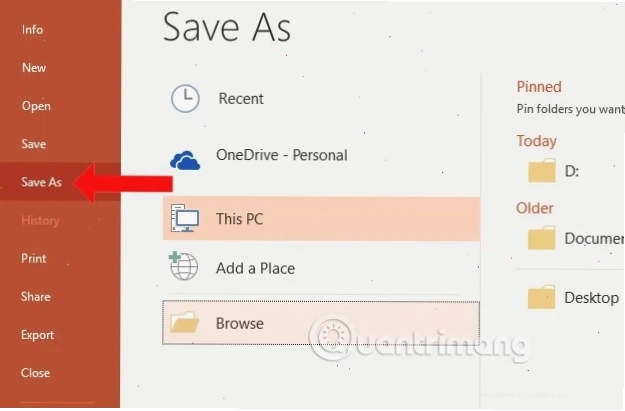
- Nhấp vào tab File trên thanh công cụ.
- Chọn Save As (Lưu thành) và chọn vị trí bạn muốn lưu file.
Bước 2: Mở Tùy Chọn Lưu Nâng Cao
Tại giao diện Save As, tìm và nhấp vào nút Tools (Công cụ), thường nằm bên cạnh nút Save (Lưu). Từ menu thả xuống, chọn Save Options (Tùy chọn Lưu).
Bước 3: Kích Hoạt Tính Năng Nhúng Font Chữ
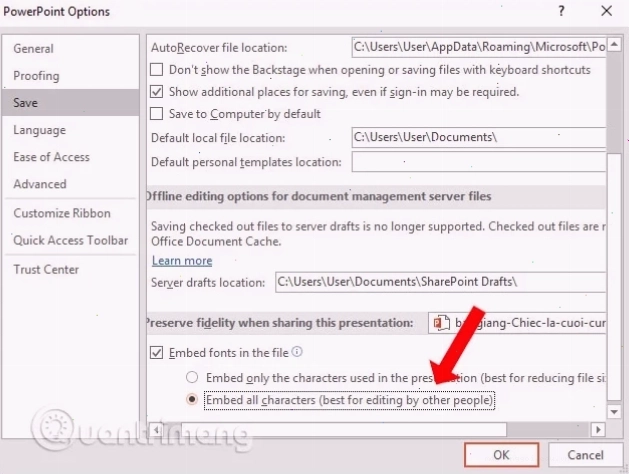
Trong cửa sổ PowerPoint Options hiện ra, bạn sẽ thấy một mục có tên Save ở thanh bên trái. Hãy cuộn xuống phần cuối của cửa diện chính và tìm ô tùy chọn có nhãn: Embed fonts in this file (Nhúng font chữ vào file này). Tích chọn vào ô này.
Sau khi kích hoạt, bạn sẽ thấy hai lựa chọn:
- Embed only the characters used in the document (best for reducing file size): Lựa chọn này chỉ nhúng những ký tự (font chữ) thực sự được sử dụng trong bài thuyết trình của bạn. Ưu điểm lớn nhất là giúp giảm đáng kể dung lượng file. Đây là lựa chọn tuyệt vời nếu bạn chỉ muốn chia sẻ file để xem mà không cần chỉnh sửa nhiều.
- Embed all characters (best for editing by other people): Lựa chọn này sẽ nhúng toàn bộ bộ ký tự của font chữ, bao gồm cả những ký tự bạn không dùng đến. Điều này cho phép người khác dễ dàng chỉnh sửa nội dung bài thuyết trình mà không lo bị lỗi font. Tuy nhiên, nó sẽ làm tăng dung lượng file.
Việc lựa chọn tùy chọn nào phụ thuộc vào mục đích cuối cùng của bạn. Nếu bạn muốn bảo toàn định dạng slide và chỉ cần người khác xem, hãy chọn tùy chọn đầu tiên. Nếu bạn muốn tạo điều kiện cho người khác chỉnh sửa dễ dàng, hãy chọn tùy chọn thứ hai. Sau khi quyết định, nhấp OK để xác nhận và sau đó nhấp Save để lưu lại file với font chữ đã được nhúng.
Với các bước đơn giản này, bạn đã có thể tự tin chia sẻ bài thuyết trình của mình mà không còn nỗi lo về lỗi font khi thuyết trình.
Khi Nào Cần Nhúng Font Chữ Vào PowerPoint?
Mặc dù việc nhúng font chữ là rất quan trọng, không phải lúc nào cũng cần thiết. Dưới đây là các trường hợp bạn nên ưu tiên thực hiện:
- Chia sẻ file cho người dùng khác máy: Đây là lý do chính. Khi bạn không chắc chắn người nhận có cài đặt font chữ giống mình hay không.
- Trình chiếu trên nhiều thiết bị khác nhau: Đảm bảo bài thuyết trình của bạn trông nhất quán dù bạn chiếu trên máy tính cá nhân, máy chiếu tại hội trường, hay trên một thiết bị lạ.
- Bảo vệ tính toàn vẹn của thiết kế: Nếu bạn muốn giữ nguyên hoàn toàn hiệu ứng thẩm mỹ mà font chữ mang lại.
Trong trường hợp bạn chỉ sử dụng file trên chính máy tính của mình hoặc gửi cho người dùng chắc chắn đã cài đặt font chữ tương tự, thì việc nhúng font có thể không quá cấp thiết, nhưng luôn là một thực hành tốt.
Những Lưu Ý Quan Trọng Khác
Bên cạnh việc nhúng font, có một vài yếu tố khác bạn cần quan tâm để bài thuyết trình luôn chuyên nghiệp và dễ tiếp cận:
- Chọn font chữ phù hợp: Ưu tiên các font chữ dễ đọc, rõ ràng, đặc biệt là font tiếng việt. Các font Sans Serif thường được khuyến nghị cho nội dung chính vì độ rõ nét. Hạn chế tối đa việc sử dụng font chữ viết tay hoặc font quá cầu kỳ, khó đọc.
- Số lượng font chữ giới hạn: Không nên lạm dụng quá nhiều loại font trong một bài thuyết trình. Thông thường, 2-3 loại font là đủ để tạo sự đa dạng mà vẫn giữ được tính hài hòa.
- Kiểm tra liên kết nội bộ: Nếu bài thuyết trình của bạn có liên kết đến các file khác hoặc website, hãy đảm bảo chúng hoạt động đúng. Bạn có thể sử dụng các Công Cụ & AI Văn Phòng để hỗ trợ kiểm tra và tối ưu hóa.
Hãy nhớ rằng, mục tiêu cuối cùng là truyền tải thông điệp một cách hiệu quả nhất. Việc nhúng font chữ vào PowerPoint chỉ là một bước trong hành trình đó.
Khám phá thêm về các mẹo làm PowerPoint chuyên nghiệp hơn trên Trang chủ.
Đối với những ai cần công cụ hỗ trợ chuyên sâu hơn, việc tìm hiểu về các giải pháp tự động hóa cũng rất hữu ích. Bạn có thể bắt đầu từ việc tìm hiểu về nhúng font chữ vào powerpoint để hiểu rõ hơn về các khía cạnh kỹ thuật.