

Phóng To Ảnh Midjourney Không Bị Vỡ Hạt: Thủ Thuật Nâng Cấp Chất Lượng Hình Ảnh AI
Nhiều người dùng Midjourney gặp phải tình trạng phóng to ảnh midjourney không bị vỡ hạt bị suy giảm chất lượng, trở nên vỡ nét hoặc xuất hiện các hạt nhiễu khó chịu. Mặc dù Midjourney là công cụ tạo ảnh AI mạnh mẽ, nhưng việc tối ưu hóa đầu ra, đặc biệt là khi phóng to, đòi hỏi sự hiểu biết về các kỹ thuật và tham số nhất định. Quan điểm cho rằng cứ tạo ra ảnh là xong thì hoàn toàn sai lầm; quá trình hậu kỳ và tối ưu hóa mới là yếu tố quyết định sự chuyên nghiệp của sản phẩm cuối cùng.
Giải mã Tại Sao Ảnh Midjourney Bị Vỡ Hạt Khi Phóng To
Midjourney, giống như nhiều mô hình tạo sinh ảnh AI khác, hoạt động dựa trên việc 'dự đoán' pixel tiếp theo. Khi bạn yêu cầu upscale midjourney, AI sẽ cố gắng 'suy đoán' và thêm chi tiết dựa trên những gì nó đã học. Tuy nhiên, đôi khi sự suy đoán này không hoàn hảo, dẫn đến việc các chi tiết mới không khớp hoặc làm lộ ra những điểm yếu trong quá trình tạo ảnh ban đầu, gây ra hiện tượng vỡ hạt, đặc biệt với các vùng màu đồng nhất hoặc chi tiết nhỏ.
Dưới đây là những lý do chính:
- Quá trìnhUpscale cơ bản: Các thuật toán upscale mặc định có thể chỉ đơn giản là nội suy pixel, làm mờ hoặc làm hạt ảnh thay vì tạo ra chi tiết mới sắc nét.
- Chất lượng prompt ban đầu: Nếu prompt ban đầu không đủ chi tiết hoặc mơ hồ, Midjourney có thể tạo ra một hình ảnh gốc thiếu nền tảng để upscale tốt.
- Giới hạn của mô hình: Ngay cả các mô hình AI tiên tiến nhất cũng có những giới hạn về khả năng tái tạo chi tiết siêu nhỏ một cách hoàn hảo.
9 Thủ Thuật Nâng Cao Chất Lượng Phóng To Ảnh Midjourney
1. Tinh Chỉnh Hậu Tố (Suffix) Cá Nhân
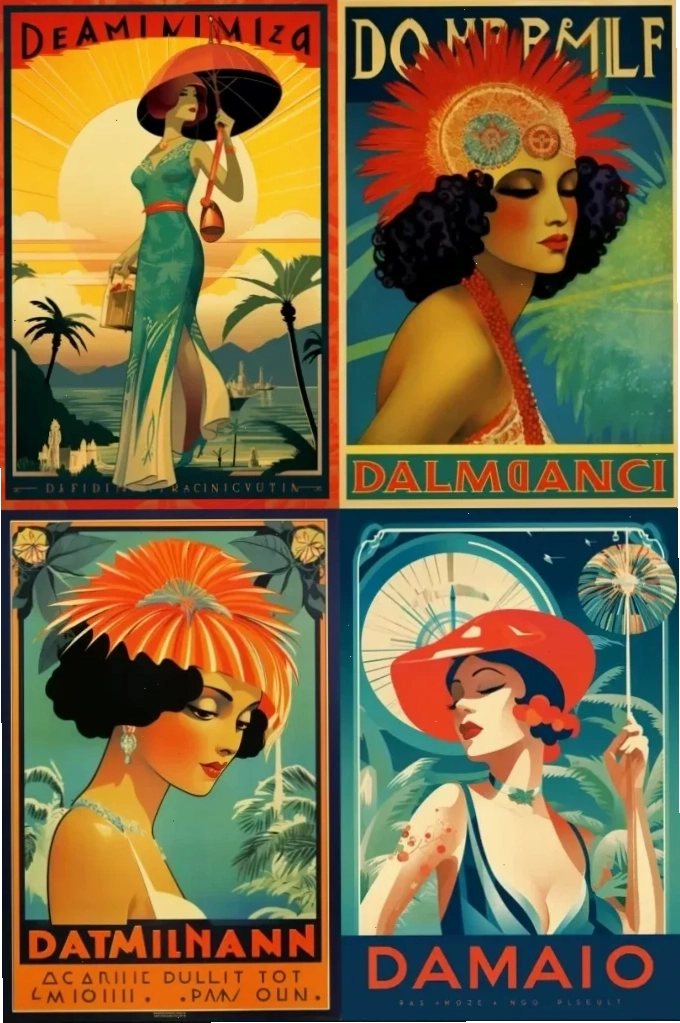
Việc sử dụng bộ hậu tố (suffix) tùy chỉnh là một chiến lược thông minh để đảm bảo tính nhất quán và chất lượng cho các tác phẩm của bạn. Hậu tố bao gồm các lệnh định dạng như tỷ lệ khung hình, cấp độ kiểu dáng, và các tham số phức tạp khác. Bạn có thể tham khảo các tham số sẵn có của Midjourney để xây dựng bộ hậu tố của riêng mình. Ví dụ, sử dụng lệnh /prefer suffix –ar 2:3 –tile có thể giúp bạn tạo ra các hình ảnh có tỷ lệ 2:3 và hiệu ứng lặp lại.
Để xóa hậu tố, chỉ cần sử dụng lệnh /prefer suffix mà không cần đặt lại giá trị. Lưu ý, chỉ các tham số mới có thể đi cùng lệnh /prefer. Ví dụ, prefer suffix --no red được chấp nhận, nhưng prefer suffix red::-1 thì không.
2. Kích Hoạt Chế Độ Remix
Chế độ Remix là một 'vũ khí' lợi hại giúp bạn sửa đổi các bản tạo (Vision) nhanh hơn gấp nhiều lần. Khi bật chế độ này, bạn có thể nhấp vào các nút biến thể (V1, V2, V3, V4) và prompt của bạn sẽ hiện ra để chỉnh sửa, bao gồm cả hậu tố. Điều này cho phép bạn tinh chỉnh prompt hoặc hậu tố để tạo ra những thiết kế mới mà không cần phải bắt đầu lại từ đầu.
Cách kích hoạt chế độ Remix rất đơn giản:
- Gõ lệnh
/settingvà nhấn Enter. - Bật nút Chế độ Remix.
Sau khi kích hoạt, các trạng thái V1, V2, V3, V4 sẽ đổi sang màu xanh khi bạn click vào, và bảng Remix prompt sẽ hiện ra cho phép bạn tùy chỉnh.
3. Xây Dựng Câu Order Rõ Ràng Cho Prompt
Câu lệnh đầu tiên của prompt là yếu tố then chốt để Midjourney hiểu ý đồ của bạn. Hãy đưa loại nội dung mong muốn vào 2-5 từ đầu tiên, ví dụ như 'tranh sơn dầu' hoặc 'ảnh đen trắng'. Mặc dù mỗi người có phong cách viết prompt riêng, Midjourney sẽ phân tích prompt của bạn thành các cụm từ nhỏ hơn mà nó hiểu được. Cấu trúc gợi ý cho hiệu quả cao nhất là: [content type], [description – subject + adjectives], [style], [composition].
4. Ưu Tiên Sự Ngắn Gọn Cho Prompt
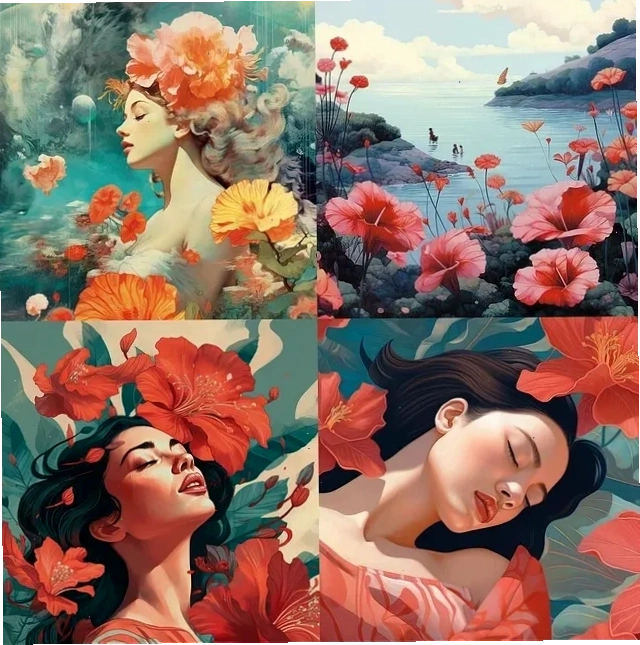
Midjourney có giới hạn trong việc xử lý và có khả năng nó sẽ ưu tiên 10 từ đầu tiên của prompt. Sử dụng ít từ hơn, cô đọng hơn sẽ tạo ra sự khác biệt lớn về kết quả. Thay vì một prompt dài dòng, hãy tập trung vào những mô tả cốt lõi. Ví dụ, thay vì illustration, abstract wildflowers, fauvism --ar 2:3, bạn có thể thử IMAGE_TYPE: illustration | GENRE: wall art | EMOTION: Serene | SCENE: playful nature | ACTORS: hibiscus | SPECIAL EFFECTS: whimsical | TAGS: lithographic print --ar 2000:2000 --s 250.
5. Kết Thúc Prompt Với Dấu Hai Chấm Kép (::)
Dấu hai chấm kép (::) đóng vai trò quan trọng trong việc phân tách các phần của prompt, giúp Midjourney xử lý chúng một cách riêng biệt và tránh bỏ sót thông tin. Khi sử dụng multi-prompt với dấu ::, bạn có thể đảm bảo rằng Midjourney sẽ 'quét' toàn bộ các phần của prompt một cách độc lập, mang lại kết quả chính xác hơn. Đây là một kỹ thuật quan trọng để tăng độ phân giải ai và đảm bảo chi tiết.
6. Tận Dụng Các Nút U1, U2, U3, U4 và V1, V2, V3, V4
Sau khi Midjourney tạo ra 4 hình ảnh ban đầu, bạn có các tùy chọn để tùy chỉnh: các nút 'U' (U1-U4) dùng để phóng to (upscale) ảnh bạn chọn, trong khi các nút 'V' (V1-V4) dùng để tạo ra các biến thể tương tự từ ảnh bạn chọn. Việc hiểu rõ chức năng của các nút nút u1 u2 u3 u4 này sẽ giúp bạn nhanh chóng chọn được hình ảnh ưng ý và tiến hành upscale.
7. Sử Dụng Tham Số Tỷ Lệ Khung Hình (--ar)
Tham số tỷ lệ khung hình (--ar) là cực kỳ quan trọng để kiểm soát kích thước và định dạng của hình ảnh. Khi bạn muốn phóng to ảnh midjourney không bị vỡ hạt, việc chọn tỷ lệ khung hình phù hợp với mục đích sử dụng sẽ giúp giảm thiểu tình trạng biến dạng hoặc mất cân đối.
8. Cân Nhắc Tham Số --hd và --quality
Mặc dù Midjourney liên tục cập nhật các tham số, việc sử dụng --hd (high definition) hoặc --quality (ví dụ: --q 2) trong prompt có thể giúp tạo ra hình ảnh có độ chi tiết cao hơn ngay từ đầu, làm tiền đề tốt hơn cho quá trình upscale. Tuy nhiên, hãy lưu ý rằng việc sử dụng các tham số này có thể tốn nhiều GPU time hơn.
Để có kết quả tốt nhất cho việc upscale midjourney, bạn nên thử nghiệm với nhiều tham số khác nhau để tìm ra sự kết hợp phù hợp nhất với phong cách và yêu cầu của mình.
9. Khám Phá Các Công Cụ Upscale Bên Ngoài
Trong một số trường hợp, ngay cả khi áp dụng tất cả các kỹ thuật trên, bạn vẫn có thể cần đến các công cụ upscale chuyên dụng bên ngoài để đạt được chất lượng tốt nhất. Có nhiều phần mềm và dịch vụ trực tuyến sử dụng AI tiên tiến để tăng độ phân giải ai mà không làm mất chi tiết hoặc gây vỡ hạt. Các công cụ này thường có thuật toán phức tạp hơn, có khả năng tái tạo chi tiết một cách thông minh.
Một số công cụ phổ biến bao gồm Topaz Gigapixel AI, VanceAI, hoặc các tính năng upscale tích hợp sẵn trong các phần mềm chỉnh sửa ảnh chuyên nghiệp. Khi sử dụng các công cụ này, bạn có thể chọn mức độ upscale mong muốn và để AI xử lý phần còn lại.
Lời Kết: Làm Chủ Công Cụ AI Để Nâng Tầm Sáng Tạo
Việc phóng to ảnh midjourney không bị vỡ hạt không chỉ là một kỹ năng kỹ thuật mà còn là một nghệ thuật. Bằng cách kết hợp các thủ thuật về prompt, tham số, chế độ Remix và thậm chí là các công cụ bên ngoài, bạn có thể khai thác tối đa tiềm năng của Midjourney. Đừng ngần ngại thử nghiệm và tìm ra phương pháp phù hợp nhất với quy trình làm việc của bạn. Sự kiên trì và học hỏi không ngừng sẽ giúp bạn tạo ra những tác phẩm AI ấn tượng và chất lượng cao.
Nếu bạn đang tìm kiếm các giải pháp AI hỗ trợ công việc văn phòng, hãy khám phá thêm tại Công Cụ & AI Văn Phòng. Để quay về trang chủ và tìm hiểu thêm, bạn có thể truy cập Trang chủ.





