

Việc sao lưu tin nhắn Zalo PC ra ổ D không còn là tùy chọn mà đã trở thành một nhu cầu cấp thiết, đặc biệt với những ai đang vật lộn với chiếc ổ C dung lượng hạn chế. Tưởng chừng vô hại, nhưng việc lưu trữ mặc định của Zalo PC trên phân vùng hệ điều hành lại đang âm thầm bào mòn từng Gigabyte quý giá, đẩy bạn vào tình cảnh 'ổ cứng sắp nổ tung'. Liệu có phải chúng ta đang mù quáng chạy theo xu hướng 'hiện đại' mà quên đi nguyên tắc cơ bản nhất về quản lý tài nguyên số?
Tại Sao Zalo PC Lại 'Ngốn' Dung Lượng Ổ C Đến Vậy?
Sự thật phũ phàng là Zalo PC, cũng như nhiều ứng dụng nhắn tin đa phương tiện khác, có cơ chế lưu trữ cục bộ khá 'hào phóng'. Mọi cuộc trò chuyện, hình ảnh, video, tài liệu bạn trao đổi qua Zalo PC đều được 'neo' lại trên ổ C, thường nằm trong các thư mục nhạy cảm như C:\Users\{USER}\AppData\Local\ZaloPC hoặc C:\Users\{USER}\AppData\Roaming\ZaloApp. Theo thời gian, đặc biệt nếu bạn thường xuyên trao đổi tệp lớn, những thư mục này có thể phình to lên đến hàng chục Gigabyte, gây áp lực nặng nề lên ổ đĩa cài đặt hệ điều hành. Điều này không chỉ làm giảm không gian trống mà còn tiềm ẩn nguy cơ làm chậm hiệu suất tổng thể của máy tính. Việc backup data zalo pc đúng cách trở nên cực kỳ quan trọng.
Giải Pháp Chuyển Thư Mục Zalo PC Sang Ổ Đĩa Khác
Việc chuyển thư mục lưu trữ của Zalo PC sang một phân vùng khác, ví dụ ổ D hoặc E, không chỉ đơn thuần là 'cut' và 'paste'. Quá trình này đòi hỏi sự can thiệp sâu hơn vào hệ thống bằng cách tạo ra một liên kết tượng trưng (symbolic link) để hệ điều hành và chính ứng dụng Zalo PC vẫn nhận diện đúng thư mục dù nó đã được di chuyển. Đây là phương pháp hiệu quả nhất để đổi đường dẫn zalo mà không gây lỗi ứng dụng.
Bước 1: Chuẩn bị và Thoát Zalo PC
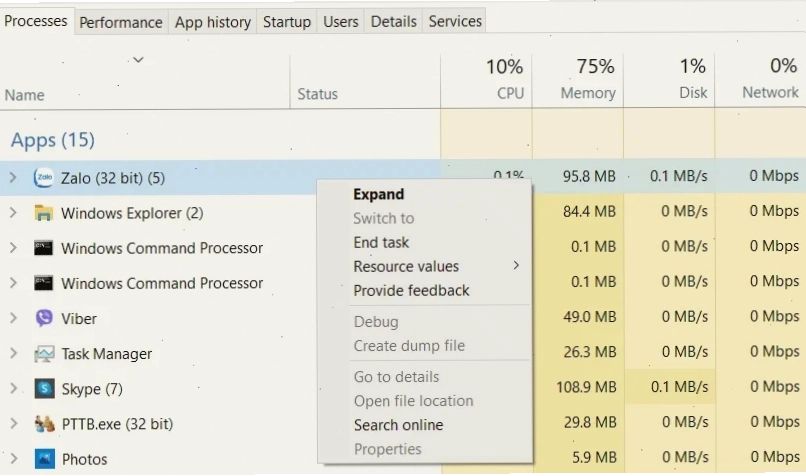
Trước tiên, bạn cần đảm bảo Zalo PC đã được đóng hoàn toàn. Cách tốt nhất là sử dụng Task Manager: nhấn tổ hợp phím Ctrl + Shift + Esc, tìm tiến trình Zalo trong tab 'Processes' và chọn 'End task'. Việc này loại bỏ hoàn toàn các tiến trình nền có thể gây xung đột khi bạn di chuyển dữ liệu.

Bước 2: Di chuyển Thư mục ZaloPC và Tạo Liên Kết Tượng Trưng
Thư mục Zalo PC mặc định thường nằm tại C:\Users\{TÊN NGƯỜI DÙNG}\AppData\Local\ZaloPC. Hãy cắt (cut) toàn bộ thư mục này và dán (paste) vào vị trí mong muốn trên ổ đĩa khác, ví dụ D:\Zalo\ZaloPC. Sau đó, bạn cần tạo một 'ổ đĩa ảo' cho thư mục này bằng cách sử dụng Command Prompt (CMD) với quyền Administrator.
Mở CMD với quyền Admin (gõ 'cmd' vào ô tìm kiếm Windows, chuột phải chọn 'Run as administrator'). Gõ lệnh sau và nhấn Enter:
mklink /d "C:\Users\{TÊN NGƯỜI DÙNG}\AppData\Local\ZaloPC" "D:\Zalo\ZaloPC"
Lưu ý thay thế {TÊN NGƯỜI DÙNG} bằng tên tài khoản người dùng Windows của bạn và D:\Zalo\ZaloPC bằng đường dẫn thực tế bạn đã di chuyển thư mục đến. Thông báo 'symbolic link created' xác nhận bạn đã thành công.
Bước 3: Tương Tự Với Thư Mục ZaloApp
Quá trình này lặp lại với thư mục ZaloApp, thường nằm tại C:\Users\{TÊN NGƯỜI DÙNG}\AppData\Roaming\ZaloApp. Cắt thư mục này và dán vào cùng vị trí trên ổ D (ví dụ: D:\Zalo\ZaloApp). Sau đó, tạo symbolic link tương tự trong CMD:
mklink /d "C:\Users\{TÊN NGƯỜI DÙNG}\AppData\Roaming\ZaloApp" "D:\Zalo\ZaloApp"
Bước 4: Cấu Hình Lại Đường Dẫn Lưu Trữ Trên Zalo PC
Mở lại ứng dụng Zalo PC. Vào phần 'Cài đặt' (Settings) -> 'Cài đặt' (Settings) -> 'Tin nhắn' (Messages). Tại mục 'File được lưu tại thư mục:' (Files are saved in folder:), nhấp vào 'Thay đổi' (Change) và duyệt đến thư mục bạn đã tạo trên ổ D (ví dụ: D:\Zalo). Điều này đảm bảo các tệp mới tải về sẽ được lưu trữ đúng vị trí mong muốn.
Đảm bảo bạn đã thực hiện chính xác các bước để sao lưu tin nhắn zalo pc ra ổ d trống ổ c.
Lưu Ý Quan Trọng Khi Chuyển Thư Mục Zalo
Dữ liệu Zalo PC bao gồm cả tin nhắn và tệp đính kèm. Mặc dù việc chuyển thư mục giúp giải phóng ổ C, bạn vẫn nên cân nhắc các biện pháp sao lưu dự phòng khác, như sử dụng các dịch vụ lưu trữ đám mây (OneDrive, Google Drive) để bảo vệ dữ liệu khỏi rủi ro hư hỏng ổ đĩa vật lý. Trang chủ của chúng tôi có nhiều bài viết hữu ích về bảo mật dữ liệu số.
Trong trường hợp bạn cần cài lại hệ điều hành Windows, hãy nhớ tải lại Zalo PC từ trang chủ chính thức (https://zalo.me/pc), sau đó lặp lại quy trình chuyển thư mục và tạo liên kết tượng trưng như đã hướng dẫn. Một giải pháp khác để quản lý tài nguyên văn phòng hiệu quả hơn có thể tham khảo tại Công Cụ & AI Văn Phòng.

Áp dụng đúng phương pháp sao lưu tin nhắn zalo pc ra ổ d trống ổ c này không chỉ giúp bạn lấy lại dung lượng ổ C mà còn tối ưu hóa hiệu suất hoạt động của máy tính





