

Sửa lỗi Excel Cannot Open The File Định dạng hoặc Phần mở rộng Không Hợp Lệ 100% Thành Công
Thông báo lỗi Excel cannot open the file because the file format or file extension is not valid là cơn ác mộng đối với bất kỳ ai đang sử dụng Microsoft Excel cho công việc hoặc học tập. Nó giống như một cánh cửa đóng sập, ngăn bạn tiếp cận những dữ liệu quý giá. Tuy nhiên, đừng vội tuyệt vọng, bởi lẽ đa số các trường hợp đều có thể giải quyết triệt để. Bài viết này sẽ đi sâu vào bản chất của vấn đề, cung cấp các bước khắc phục chi tiết và hữu ích, đặc biệt là với góc nhìn phản biện về các giải pháp thường thấy.
Nguyên nhân gốc rễ của lỗi định dạng file Excel
Việc hiểu rõ nguyên nhân là chìa khóa để tìm ra giải pháp hiệu quả nhất. Lỗi "file extension is not valid" không phải lúc nào cũng do file bị hỏng hoàn toàn mà đôi khi chỉ là một sự nhầm lẫn đơn giản.
1. Phần mở rộng file không chính xác là thủ phạm chính
Đây là lý do phổ biến nhất dẫn đến thông báo lỗi Excel cannot open the file because the file format or file extension is not valid. Các phiên bản Excel hiện đại (Excel 2007 trở lên) thường sử dụng phần mở rộng .xlsx, trong khi các phiên bản cũ hơn dùng .xls. Nếu một file được lưu với định dạng này nhưng lại có phần mở rộng khác, Excel sẽ không nhận diện được.
Quan điểm gai góc: Nhiều người dùng thường xuyên gặp phải tình trạng này do thói quen lưu file hoặc do tải về từ nguồn không đáng tin cậy, nơi người tạo đã cố tình hoặc vô tình thay đổi đuôi file. Việc phó mặc cho các trình chuyển đổi online đôi khi còn làm tình hình tệ hơn nếu không chọn đúng định dạng.
Cách kiểm tra và sửa phần mở rộng file
Để khắc phục tình trạng này, hãy thực hiện các bước sau:
- Nhấn tổ hợp phím Windows + E để mở File Explorer.
- Truy cập vào tab View và đảm bảo ô File name extensions đã được chọn.
- Điều hướng đến file Excel bị lỗi, nhấp chuột phải và chọn Rename.
- Kiểm tra phần mở rộng hiện tại và đổi nó thành định dạng phù hợp (.xlsx hoặc .xls tùy thuộc vào phiên bản Excel bạn đang sử dụng). Hãy thử cả hai nếu bạn không chắc chắn.
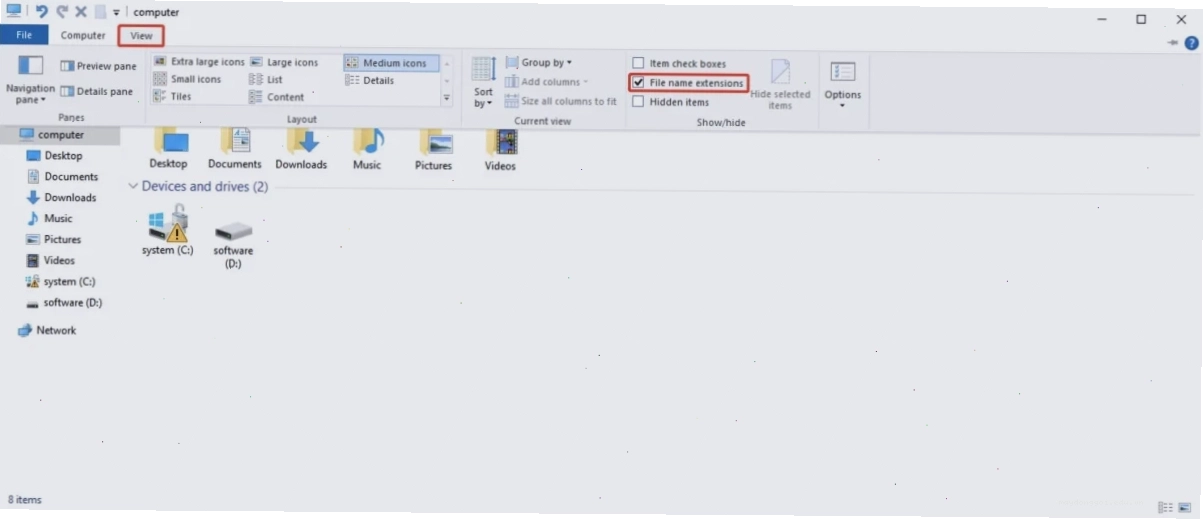
Nếu bạn cảm thấy không chắc chắn về định dạng, việc sử dụng các dịch vụ chuyển đổi file uy tín có thể là một phương án, nhưng hãy luôn ưu tiên việc kiểm tra thủ công trước.
2. File Excel bị hỏng hoặc lỗi dữ liệu
Trong một số trường hợp, nguyên nhân không nằm ở phần mở rộng mà là do file Excel đó thực sự bị hỏng. Điều này có thể xảy ra do nhiều yếu tố:
- Tắt máy đột ngột khi file đang mở hoặc lưu.
- Nhiễm virus hoặc mã độc.
- Lỗi phần cứng ổ cứng.
- Sự cố trong quá trình truyền tải file.
Khi file Excel bị hỏng, bạn sẽ cần đến sự trợ giúp của các công cụ chuyên dụng để phục hồi dữ liệu.
Giải pháp chuyên sâu với 4DDiG File Repair
Nếu các phương pháp đơn giản không hiệu quả, 4DDiG File Repair là một công cụ mạnh mẽ có thể giúp bạn recover corrupted excel. Phần mềm này không chỉ hỗ trợ sửa lỗi file Excel mà còn xử lý được các định dạng khác như Word, PowerPoint, PDF.
Ưu điểm vượt trội:
- Khả năng phục hồi cao, kể cả với file bị lỗi nặng.
- Giao diện thân thiện, dễ sử dụng cho cả người mới bắt đầu.
- Hỗ trợ sửa nhiều loại lỗi file khác nhau.
Các bước thực hiện:
- Tải về và cài đặt 4DDiG File Repair.
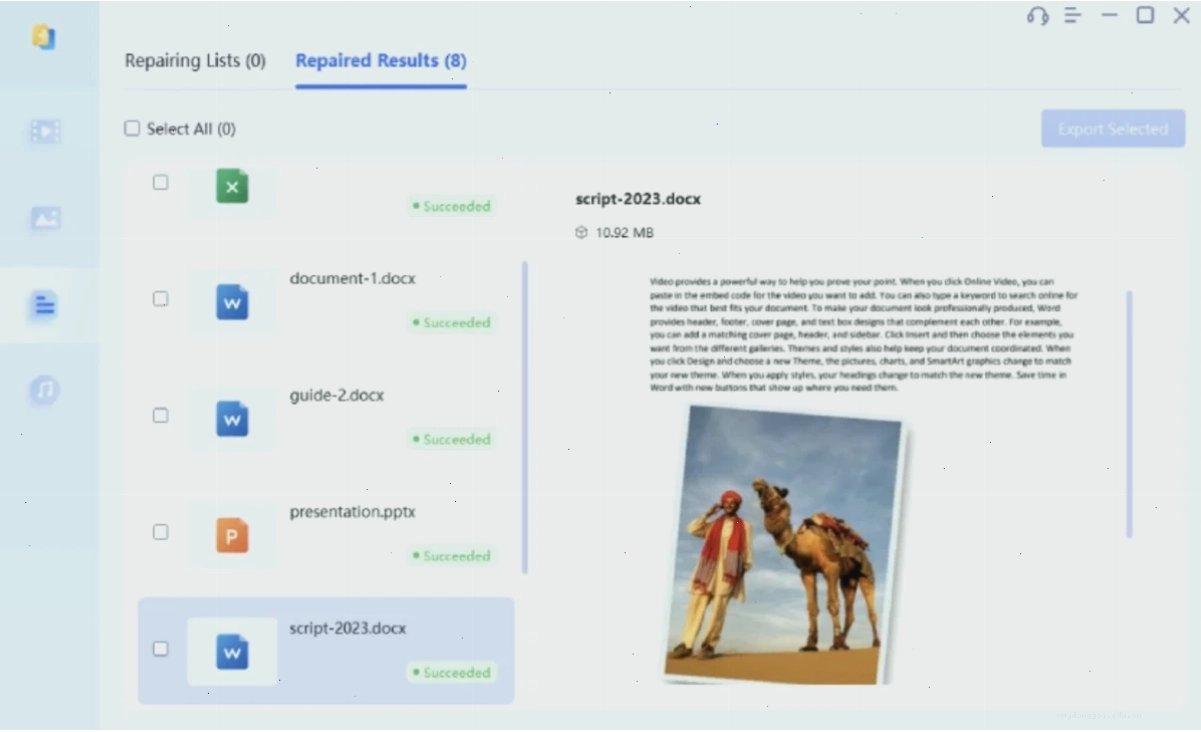
- Mở ứng dụng, chọn tính năng File Repair và nhấn Add File(s) để tải file Excel bị hỏng lên.
- Nhấp vào Start Repair để bắt đầu quá trình sửa chữa.
- Sau khi hoàn tất, xem lại file và nhấn Export để lưu lại.

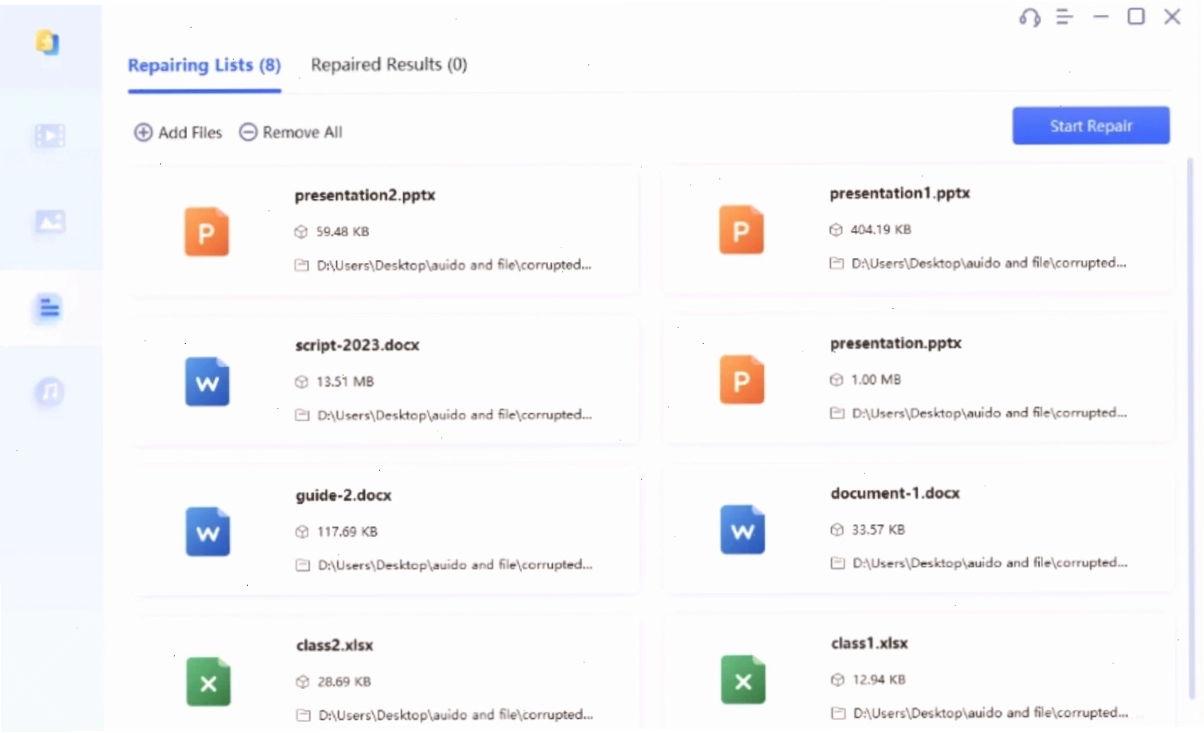
Giải pháp nội bộ của Excel: Mở và Sửa chữa
Excel cũng cung cấp một tính năng tích hợp để sửa các file bị lỗi:
- Mở Excel.
- Vào File > Open.
- Chọn file Excel bạn muốn mở.
- Thay vì nhấp vào nút Open, hãy nhấp vào mũi tên nhỏ bên cạnh và chọn Open and Repair.
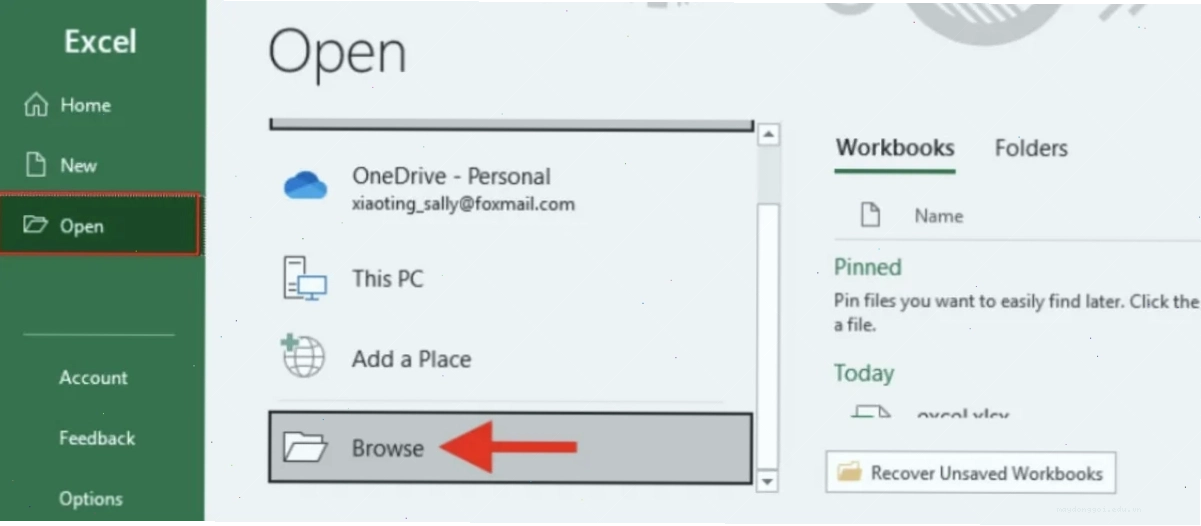
Tuy nhiên, phương pháp này chỉ hiệu quả với các lỗi nhẹ. Với các file bị hỏng nặng, bạn có thể cần đến các công cụ chuyên nghiệp hơn.
3. Quyền truy cập file bị hạn chế
Đôi khi, vấn đề Excel cannot open the file không liên quan đến định dạng hay sự hỏng hóc, mà là do bạn không có đủ quyền truy cập vào file hoặc thư mục chứa file đó. Điều này thường xảy ra trên các máy tính dùng chung hoặc khi file được lưu trữ trên một ổ đĩa mạng.
Cách kiểm tra và cấp quyền truy cập
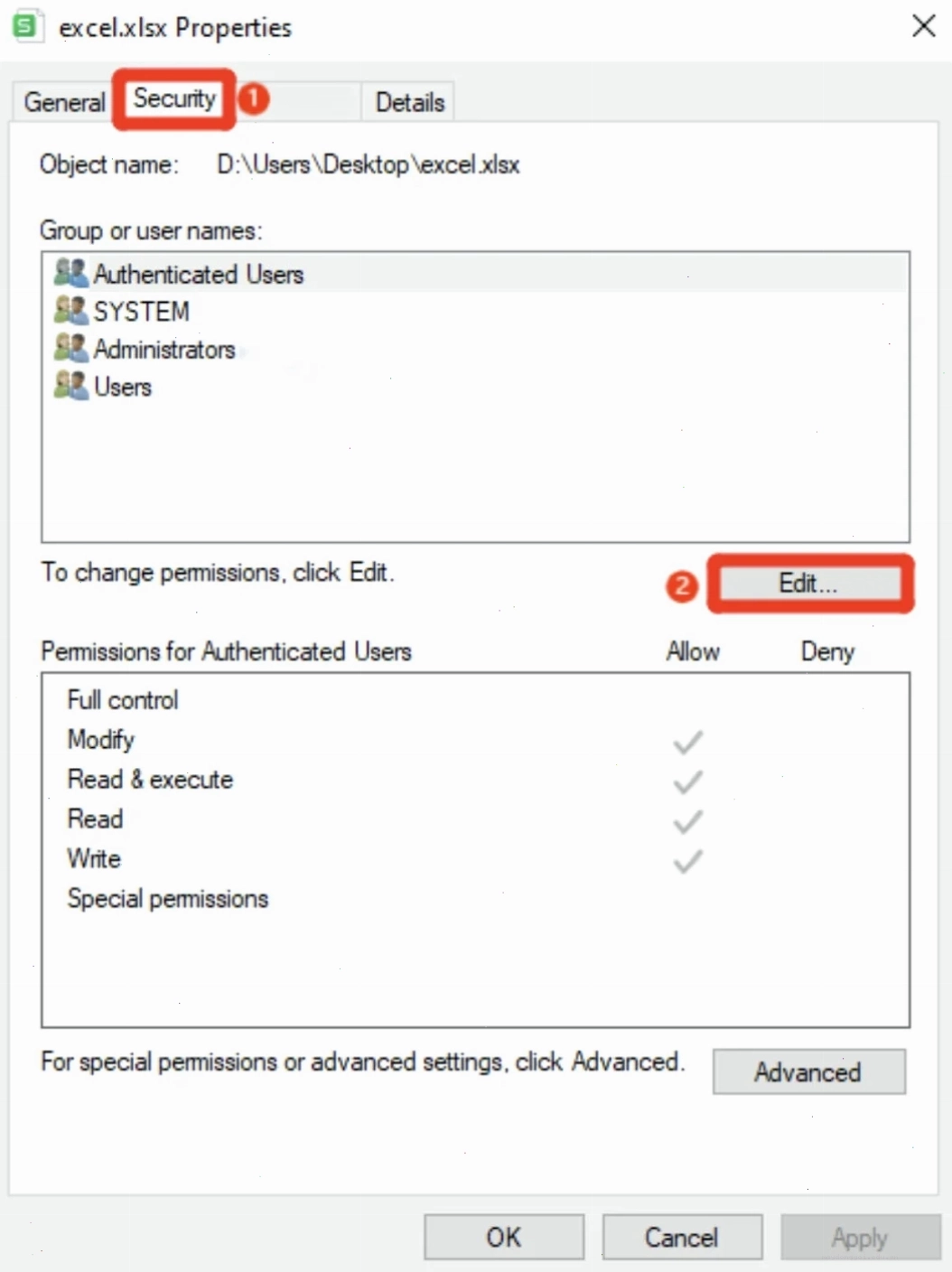
- Nhấp chuột phải vào file Excel bị lỗi và chọn Properties.
- Chuyển đến tab Security.
- Nhấp vào nút Edit.
- Trong cửa sổ mới, chọn tên người dùng của bạn từ danh sách.
- Đảm bảo rằng ô Full control trong cột Allow đã được đánh dấu chọn. Nếu chưa, hãy đánh dấu vào đó.
- Nhấp Apply và OK để lưu thay đổi.
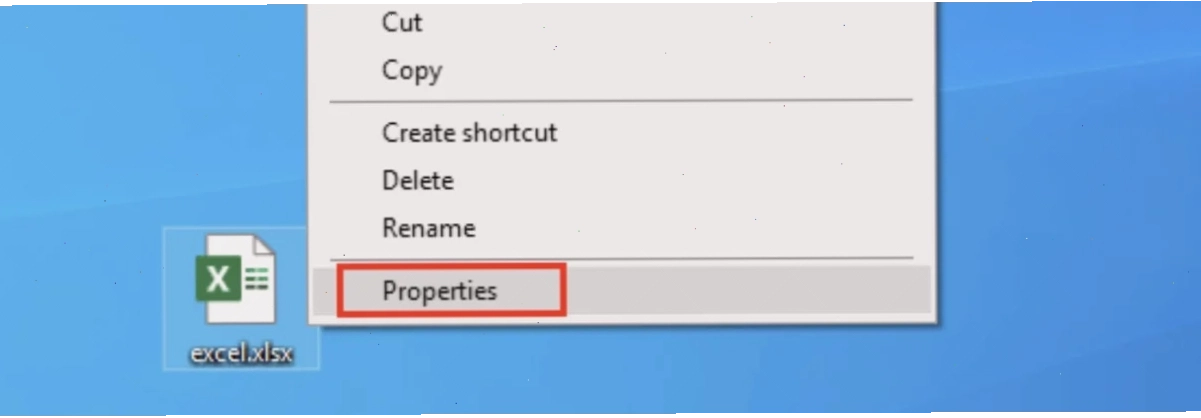
Phản biện gay gắt: Việc cấp "Full Control" đôi khi tiềm ẩn rủi ro bảo mật, đặc biệt nếu đó là file quan trọng hoặc máy tính của bạn không được bảo vệ cẩn thận. Hãy cân nhắc kỹ lưỡng trước khi cấp toàn quyền truy cập, đặc biệt là khi làm việc trong môi trường doanh nghiệp. Luôn ưu tiên bảo mật thông tin trước khi nghĩ đến sự tiện lợi.
4. Các giải pháp khác cần cân nhắc
Ngoài các phương pháp trên, bạn cũng có thể thử các cách sau:
- Tắt chế độ tăng tốc phần cứng: Đôi khi, tính năng này có thể gây xung đột. Vào File > Options > Advanced, tìm mục Display và bỏ chọn Disable hardware graphics acceleration.
- Sửa cửa sổ làm việc của Excel: Nếu Excel gặp lỗi hiển thị, bạn có thể thử sửa chữa ứng dụng thông qua Control Panel (Programs and Features > Microsoft Office > Change > Repair).
Việc lựa chọn giải pháp phù hợp phụ thuộc vào nguyên nhân cụ thể gây ra lỗi. Đừng ngại thử nghiệm các phương pháp khác nhau.
Phân tích chuyên sâu: Tại sao lỗi định dạng file Excel lại phổ biến đến vậy?
Sự phổ biến của lỗi Excel cannot open the file because the file format or file extension is not valid cho thấy một lỗ hổng lớn trong trải nghiệm người dùng hoặc trong chính cách thức hoạt động của phần mềm. Trong khi các bản cập nhật liên tục được tung ra, người dùng vẫn phải đối mặt với những vấn đề tưởng chừng như cơ bản.
Tầm quan trọng của việc sao lưu và quản lý file
Dù có nhiều công cụ sửa lỗi, không gì có thể thay thế được một bản sao lưu định kỳ. Việc này không chỉ giúp bạn phục hồi dữ liệu khi gặp sự cố mà còn giảm bớt áp lực khi phải tìm cách khắc phục các lỗi phức tạp.
Lời khuyên từ chuyên gia: Hãy tận dụng các dịch vụ lưu trữ đám mây như OneDrive, Google Drive, Dropbox. Chúng không chỉ giúp sao lưu tự động mà còn cung cấp khả năng khôi phục phiên bản file trước đó, một tính năng vô cùng hữu ích khi bạn lỡ tay chỉnh sửa hoặc file bị lỗi.
Khi nào thì nên từ bỏ và chấp nhận mất dữ liệu?
Trong một số trường hợp hiếm hoi, file Excel có thể bị hỏng quá nặng đến mức không thể phục hồi. Việc cố gắng sửa chữa có thể tốn thời gian và công sức mà không mang lại kết quả. Trong tình huống này, việc chấp nhận mất mát và bắt đầu lại từ một bản sao lưu cũ hơn (nếu có) hoặc xây dựng lại dữ liệu là lựa chọn hợp lý hơn.
Hãy luôn nhớ rằng, trong thế giới kỹ thuật số, dữ liệu là vàng, nhưng thời gian và sự tỉnh táo của bạn còn quý giá hơn. Đừng để một file Excel làm bạn mất ăn mất ngủ.
Kết luận: Lấy lại quyền kiểm soát file Excel của bạn
Lỗi Excel cannot open the file because the file format or file extension is not valid tuy gây khó chịu nhưng hoàn toàn có thể giải quyết được. Bằng cách kiểm tra cẩn thận phần mở rộng file, sử dụng các công cụ sửa lỗi mạnh mẽ như 4DDiG File Repair, hoặc điều chỉnh quyền truy cập, bạn có thể nhanh chóng khôi phục quyền truy cập vào dữ liệu của mình. Đừng quên tầm quan trọng của việc sao lưu định kỳ để phòng tránh những rủi ro không đáng có trong tương lai. Nếu bạn đang tìm kiếm các giải pháp nâng cao hiệu quả làm việc với văn phòng, hãy khám phá thêm các lựa chọn tại Công Cụ & AI Văn Phòng.





