

Bạn đang đau đầu vì sửa lỗi google sheets không tự động tính toán dù đã nhập đúng công thức? Đừng vội đổ lỗi cho sự phức tạp của Google Sheets, đôi khi thủ phạm lại nằm ở những yếu tố tưởng chừng đơn giản nhất. Trong kỷ nguyên số 2026, việc dữ liệu không cập nhật kịp thời có thể dẫn đến những quyết định sai lầm tai hại.
Bài viết này sẽ đi sâu phân tích các nguyên nhân cốt lõi và đưa ra những giải pháp triệt để, giúp bạn nhanh chóng lấy lại quyền kiểm soát bảng tính của mình.
Tại sao Google Sheets lại "chứng minh" sự bất hợp tác? Phân tích sâu các nguyên nhân
Nhiều người dùng lầm tưởng Google Sheets luôn hoạt động trơn tru như Microsoft Excel. Tuy nhiên, bản chất là một công cụ dựa trên nền tảng web, nó có những đặc thù riêng. Việc update dữ liệu sheet chậm không hẳn là lỗi hệ thống, mà thường đến từ sự tương tác giữa người dùng và phần mềm.
Hãy cùng Trang chủ phân tích một số tình huống thường gặp:
- Cài đặt Tự động sửa lỗi gây nhầm lẫn: Mặc dù tính năng này hữu ích trong Google Tài liệu, việc nó can thiệp vào cách Google Sheets hiểu công thức là điều cần xem xét. Theo tài liệu chính thức, việc quản lý tính năng này chủ yếu diễn ra trên máy tính, không có trên thiết bị di động. Tuy nhiên, đôi khi các tùy chọn sửa lỗi chính tả hoặc thay thế từ có thể vô tình ảnh hưởng đến cú pháp công thức nếu không được cấu hình cẩn thận.
- Quá tải dữ liệu và công thức phức tạp: Một bảng tính chứa hàng nghìn dòng dữ liệu, với các công thức lồng ghép và phụ thuộc lẫn nhau, chắc chắn sẽ làm chậm quá trình recalculation google sheets. Hệ thống cần thời gian để xử lý tất cả các phép tính này.
- Giới hạn tài nguyên trình duyệt hoặc máy tính: Nếu trình duyệt của bạn có quá nhiều tab đang mở, hoặc máy tính của bạn đang chạy các ứng dụng nặng khác, nó sẽ ảnh hưởng đến hiệu suất hoạt động của Google Sheets. Điều này dẫn đến tình trạng sheet bị đơ công thức.
- Lỗi cú pháp hoặc tham chiếu không chính xác: Đây là nguyên nhân kinh điển nhất. Một dấu phẩy bị thiếu, một dấu ngoặc không đóng, hoặc tham chiếu đến một ô không tồn tại đều có thể khiến Google Sheets 'bó tay' và không tự động tính toán.
Giải pháp triệt để cho tình trạng Google Sheets không tự động tính toán
Đừng để update dữ liệu sheet chậm hay f5 làm mới trang tính trở thành nỗi ám ảnh. Dưới đây là các bước bạn có thể thực hiện:
1. Kiểm tra và tối ưu hóa cài đặt Google Sheets
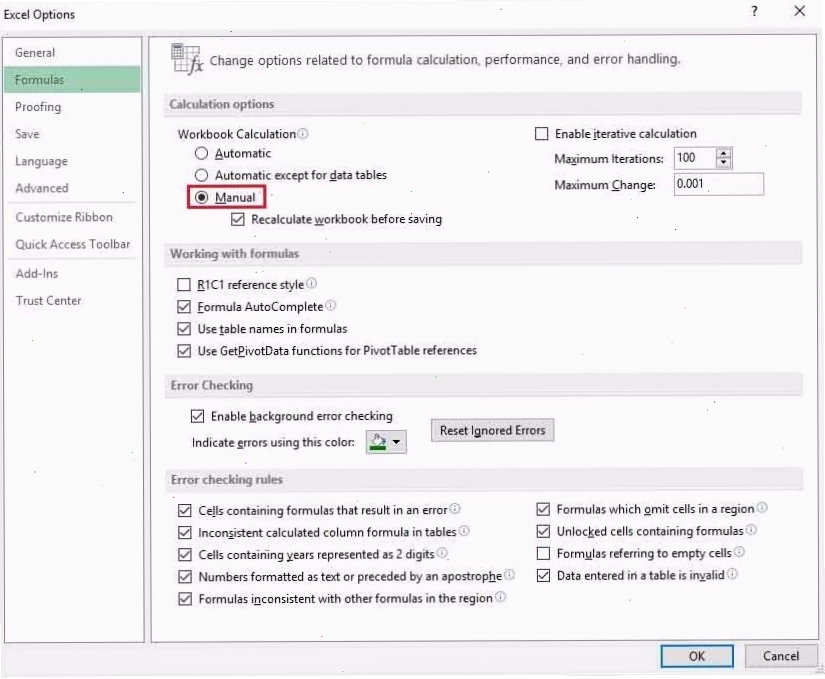
Trước tiên, hãy đảm bảo Google Sheets được thiết lập để tự động tính toán. Truy cập vào Công cụ > Cài đặt > Tính toán. Tại đây, bạn có thể chọn:
- Tự động: Google Sheets sẽ tự động tính toán lại khi có thay đổi.
- Khi thay đổi dữ liệu hoặc công thức: Tương tự như tự động, nhưng có thể có độ trễ nhỏ hơn.
- Thủ công: Bạn phải chủ động nhấn F5 hoặc Ctrl + R (trên Windows) / Cmd + R (trên Mac) để tính toán lại. Nếu bạn đang ở chế độ này, đó chính là lý do khiến Google Sheets không tự động tính toán!
Nếu bạn đang gặp tình trạng sửa lỗi google sheets không tự động tính toán, hãy đảm bảo chế độ này được đặt là Tự động.
2. Rà soát và sửa lỗi cú pháp công thức
Đây là bước tốn thời gian nhưng cực kỳ quan trọng. Hãy đi qua từng công thức và kiểm tra kỹ lưỡng:
- Đảm bảo bạn đã sử dụng đúng hàm (ví dụ: VLOOKUP thay vì VLOOKUPP).
- Kiểm tra dấu phẩy, dấu chấm phẩy, dấu ngoặc đơn, ngoặc kép.
- Xác nhận các tham chiếu ô hoặc phạm vi là chính xác và còn tồn tại.
- Sử dụng tính năng gỡ lỗi công thức của Google Sheets (nếu có) để xác định lỗi.
Ví dụ, lỗi #N/A thường xuất hiện khi một giá trị tìm kiếm không có trong phạm vi dữ liệu. Bạn có thể khắc phục bằng hàm IFERROR để hiển thị một thông báo thân thiện hơn thay vì lỗi.
3. Đơn giản hóa bảng tính khi cần thiết
Nếu bảng tính của bạn quá lớn và phức tạp, hãy cân nhắc:
- Chia nhỏ bảng tính thành nhiều tệp nhỏ hơn, liên kết chúng lại với nhau.
- Loại bỏ các cột hoặc dòng không cần thiết.
- Tối ưu hóa các công thức lồng ghép, sử dụng các hàm phụ trợ nếu cần.
- Sử dụng tính năng





