

Thật khó chịu khi bạn đang chuẩn bị một bài thuyết trình quan trọng và đột nhiên gặp phải thông báo PowerPoint cannot play media. Video bạn dày công chuẩn bị bỗng dưng "chết đứng" ngay trước mắt người xem. Vấn đề này không hề hiếm gặp, và đôi khi, việc tìm kiếm một giải pháp nhanh chóng lại trở nên phức tạp hơn bạn nghĩ. Liệu có phải bạn đang lãng phí thời gian quý báu vào những video có định dạng "kén chọn" hay vấn đề nằm ở chính cài đặt "khó chiều" của PowerPoint?
Nguyên Nhân Sâu Xa Đằng Sau Lỗi PowerPoint Cannot Play Media
Nhiều người dùng thường đổ lỗi hoàn toàn cho PowerPoint khi gặp phải lỗi này, nhưng thực tế, nguyên nhân có thể đến từ nhiều phía. Một trong những lý do phổ biến nhất là do định dạng video mp4 ppt mà bạn đang sử dụng không được PowerPoint hỗ trợ đầy đủ. Các phiên bản PowerPoint cũ hơn có thể gặp khó khăn với các codec video mới, dẫn đến tình trạng ppt không nhận video dù tệp tin hoàn toàn bình thường khi phát ở các trình phát khác. Đừng vội kết luận video của bạn "hỏng", đôi khi chỉ là sự không tương thích đơn thuần.
Một khả năng khác là chính tệp video đã bị lỗi trong quá trình tải xuống, sao chép hoặc lưu trữ. Dấu hiệu nhận biết là video không thể phát ngoài PowerPoint, hoặc có thể bị thiếu file, mất đồng bộ âm thanh. Nếu tệp video của bạn gặp phải các vấn đề này, việc tìm một nguồn video khác hoặc thực hiện convert video for ppt là bước đi khôn ngoan.
Tuy nhiên, đôi khi vấn đề lại nằm ở các cài đặt mặc định hoặc tùy chỉnh của chính phần mềm PowerPoint. Việc thiết lập chế độ phát lại video không phù hợp có thể khiến video chỉ chạy khi bạn click hoặc thậm chí không hiển thị. Để giải quyết triệt để, chúng ta cần đi sâu vào từng khía cạnh.
Các Giải Pháp Tối Ưu Khắc Phục Lỗi PowerPoint Cannot Play Media
Để giải quyết dứt điểm tình trạng PowerPoint cannot play media, bạn cần thực hiện một quy trình kiểm tra và khắc phục có hệ thống. Hãy bắt đầu với những bước đơn giản nhất:
Kiểm Tra Định Dạng Video và Cài Đặt Tương Thích
Định dạng video là yếu tố then chốt. PowerPoint thường hỗ trợ các định dạng phổ biến như MP4 (với codec H.264 và AAC), WMV, AVI. Tuy nhiên, các định dạng cũ hơn hoặc ít phổ biến hơn như .SWF hay một số biến thể của AVI có thể gây ra sự cố. Bạn có thể kiểm tra định dạng video bằng cách xem thuộc tính tệp tin. Nếu video của bạn không nằm trong danh sách hỗ trợ, việc sử dụng các công cụ chuyển đổi video trực tuyến hoặc phần mềm như HandBrake, Any Video Converter để chuyển sang định dạng tương thích hơn (thường là MP4) là điều cần thiết.
Một số người dùng đã báo cáo rằng việc cài đặt các bộ codec đa phương tiện như K-Lite Codec Pack có thể giúp PowerPoint nhận diện và phát nhiều định dạng video hơn. Hãy thử cài đặt cài k-lite codec powerpoint nếu bạn thường xuyên gặp vấn đề với các định dạng video khác nhau. Tuy nhiên, hãy cẩn trọng khi cài đặt phần mềm bên thứ ba, luôn tải từ nguồn uy tín.
Tối Ưu Hóa Khả Năng Tương Thích và Kiểm Tra Tính Năng
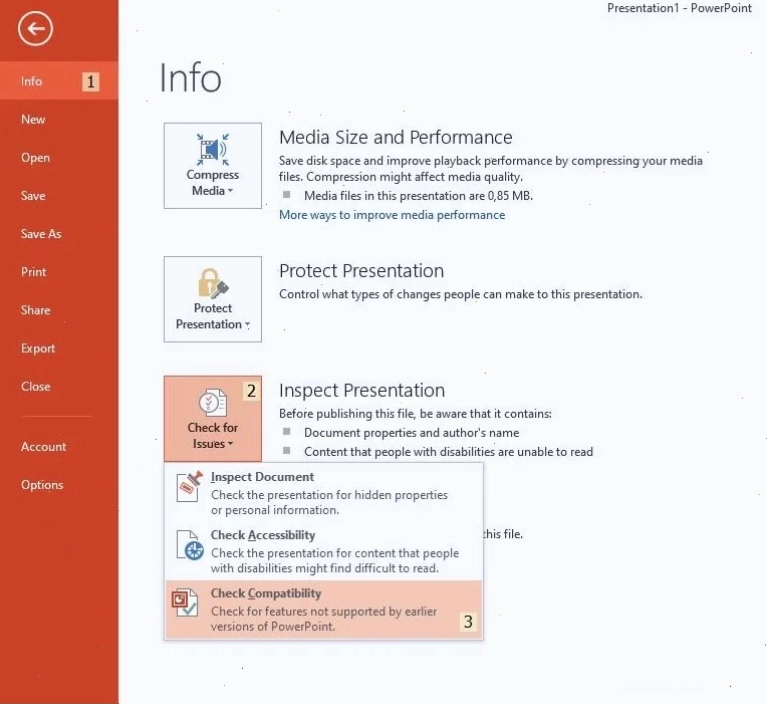
Nếu định dạng video đã được kiểm tra và có vẻ tương thích, hãy thử sử dụng tính năng "Tối ưu hóa khả năng tương thích" của PowerPoint. Truy cập Trang chủ trong PowerPoint, chọn "File" > "Info" > "Check for Issues" > "Check Compatibility". PowerPoint sẽ quét và báo cáo các vấn đề tiềm ẩn, bao gồm cả lỗi liên quan đến phương tiện, và đưa ra gợi ý khắc phục.
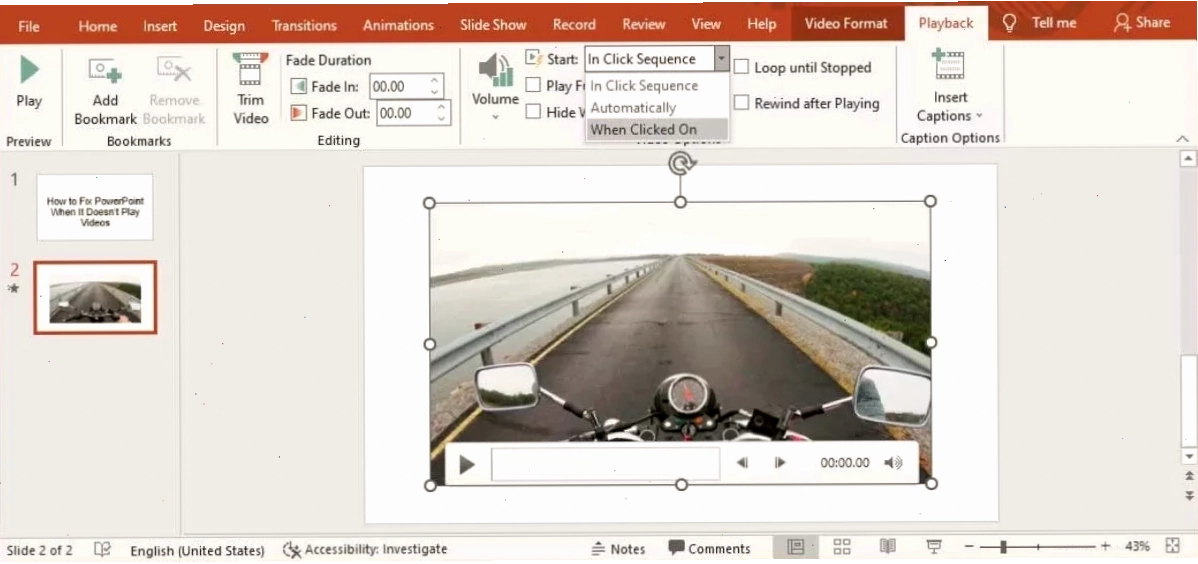
Ngoài ra, hãy kiểm tra các cài đặt phát lại video trong PowerPoint. Chọn video, vào tab "Playback" và xem xét các tùy chọn trong "Video Options". Đảm bảo rằng cài đặt "Start" được đặt là "Automatically" hoặc "When Clicked On" tùy theo nhu cầu của bạn, thay vì một tùy chọn không mong muốn. Đồng thời, kiểm tra mức âm lượng trong tab "Playback" để chắc chắn rằng bạn không vô tình tắt tiếng video.
Xử Lý Tệp Video Bị Hỏng hoặc Lỗi Tệp
Nếu bạn nghi ngờ tệp video của mình bị hỏng, hãy thử mở nó bên ngoài PowerPoint bằng trình phát video mặc định của hệ điều hành hoặc các trình phát phổ biến như VLC Media Player. Nếu video vẫn không phát được, thì khả năng cao là tệp tin đã bị lỗi. Trong trường hợp này, cách tốt nhất là tải lại video từ nguồn ban đầu. Nếu video đó là từ YouTube, hãy đảm bảo nó vẫn còn khả dụng trên nền tảng này.
Nhúng Code Video YouTube Đúng Cách
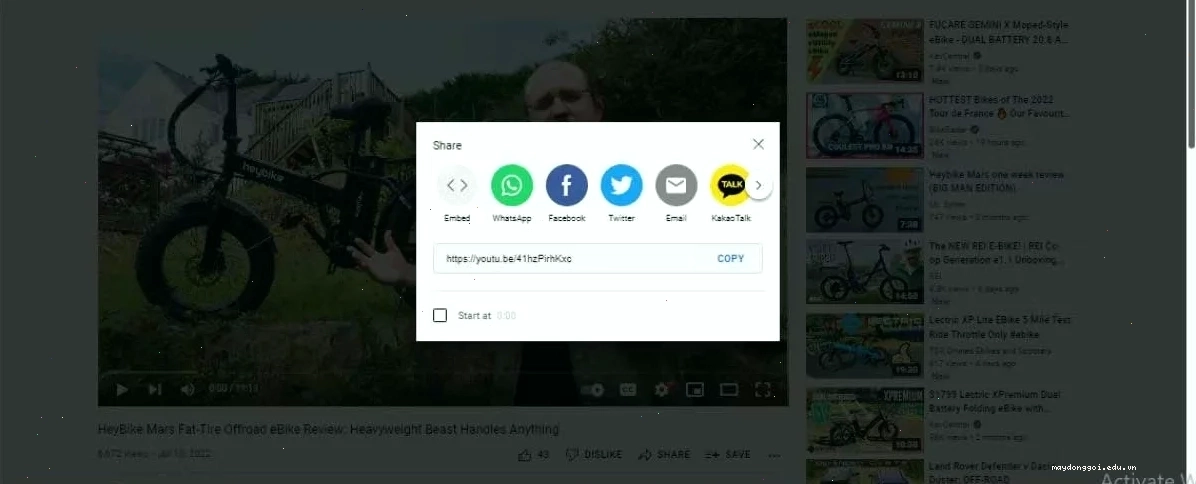
Khi muốn chèn video từ YouTube vào bài thuyết trình, việc chỉ dán liên kết đôi khi là không đủ. PowerPoint yêu cầu bạn phải nhúng mã nhúng (embed code) để video hoạt động. Các bước thực hiện như sau:
- Truy cập video YouTube mong muốn.
- Nhấn "Share" (Chia sẻ) bên dưới video, sau đó chọn "Embed" (Nhúng).
- Sao chép đoạn mã nhúng được cung cấp.
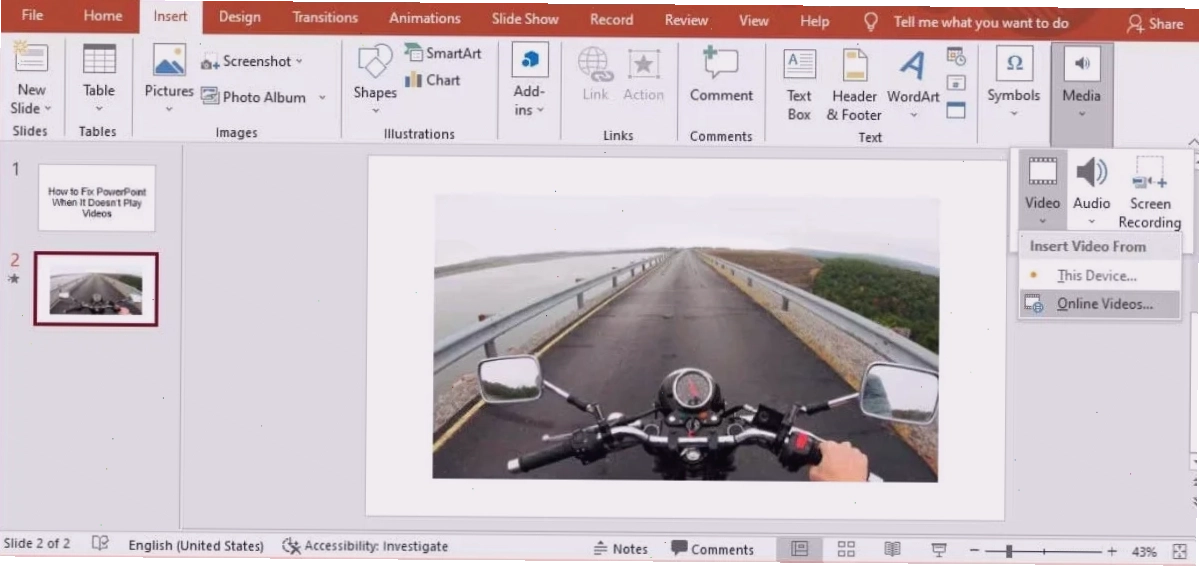
- Trong PowerPoint, vào tab "Insert" (Chèn) > "Media" (Phương tiện) > "Online Videos" (Video Trực tuyến).
- Dán mã nhúng vào ô tìm kiếm và nhấn "Insert" (Chèn).
Lưu ý rằng khi sử dụng video trực tuyến, bạn cần đảm bảo kết nối Internet ổn định trong suốt quá trình thuyết trình, vì lỗi kết nối có thể ảnh hưởng đến việc phát video.
Loại Bỏ Các Tệp Tạm Thời Gây Cản Trở
Trong một số trường hợp, việc hệ điều hành Windows chứa quá nhiều tệp tạm thời có thể gây ra xung đột với các ứng dụng, bao gồm cả PowerPoint. Tiến hành xóa các tệp tạm thời định kỳ có thể giúp giải phóng dung lượng và cải thiện hiệu suất hoạt động của hệ thống, từ đó có thể gián tiếp khắc phục được lỗi phát video.
Những Quan Điểm Trái Chiều Về Lỗi Phát Video Trong PowerPoint
Không thể phủ nhận rằng việc sửa lỗi powerpoint cannot play media đôi khi là một cơn ác mộng. Nhiều người cho rằng PowerPoint quá "kén cá chọn canh" với các định dạng video, trong khi những người khác lại cho rằng đây là lỗi cố hữu của người dùng khi không tối ưu hóa tệp tin trước khi chèn. Quan điểm của tôi, dựa trên kinh nghiệm thực tế với Công Cụ & AI Văn Phòng, là PowerPoint ngày càng cải thiện khả năng hỗ trợ đa dạng định dạng, nhưng việc chuẩn bị video kỹ lưỡng vẫn là yếu tố then chốt. Việc chuyển đổi video sang định dạng MP4 (H.264/AAC) hầu như luôn giải quyết được vấn đề.
Một số chuyên gia còn khuyên người dùng nên cài đặt thêm các bộ codec như K-Lite để "mở rộng" khả năng của PowerPoint. Tuy nhiên, tôi cho rằng đây chỉ là giải pháp tạm thời và có thể tiềm ẩn rủi ro bảo mật nếu không cẩn thận khi tải về. Thay vào đó, việc tập trung vào các định dạng video được hỗ trợ chính thức bởi Microsoft sẽ mang lại sự ổn định lâu dài hơn.
Về vấn đề video YouTube, việc nhúng mã là bắt buộc. Tuy nhiên, đôi khi đường truyền Internet không ổn định tại địa điểm thuyết trình lại là nguyên nhân khiến video "giật lag" hoặc không phát được, gây hiểu lầm rằng PowerPoint có lỗi. Do đó, ngoài việc chuẩn bị kỹ thuật, yếu tố môi trường cũng cần được cân nhắc.
Kết Luận
Lỗi PowerPoint cannot play media có thể gây khó chịu, nhưng với các bước kiểm tra và khắc phục chi tiết được trình bày ở trên, bạn hoàn toàn có thể tự mình giải quyết vấn đề này. Từ việc kiểm tra định dạng video, tối ưu hóa cài đặt, xử lý tệp tin bị lỗi, đến việc nhúng video YouTube đúng cách, mỗi bước đều góp phần mang lại sự mượt mà cho bài thuyết trình của bạn. Đừng quên truy cập sửa lỗi powerpoint cannot play media để tìm hiểu thêm các mẹo hữu ích khác.





