

Nghịch lý oái oăm là một trong những tính năng tiện lợi nhất của Microsoft Word - tự động viết hoa chữ cái đầu câu - đôi khi lại trở thành nguyên nhân gây khó chịu. Cụ thể, sửa lỗi word tự động viết hoa chữ cái đầu sau enter là vấn đề khiến nhiều người dùng băn khoăn. Liệu đây có phải là một lỗi hệ thống hay chỉ đơn giản là người dùng chưa cấu hình đúng? Hãy cùng bóc tách vấn đề này với góc nhìn chuyên gia.
Tại sao Word lại tự động viết hoa chữ cái đầu câu và khi nào nó gây lỗi?
Chức năng 'Capitalize first letter of sentences' được thiết kế để tăng tốc độ soạn thảo, loại bỏ thao tác thủ công gõ Shift hoặc CapsLock sau mỗi dấu chấm câu. Tuy nhiên, khi chức năng này bị vô hiệu hóa hoặc cấu hình sai, người dùng sẽ gặp phải tình trạng lỗi viết hoa sai, buộc phải chỉnh sửa thủ công, làm gián đoạn quy trình làm việc. Microsoft Word, như mọi phần mềm phức tạp khác, đôi khi có những cài đặt ngầm mà người dùng phổ thông ít khi để ý.
Một số nguyên nhân dẫn đến việc Word không tự động viết hoa bao gồm:
- Chức năng 'Capitalize first letter of sentences' trong 'Autocorrect Options' bị tắt.
- Định dạng đoạn văn bản bị ảnh hưởng bởi các thiết lập đặc biệt hoặc sao chép từ nguồn khác.
- Xung đột với các add-in hoặc macro cài đặt thêm.
Hướng dẫn chi tiết cách khắc phục lỗi tự động viết hoa sau dấu Enter
Để giải quyết triệt để vấn đề sửa lỗi word tự động viết hoa chữ cái đầu sau enter, chúng ta cần đi sâu vào cấu hình của Word. Không có gì phức tạp, chỉ cần vài thao tác đơn giản là bạn có thể khôi phục lại tính năng này.
Phương pháp 1 Khôi phục cài đặt gốc trong Autocorrect Options
Đây là cách hiệu quả và trực tiếp nhất để giải quyết vấn đề. Hãy thực hiện theo các bước sau:
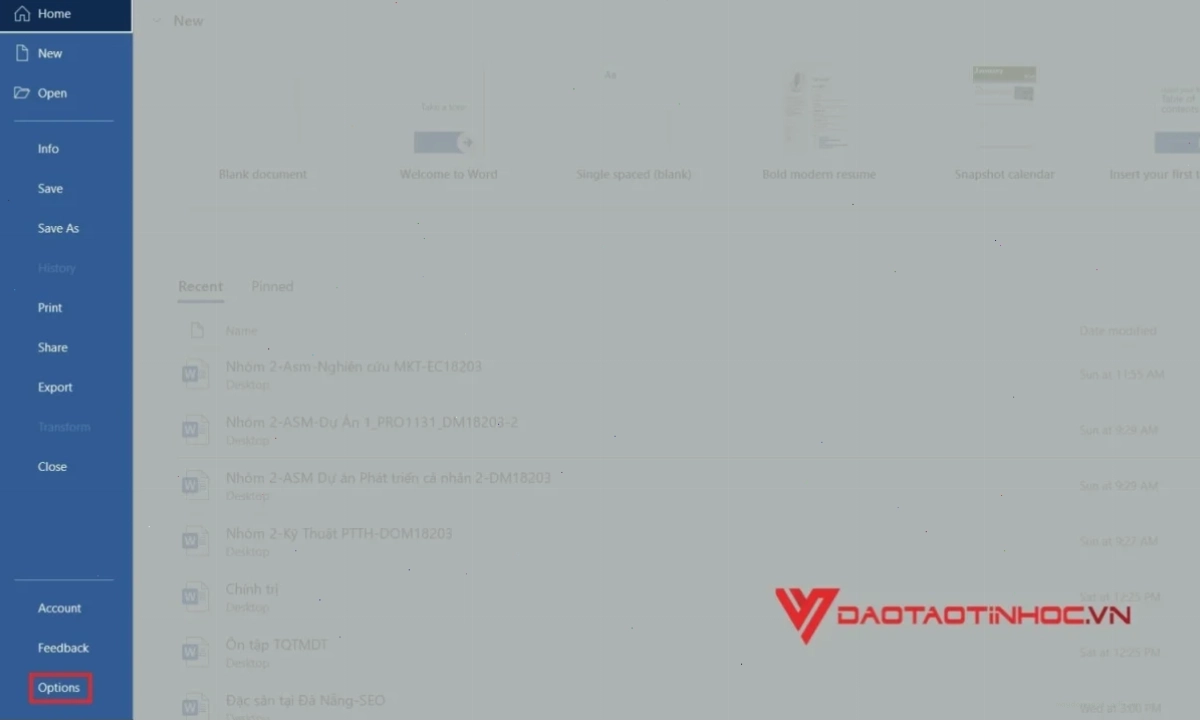
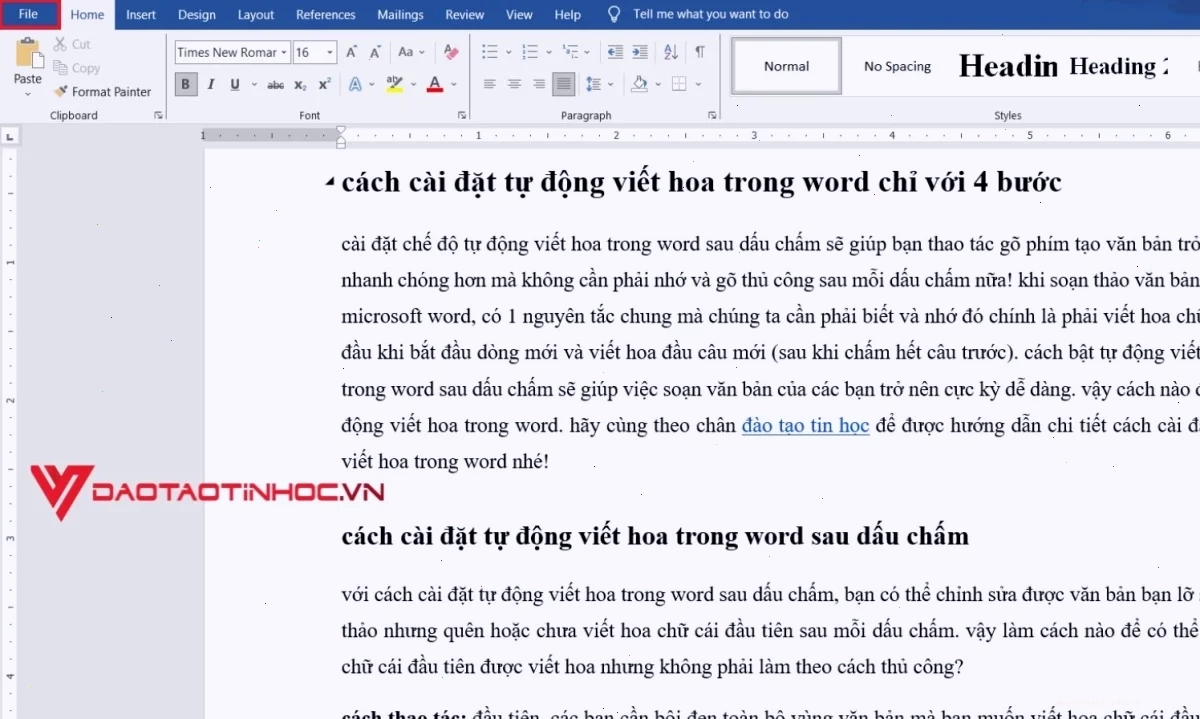
- Truy cập vào Word Option bằng cách nhấp vào 'Office Button' (hoặc 'File' trên các phiên bản mới hơn) rồi chọn 'Word Options'.
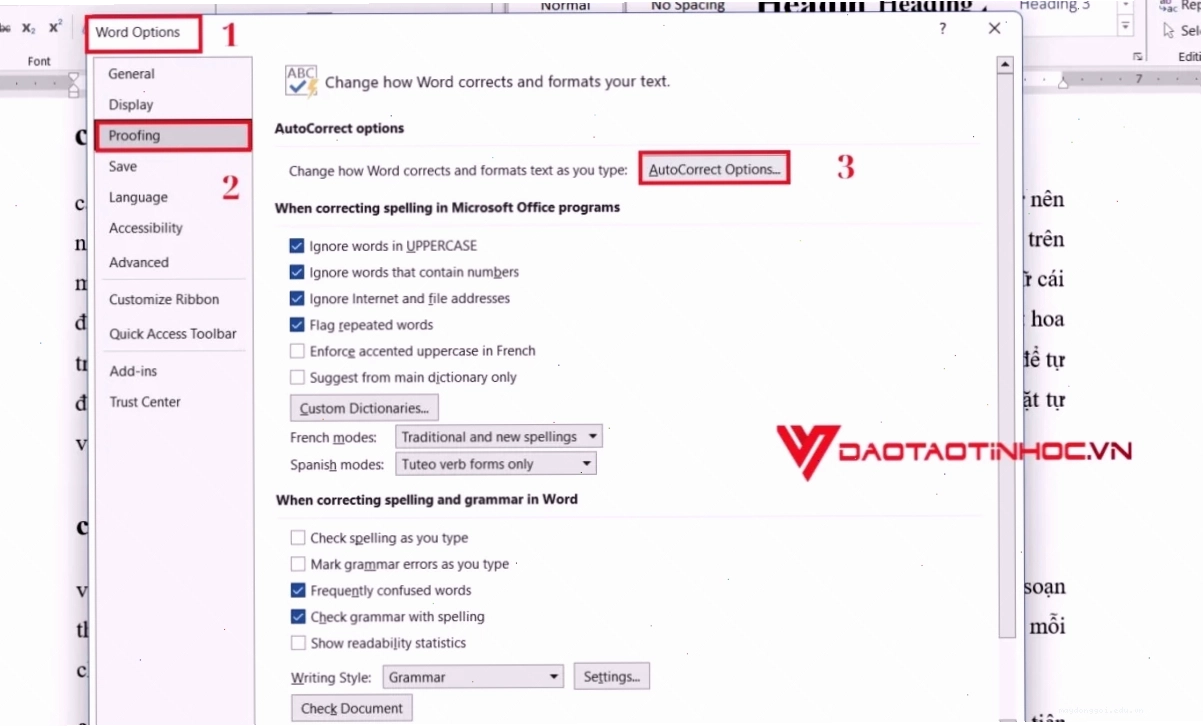
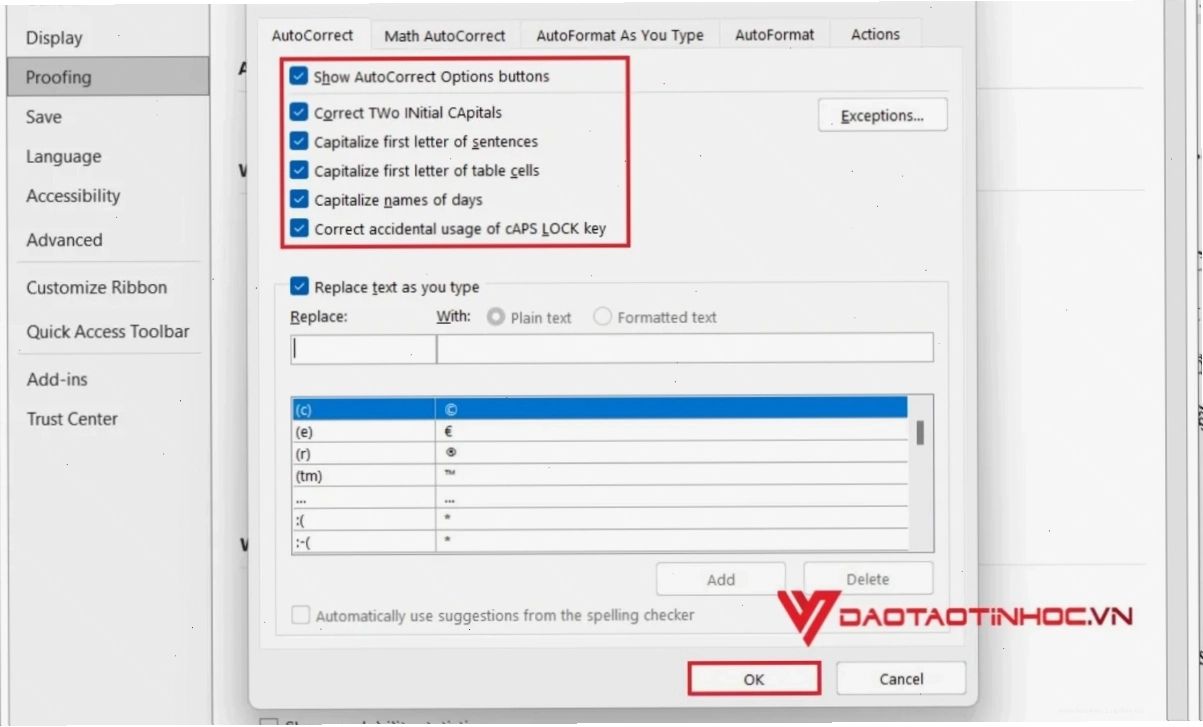
- Trong cửa sổ 'Word Option', chọn mục 'Proofing' bên thanh menu trái.
- Nhấp vào nút 'Autocorrect Options...' trong phần 'AutoCorrect'.
- Tại tab 'AutoCorrect', đảm bảo tùy chọn 'Capitalize first letter of sentences' được tích chọn.
- Nhấn 'OK' để lưu thay đổi và kiểm tra lại.
Nếu sau khi thực hiện các bước trên mà ký tự đầu dòng vẫn không tự động viết hoa, hãy thử bỏ chọn và chọn lại tùy chọn 'Capitalize first letter of sentences' để reset lại cài đặt.
Phương pháp 2 Sử dụng tính năng Sentence case
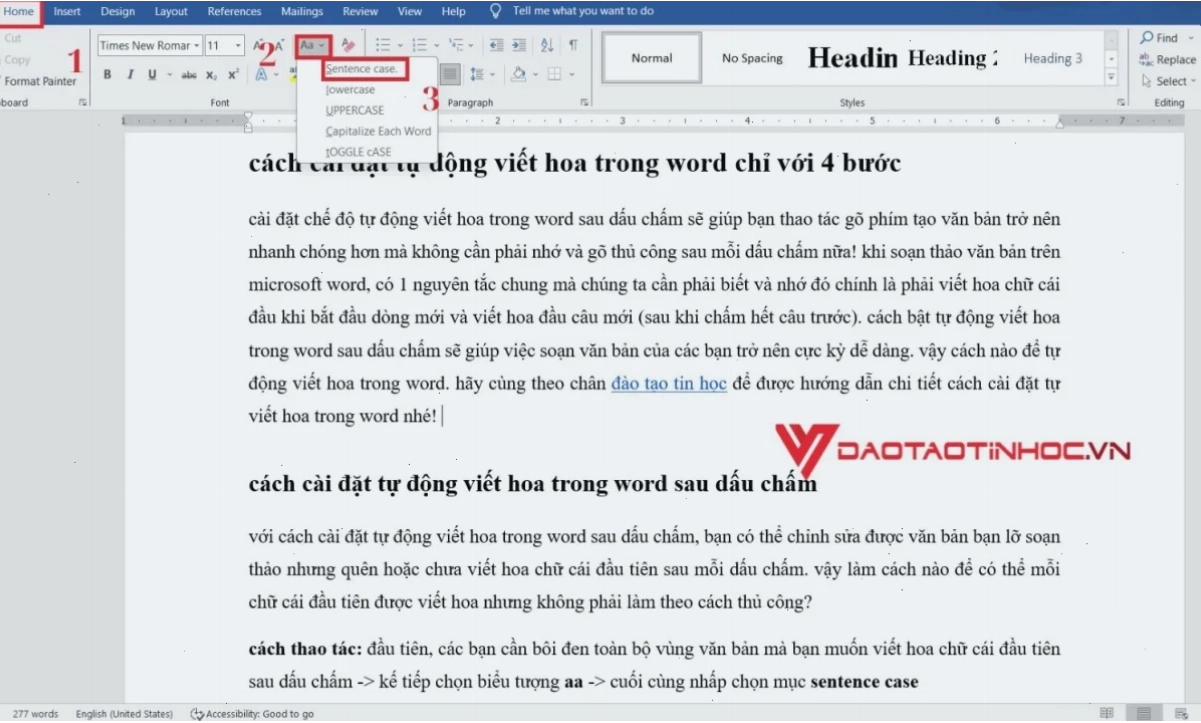
Trong một số trường hợp, văn bản có thể bị ảnh hưởng bởi định dạng Sao chép/Dán. Bạn có thể sử dụng tính năng 'Sentence case' để chuẩn hóa lại:
- Bôi đen toàn bộ vùng văn bản cần chỉnh sửa.
- Trên thanh công cụ, tìm đến nhóm 'Font' và nhấp vào biểu tượng 'Change Case' (thường có dạng 'Aa').
- Chọn 'Sentence case' từ danh sách thả xuống.
Lưu ý rằng tùy chọn này sẽ chỉ viết hoa chữ cái đầu tiên của mỗi câu, không phải của mỗi dòng mới sau dấu Enter nếu không có dấu chấm câu.
Phương pháp 3 Chuyển đổi định dạng nhanh với Shift + F3
Đây là một thủ thuật hữu ích khi bạn cần chuyển đổi nhanh giữa các kiểu viết hoa/thường:
- Bôi đen đoạn văn bản bạn muốn chuyển đổi.
- Nhấn tổ hợp phím Shift + F3. Lần nhấn đầu tiên sẽ chuyển văn bản sang kiểu viết hoa chữ cái đầu mỗi từ. Nhấn lần thứ hai sẽ chuyển sang viết hoa toàn bộ. Nhấn lần thứ ba sẽ quay về viết thường.
Thủ thuật này không trực tiếp sửa lỗi tự động viết hoa, nhưng là một công cụ hữu ích để xử lý nhanh các đoạn văn bản bị sai định dạng sau khi sao chép hoặc do lỗi đánh máy.
Những lưu ý quan trọng khi thiết lập tự động viết hoa trong Word
Việc thiết lập tính năng tự động viết hoa cần được thực hiện cẩn thận để tránh những phiền phức không đáng có. Đôi khi, chỉ một thay đổi nhỏ trong 'autocorrect options' cũng có thể gây ra những tác động lớn đến cách Word hoạt động.
Một điểm cần lưu ý là sau khi thay đổi cài đặt mặc định, bạn nên đóng và mở lại Word hoặc mở một tài liệu mới để các thiết lập được áp dụng hoàn toàn. Nếu vấn đề vẫn tiếp diễn, hãy kiểm tra xem có bất kỳ add-in nào đang can thiệp vào quá trình xử lý văn bản hay không. Đôi khi, việc gỡ bỏ hoặc vô hiệu hóa các add-in không cần thiết có thể là giải pháp.
Người dùng có thể truy cập vào các Công Cụ & AI Văn Phòng để tìm hiểu thêm các mẹo và thủ thuật nâng cao, giúp tối ưu hóa hiệu suất làm việc.
Lợi ích của việc nắm vững cách sửa lỗi tự động viết hoa
Việc thành thạo các thao tác chỉnh sửa chính tả word và các cài đặt định dạng tự động mang lại nhiều lợi ích thiết thực:
- Tăng hiệu suất làm việc: Giảm thiểu thời gian chỉnh sửa thủ công, cho phép bạn tập trung vào nội dung chính.
- Chuyên nghiệp hóa văn bản: Đảm bảo văn bản của bạn luôn tuân thủ các quy chuẩn về định dạng, thể hiện sự chỉn chu.
- Tiết kiệm thời gian: Không còn phải loay hoay với những lỗi định dạng nhỏ nhặt.
Bên cạnh đó, nếu bạn quan tâm đến việc ứng dụng công nghệ AI vào công việc văn phòng, có thể tham khảo các giải pháp tại Trang chủ.
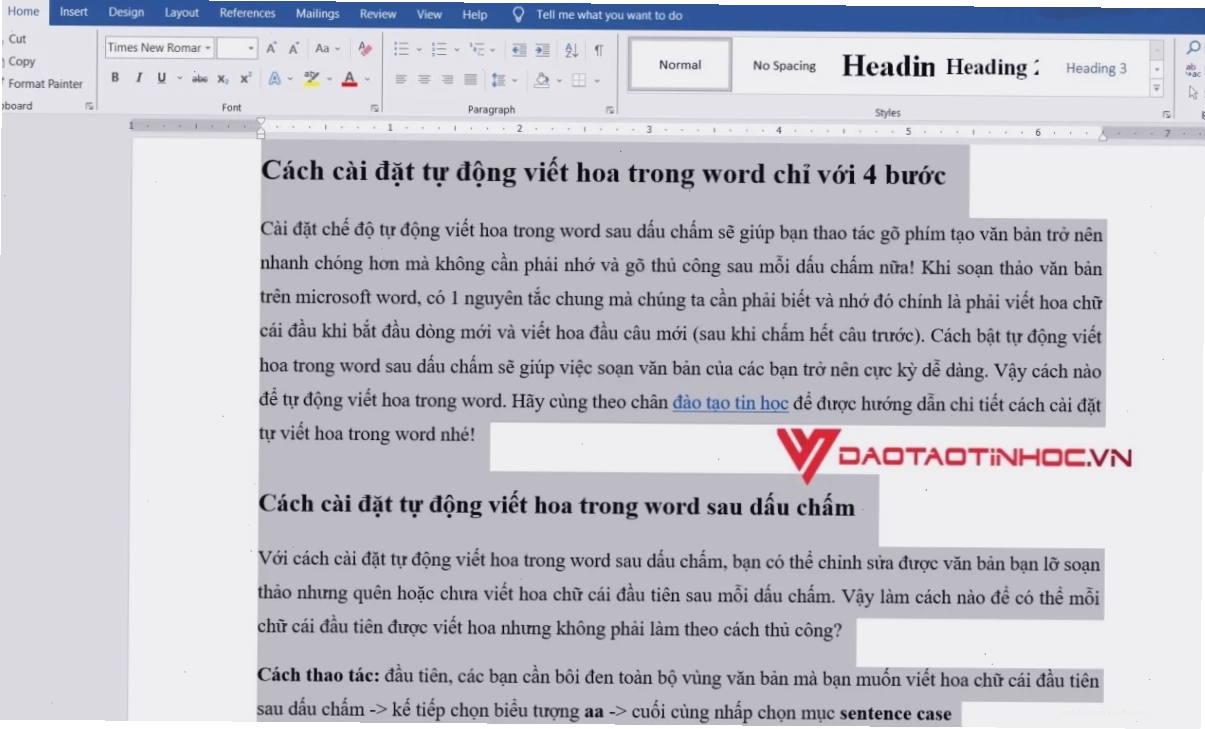
Để có thể sửa lỗi word tự động viết hoa chữ cái đầu sau enter một cách hiệu quả, việc hiểu rõ các tùy chọn trong Word Options và Autocorrect là vô cùng quan trọng. Đừng để một lỗi nhỏ làm gián đoạn công việc của bạn. Hãy áp dụng ngay các bước hướng dẫn trên để lấy lại quyền kiểm soát định dạng văn bản của mình.
Hãy nhớ rằng, việc gõ dấu chấm câu và nhấn Enter là hành động thường xuyên khi soạn thảo. Nếu Word không tự động viết hoa chữ cái đầu tiên sau đó, nó không chỉ gây phiền phức mà còn có thể tạo ấn tượng thiếu chuyên nghiệp. Tuy nhiên, thay vì coi đây là một 'lỗi', hãy xem nó như một dấu hiệu cho thấy bạn cần kiểm tra lại các cài đặt định dạng của mình. Với các bước chi tiết trên, vấn đề này hoàn toàn có thể được giải quyết một cách nhanh chóng và triệt để, giúp bạn quay lại với công việc chính một cách hiệu quả nhất.





