Tải folder Google Drive bị chia thành nhiều file ZIP. Nghe quen thuộc phải không? Hàng loạt người dùng rơi vào tình huống dở khóc dở cười khi cố gắng tải về một thư mục lớn trên Google Drive, chỉ để nhận về một loạt các tệp ZIP nhỏ lẻ, hoặc tệ hơn là thông báo lỗi khó hiểu. Đây là lúc mà các câu hỏi 'Tại sao?', 'Làm thế nào?' bắt đầu nảy sinh. Liệu đây là một lỗi hệ thống phiền toái hay là một 'tính năng' cố tình được Google thiết kế để thử thách người dùng? Chúng ta sẽ cùng đi sâu phân tích và đưa ra những luận điểm có căn cứ, thay vì chỉ biết phàn nàn.
Tại sao Google Drive lại tự động chia nhỏ thư mục khi tải về
Quan điểm phổ biến cho rằng Google Drive 'bị lỗi' khi chia nhỏ thư mục là một sự đơn giản hóa quá mức. Thực tế, cơ chế này phục vụ nhiều mục đích quan trọng, mặc dù đôi khi gây bất tiện. Các chuyên gia về hệ thống đám mây như chúng tôi hiểu rằng đây là một biện pháp nhằm tải folder google drive bị chia thành nhiều file zip một cách có kiểm soát.
Lý do chính bao gồm:
- Giới hạn kích thước tệp và băng thông: Google Drive, giống như mọi dịch vụ đám mây khác, có những giới hạn về kích thước tệp mà nó có thể xử lý trong một lần tải xuống. Khi một thư mục vượt quá giới hạn này (thường là Wikipedia cung cấp thông tin chi tiết về các giới hạn này), hệ thống sẽ tự động nén và chia nhỏ để đảm bảo quá trình tải xuống diễn ra thành công và không làm quá tải máy chủ.
- Tối ưu hóa cho thiết bị và mạng: Không phải ai cũng có kết nối internet tốc độ cao hoặc thiết bị lưu trữ dung lượng lớn. Việc chia nhỏ tệp giúp người dùng có thể tải xuống từng phần, giảm thiểu rủi ro bị gián đoạn do mất kết nối hoặc hết dung lượng. Điều này đặc biệt hữu ích khi bạn đang cố gắng tải file nguyên vẹn từ một mạng không ổn định.
- Bảo vệ khỏi lỗi nén hoặc hỏng tệp: Một tệp ZIP quá lớn có nguy cơ bị lỗi trong quá trình truyền tải cao hơn. Việc chia nhỏ giúp cô lập rủi ro; nếu một tệp ZIP bị hỏng, bạn chỉ cần tải lại tệp đó thay vì toàn bộ thư mục.
Nhiều người dùng phàn nàn về việc gặp phải tình trạng 'giải nén zip drive lỗi' thường là do họ kỳ vọng một quy trình tải xuống và giải nén liền mạch như khi tải một tệp đơn lẻ. Tuy nhiên, với các thư mục lớn, cách tiếp cận này cần thay đổi.
Cách khắc phục và xử lý khi tải folder Google Drive bị chia thành nhiều file ZIP
Thay vì coi đây là một rào cản, hãy xem nó như một quy trình cần được quản lý. Có nhiều cách để xử lý tình huống này một cách hiệu quả, biến sự bất tiện thành lợi thế.
Sử dụng Google Drive for Desktop để đồng bộ hóa
Một trong những giải pháp triệt để nhất để tránh các vấn đề tải xuống thủ công là sử dụng Trang chủ. Google Drive for Desktop cho phép bạn đồng bộ hóa các tệp và thư mục từ Google Drive về máy tính của mình. Khi bạn thực hiện đồng bộ hóa, Google Drive for Desktop sẽ tự động xử lý việc tải xuống các tệp lớn, bao gồm cả việc chia nhỏ và ghép nối nếu cần. Điều này mang lại trải nghiệm liền mạch hơn nhiều so với việc tải từng tệp ZIP.
Giải nén thủ công một cách thông minh
Nếu bạn bắt buộc phải tải về dưới dạng các tệp ZIP, đây là cách để xử lý:
- Tải tất cả các tệp ZIP: Đảm bảo bạn đã tải xuống tất cả các phần của thư mục đã được chia nhỏ.
- Sử dụng phần mềm giải nén chuyên dụng: Các phần mềm như WinRAR, 7-Zip hoặc thậm chí là tiện ích giải nén tích hợp sẵn của Windows đều có khả năng xử lý nhiều tệp ZIP. Điểm mấu chốt là bạn cần đặt tất cả các tệp ZIP cùng một thư mục, sau đó chọn tệp ZIP đầu tiên (thường có số hoặc ký tự thấp nhất) và nhấn giải nén. Phần mềm sẽ tự động tìm và sử dụng các tệp còn lại để ghép nối và giải nén toàn bộ.
- Kiểm tra tính toàn vẹn: Sau khi giải nén, hãy kiểm tra xem tất cả các tệp có được giải nén đầy đủ và không bị lỗi không. Nếu gặp lỗi 'giải nén zip drive lỗi', có thể một trong các tệp ZIP đã bị tải xuống không hoàn chỉnh.
Lưu ý: Giới hạn kích thước của một tệp ZIP đơn lẻ trên Google Drive có thể khác nhau, nhưng thường không quá tải folder google drive bị chia thành nhiều file zip. Hãy luôn kiểm tra dung lượng của từng tệp ZIP bạn nhận được.
Các công cụ hỗ trợ giải nén trực tiếp trên Google Drive
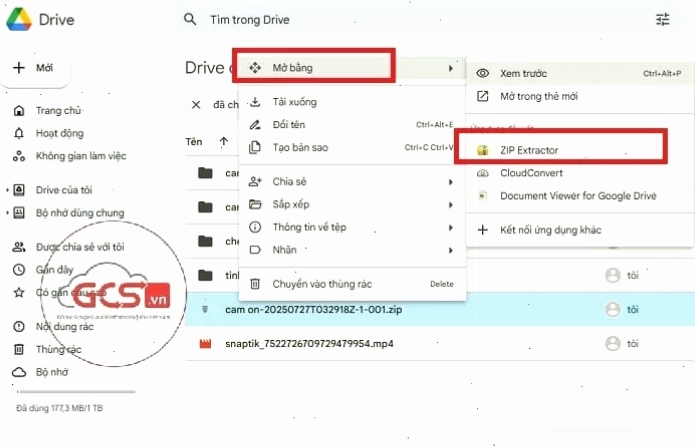
Đúng như nội dung bạn cung cấp, Google Drive không có tính năng giải nén tích hợp sẵn. Tuy nhiên, bạn có thể sử dụng các tiện ích mở rộng (add-ons) để thực hiện việc này trực tiếp trên nền tảng đám mây, tránh tải về máy.
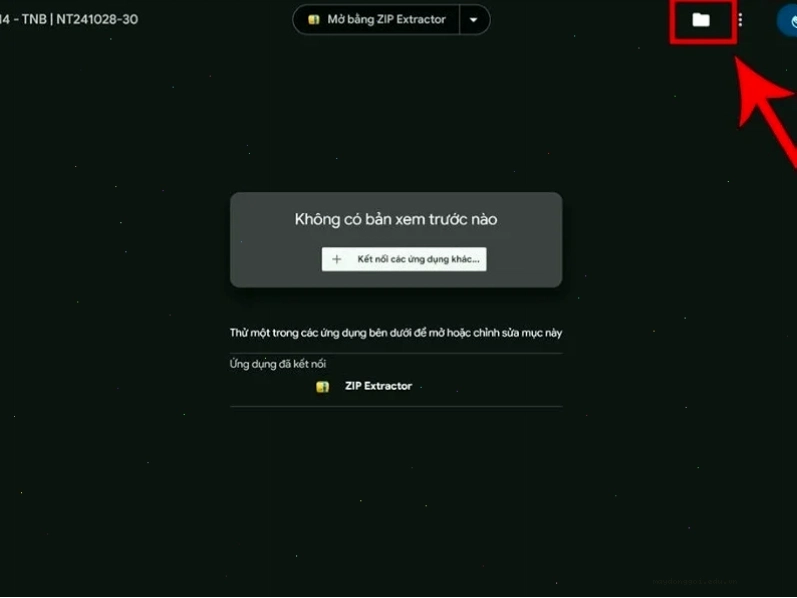
Một số tiện ích như ZIP Extractor cho phép bạn chọn tệp ZIP trong Google Drive, sau đó giải nén trực tiếp vào Drive dưới dạng các tệp riêng lẻ. Quá trình này yêu cầu bạn cấp quyền truy cập cho tiện ích vào tài khoản Google Drive của mình. Công Cụ & AI Văn Phòng có thể tích hợp nhiều giải pháp hữu ích cho công việc này.
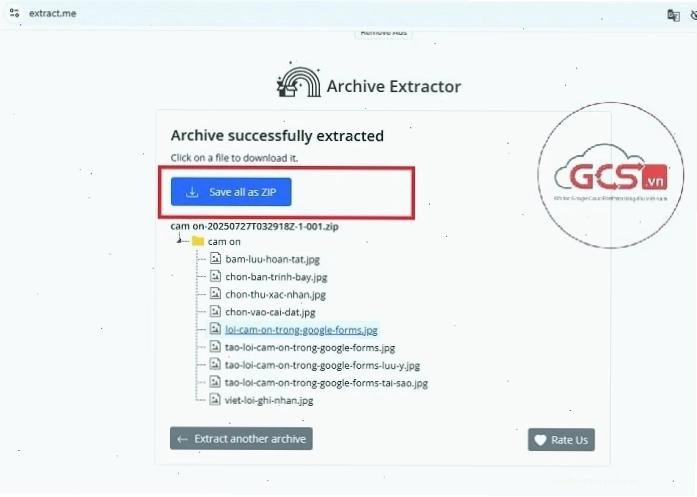
Quan điểm cá nhân: Việc Google không cung cấp tính năng giải nén trực tiếp là một thiếu sót đáng kể, đặc biệt khi họ khuyến khích người dùng lưu trữ và làm việc với dữ liệu lớn trên nền tảng này. Điều này buộc người dùng phải dựa vào các giải pháp bên thứ ba hoặc quy trình tải xuống thủ công phức tạp.
Tại sao tải file quá lớn trên Google Drive dễ bị lỗi
Câu hỏi này liên quan mật thiết đến vấn đề chúng ta đang bàn luận. Khi tải các tệp hoặc thư mục quá lớn, người dùng có thể đối mặt với nhiều loại lỗi khác nhau, bao gồm:
- Lỗi kết nối bị gián đoạn: Đường truyền mạng không ổn định hoặc tạm dừng dịch vụ có thể khiến quá trình tải xuống bị ngắt quãng.
- Tệp bị hỏng sau khi tải: Ngay cả khi tải xong, tệp ZIP có thể bị lỗi do quá trình nén hoặc truyền tải gặp sự cố.
- Thông báo lỗi không rõ ràng: Đôi khi, Google Drive hiển thị các thông báo lỗi chung chung, khiến người dùng không biết nguyên nhân gốc rễ.
Để giảm thiểu rủi ro, hãy luôn kiểm tra trước khi tải file quá lớn trên Google Drive bằng cách:
- Đảm bảo kết nối mạng ổn định.
- Nếu có thể, hãy sử dụng tính năng đồng bộ hóa của Google Drive for Desktop thay vì tải xuống thủ công.
- Nếu tải thủ công, hãy tải từng phần và kiểm tra tính toàn vẹn của từng tệp ZIP sau khi tải xong.