Nhiều người lầm tưởng tạo ảnh ai bằng canva chỉ là một trò vui công nghệ, dễ dàng có được hình ảnh đẹp chỉ với vài dòng mô tả. Tuy nhiên, đằng sau vẻ ngoài hào nhoáng đó ẩn chứa những thách thức về câu lệnh, giới hạn tài khoản và chất lượng đầu ra không phải lúc nào cũng như ý. Bài viết này sẽ bóc trần những góc khuất và đưa ra giải pháp tối ưu cho bạn.
Phân tích toàn diện Ưu và Nhược điểm của Canva AI trong việc tạo ảnh
Canva AI, với sự tích hợp của các công cụ như Magic Media, DALL·E và Imagen, mang đến một làn gió mới trong lĩnh vực thiết kế đồ họa. Giao diện thân thiện, trực quan giúp người dùng, kể cả những người không chuyên, có thể dễ dàng tạo ra hình ảnh chất lượng cao. Các tính năng như thiết kế tự động canva giúp tiết kiệm thời gian đáng kể, đặc biệt khi cần sản xuất nội dung trực quan cho marketing hoặc mạng xã hội.
Tuy nhiên, sự hào nhoáng đó không che giấu được những hạn chế:
- Giới hạn tài khoản miễn phí: Đây là rào cản lớn nhất. Người dùng Free chỉ được phép sử dụng các tính năng AI tạo sinh một số lần nhất định. Để khai thác tối đa tiềm năng, việc nâng cấp lên bản Pro là gần như bắt buộc. Điều này đặt ra câu hỏi về tính 'miễn phí' thực sự của các công cụ AI này.
- Chất lượng hình ảnh phụ thuộc câu lệnh: 'Garbage in, garbage out' là câu nói đúc kết chính xác nhất. Một câu lệnh văn bản mơ hồ, thiếu chi tiết sẽ dẫn đến kết quả hình ảnh sai lệch, không như mong đợi. Việc này đòi hỏi người dùng phải trau dồi kỹ năng 'prompt engineering' – một kỹ năng mới nổi nhưng vô cùng quan trọng.
- Thiếu chiều sâu tùy chỉnh: So với các phần mềm chuyên nghiệp như Adobe Photoshop, Canva AI còn hạn chế về khả năng chỉnh sửa chi tiết ở cấp độ pixel. Nó phù hợp cho việc tạo nhanh, chỉnh sửa cơ bản hơn là các dự án thiết kế phức tạp đòi hỏi sự tinh chỉnh cao độ.
- Yêu cầu kết nối Internet: Điều này là hiển nhiên với các công cụ AI dựa trên đám mây, nhưng nó loại trừ khả năng làm việc ngoại tuyến.
Tham khảo thêm về các giải pháp AI văn phòng tại Công Cụ & AI Văn Phòng để có cái nhìn tổng quan hơn.
Bí quyết 'câu' ảnh đẹp từ Canva AI: Hướng dẫn chi tiết từng bước
Để vượt qua những giới hạn và tạo ảnh ai bằng canva một cách hiệu quả, bạn cần nắm vững quy trình:
Bước 1: Tiếp cận công cụ AI trên Canva
Đăng nhập vào tài khoản Canva của bạn. Trên trang chủ, tìm đến mục “Ứng dụng”. Tại đây, bạn có thể nhập vào thanh tìm kiếm các thuật ngữ như “Magic Media”, “Imagen” hoặc “DALL·E”. Mỗi công cụ có những đặc điểm riêng:
- Magic Media: Hỗ trợ đa dạng phong cách, từ ảnh thực tế đến tranh vẽ, phù hợp với nhiều mục đích.
- Imagen by Google Cloud: Cung cấp khả năng tạo hình ảnh chất lượng cao, chi tiết.
- DALL·E by OpenAI: Nổi tiếng với khả năng hiểu và diễn giải các câu lệnh phức tạp.
Lựa chọn công cụ phù hợp sẽ giúp bạn đạt được kết quả tốt nhất.
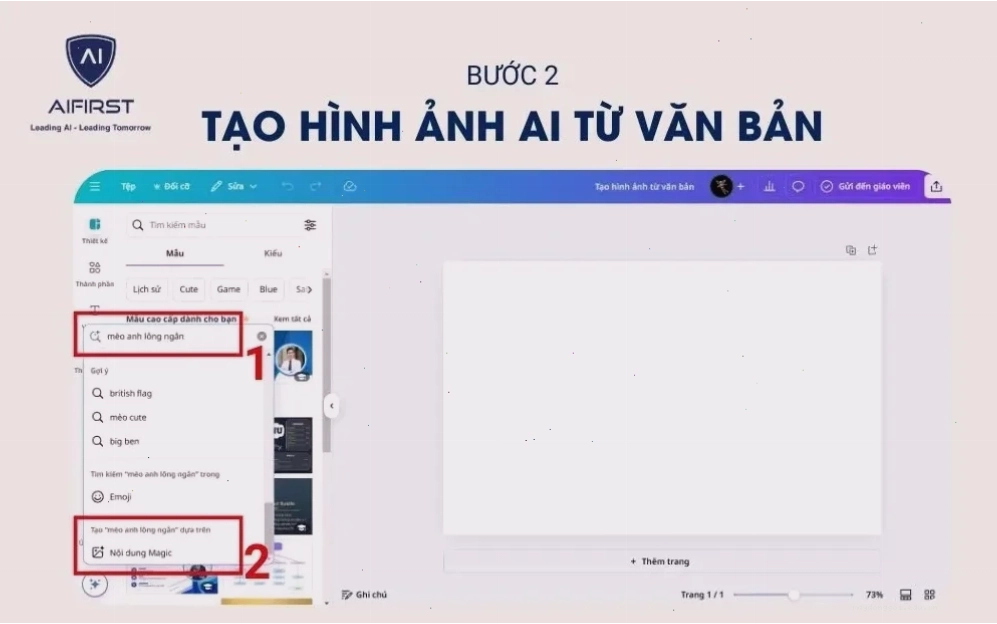
Bước 2: Nhập câu lệnh văn bản (Prompt)
Đây là bước quan trọng nhất. Thay vì mô tả chung chung, hãy thật cụ thể:
- Mô tả chi tiết: Thay vì “một con mèo”, hãy thử “một chú mèo Xiêm lông trắng muốt đang cuộn tròn ngủ trên chiếc nệm nhung đỏ, ánh nắng chiều hắt vào phòng”.
- Yêu cầu phong cách: “Phong cách tranh sơn dầu”, “như ảnh chụp phim cổ điển”, “minh họa kiểu hoạt hình Disney”.
- Yếu tố kỹ thuật: “Góc nhìn từ trên cao”, “ánh sáng dịu nhẹ”, “tông màu ấm áp”.
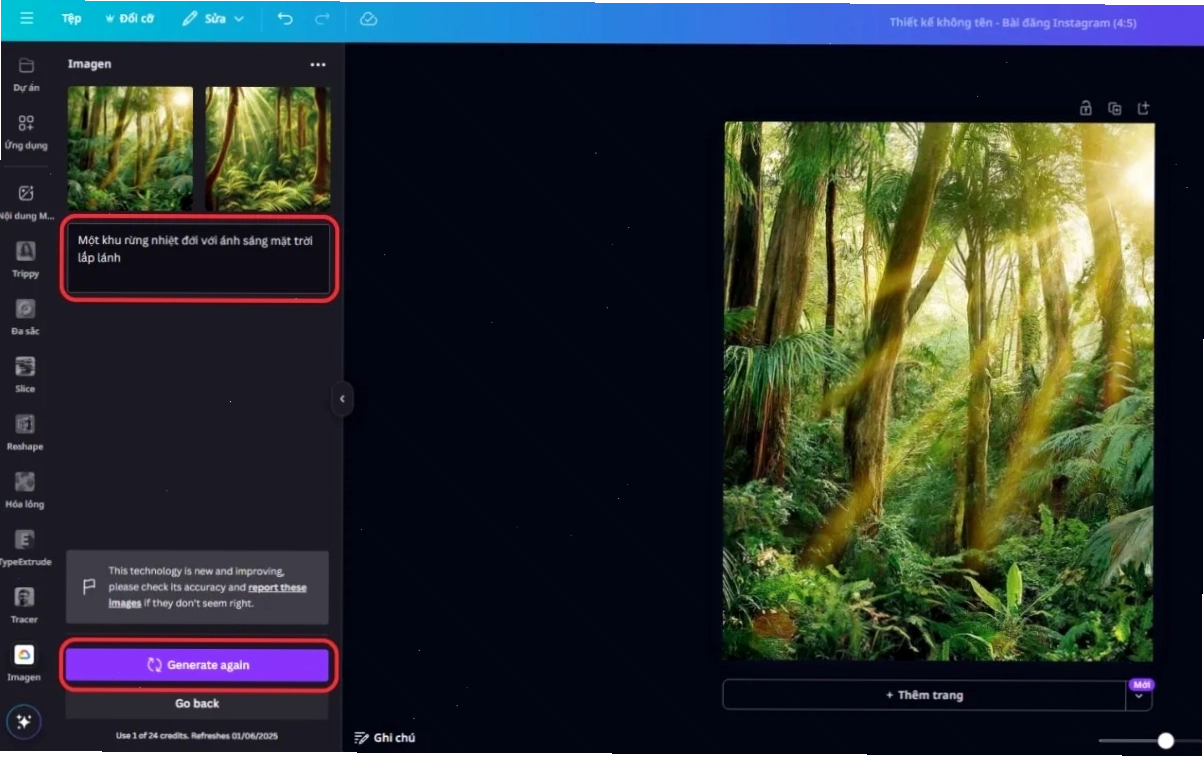
Sau khi nhập câu lệnh, nhấn “Generate” và chờ đợi kết quả. tạo ảnh ai bằng canva chưa bao giờ dễ dàng hơn thế khi bạn biết cách đưa ra chỉ dẫn.
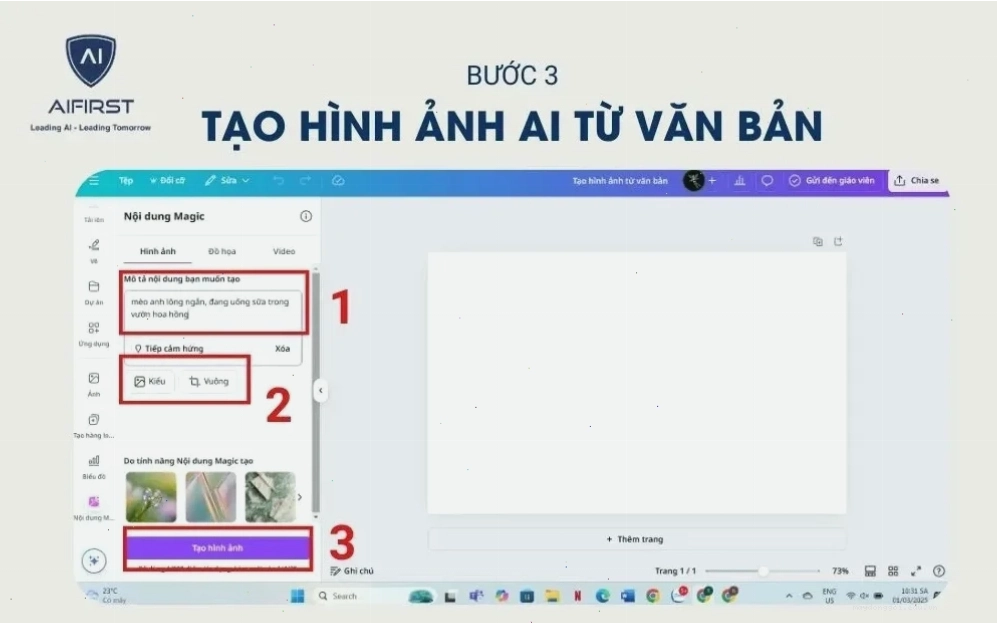
Bước 3: Tinh chỉnh và sử dụng hình ảnh
Sau khi AI tạo ra các tùy chọn, hãy chọn hình ảnh bạn ưng ý nhất. Bạn có thể trực tiếp thêm nó vào thiết kế của mình hoặc sử dụng các công cụ chỉnh sửa khác của Canva để tùy biến thêm. Nếu kết quả chưa đạt yêu cầu, đừng ngần ngại chỉnh sửa lại câu lệnh và tạo lại. Đây là một quá trình lặp đi lặp lại để đạt được sự hoàn hảo. Trang chủ của chúng tôi có nhiều bài viết hướng dẫn sâu hơn về các công cụ sáng tạo.
Khám phá sức mạnh của Magic Studio trong việc chỉnh sửa ảnh bằng AI
Ngoài khả năng tạo ảnh mới, Canva AI còn sở hữu bộ công cụ Magic Studio, giúp bạn biến hóa những bức ảnh hiện có:
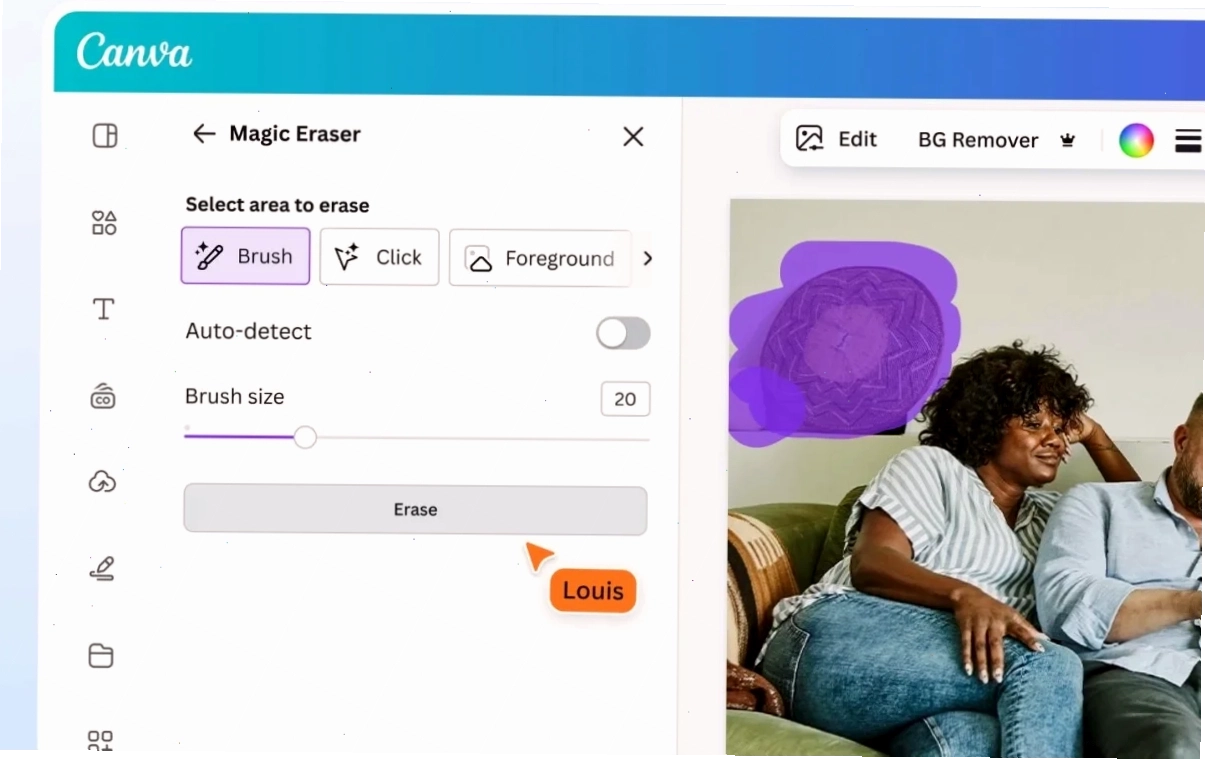
- Magic Eraser: Tính năng này cho phép bạn xóa bỏ các đối tượng không mong muốn trong ảnh một cách dễ dàng. Chỉ cần quét qua vùng cần xóa, AI sẽ xử lý và làm mờ hậu cảnh một cách tự nhiên. Ví dụ, bạn có thể xóa người đi đường khỏi bức ảnh phong cảnh yêu thích của mình.
- Magic Edit: Cho phép bạn thay thế hoặc thêm các đối tượng mới vào ảnh. Bạn chỉ cần chọn khu vực muốn thay đổi, nhập mô tả (ví dụ: “thêm một chú chim nhỏ trên cành cây”), và AI sẽ tích hợp đối tượng mới một cách liền mạch.
- Magic Expand: Tính năng này giúp mở rộng khung hình ảnh, kéo dài hậu cảnh hoặc thêm không gian xung quanh đối tượng chính, rất hữu ích khi bạn muốn thay đổi tỷ lệ khung hình hoặc tạo thêm cảm giác thoáng đãng cho bức ảnh.
Một số câu hỏi thường gặp về Canva AI
Canva AI có miễn phí không?
Canva AI cung cấp các tính năng cơ bản miễn phí, nhưng việc sử dụng các công cụ tạo ảnh AI (như Magic Media, DALL·E, Imagen) thường bị giới hạn số lần trên tài khoản miễn phí. Để sử dụng không giới hạn và khai thác tối đa, bạn cần nâng cấp lên Canva Pro.
Tôi có thể sử dụng Canva AI trên điện thoại không?
Có, Canva có ứng dụng di động cho cả iOS và Android, cho phép bạn truy cập và sử dụng hầu hết các tính năng của Canva AI ngay trên điện thoại thông minh hoặc máy tính bảng.
Canva AI có hỗ trợ giọng nói AI để lồng tiếng video không?
Hiện tại, các tính năng chính của Canva AI tập trung vào tạo và chỉnh sửa hình ảnh, cũng như tạo nội dung văn bản (Magic Write). Tính năng lồng tiếng video bằng giọng nói AI chưa được tích hợp trực tiếp.
Có thể sử dụng Canva AI để tạo video TikTok hoặc Instagram Reels không?
Canva cung cấp các mẫu và công cụ để tạo video cho TikTok và Instagram Reels. Bạn có thể sử dụng các tính năng AI của Canva để tạo hình ảnh hoặc nội dung văn bản, sau đó kết hợp chúng vào video của mình.
Canva AI có hỗ trợ hợp tác nhóm trong thiết kế không?
Có, Canva là một nền tảng cộng tác mạnh mẽ. Bạn có thể chia sẻ thiết kế của mình với nhóm, cho phép nhiều người cùng chỉnh sửa và đóng góp ý kiến trên một dự án.
Canva AI có thể giúp tôi tạo trang web không?
Canva không phải là công cụ tạo website chuyên dụng. Tuy nhiên, bạn có thể thiết kế các yếu tố đồ họa cho website của mình bằng Canva và sau đó sử dụng chúng trên các nền tảng xây dựng website khác.
Để có những trải nghiệm thiết kế toàn diện và chuyên nghiệp hơn, bạn có thể khám phá thêm các giải pháp tại Trang chủ.