

Trong thế giới giao tiếp số ngày nay, việc tạo chữ ký gmail chuyên nghiệp không còn là tùy chọn mà đã trở thành yêu cầu bắt buộc. Tuy nhiên, đa số người dùng vẫn đang tự biến chữ ký email của mình thành một mớ hỗn độn thiếu chuyên nghiệp, bỏ lỡ cơ hội vàng để xây dựng thương hiệu cá nhân và tạo ấn tượng mạnh mẽ với đối tác, khách hàng. Liệu bạn có đang mắc phải những sai lầm tai hại này?
Tại sao bạn cần một chữ ký Gmail thực sự chuyên nghiệp
Nhiều người cho rằng chữ ký chỉ đơn giản là tên và số điện thoại. Quan điểm này hoàn toàn sai lầm và cần được đính chính. Chữ ký Gmail, nếu được thiết kế bài bản, sẽ là một công cụ marketing đắc lực, một tấm danh thiếp điện tử đa năng, giúp bạn:
- Tăng cường nhận diện thương hiệu cá nhân/doanh nghiệp: Một chữ ký đồng bộ với bộ nhận diện thương hiệu (logo, màu sắc) tạo ấn tượng chuyên nghiệp, dễ ghi nhớ.
- Cung cấp thông tin liên lạc đầy đủ và tiện lợi: Bao gồm tên, chức vụ, công ty, số điện thoại, email, website, thậm chí cả mạng xã hội.
- Thể hiện sự chỉn chu và tôn trọng người nhận: Cho thấy bạn đầu tư thời gian và tâm huyết vào mỗi thông điệp gửi đi.
- Tạo dựng niềm tin và sự tín nhiệm: Thông tin rõ ràng, minh bạch giúp đối tác/khách hàng cảm thấy an tâm hơn khi liên hệ.
- Tối ưu hóa chiến dịch email marketing: Kết hợp các liên kết đến website, blog, hoặc các trang mạng xã hội, biến mỗi email gửi đi thành một cơ hội tiếp thị.
Việc này không chỉ đơn thuần là tạo chữ ký gmail chuyên nghiệp, mà là đầu tư vào hình ảnh và hiệu quả công việc lâu dài.
Hướng dẫn chi tiết cách tạo chữ ký Gmail chuyên nghiệp trên máy tính
Để có thể tạo chữ ký gmail chuyên nghiệp một cách hiệu quả, bạn cần tuân thủ các bước sau đây. Hãy chuẩn bị sẵn sàng thông tin và logo (nếu có) để quá trình diễn ra suôn sẻ.
Bước 1 Thiết lập ban đầu trong Cài đặt Gmail
Đầu tiên, hãy truy cập vào tài khoản Gmail của bạn. Sau đó, nhấp vào biểu tượng bánh răng cưa ở góc trên bên phải màn hình và chọn "Xem tất cả tùy chọn cài đặt". Cuộn xuống phần "Chữ ký" và nhấp vào "Tạo mới".
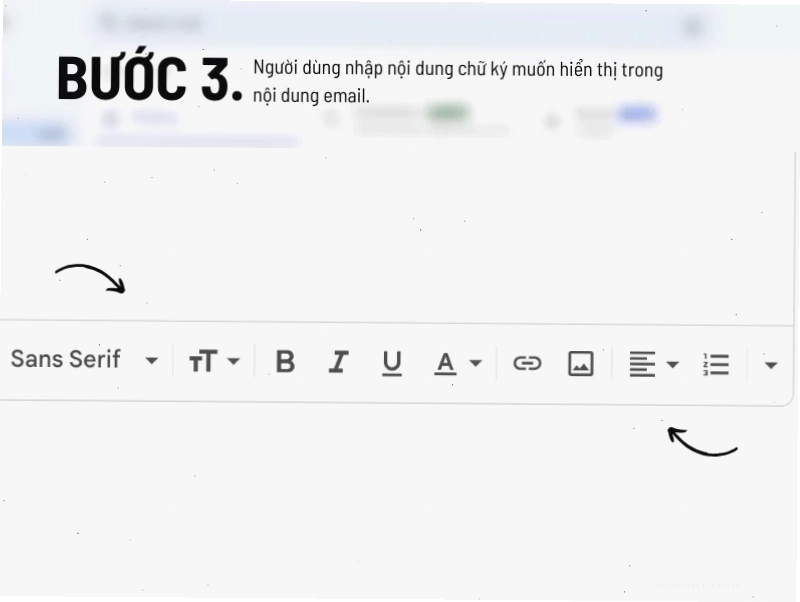
Bước 2 Thiết kế nội dung và định dạng chữ ký
Tại khung chỉnh sửa, bạn có thể nhập các thông tin cơ bản như Họ tên, Chức vụ, Tên công ty, Số điện thoại, Địa chỉ, Website, v.v. Gmail cung cấp các công cụ định dạng mạnh mẽ để bạn tùy chỉnh:
- Font chữ và cỡ chữ: Chọn font chữ phù hợp với nhận diện thương hiệu hoặc phong cách cá nhân, cùng với cỡ chữ dễ đọc.
- Định dạng văn bản: Sử dụng in đậm (B), in nghiêng (I), gạch chân (U) để nhấn mạnh thông tin quan trọng.
- Màu chữ: Lựa chọn màu sắc hài hòa, tránh gây chói mắt hoặc khó đọc.
- Chèn liên kết: Đây là phần cực kỳ quan trọng để tối ưu hóa khả năng tiếp thị. Bạn có thể thêm link đến trang web công ty, blog cá nhân, hoặc trang mạng xã hội. Để thực hiện, bôi đen phần văn bản muốn tạo liên kết, sau đó nhấp vào biểu tượng liên kết và nhập URL.
- Chèn ảnh: Bạn có thể chèn logo vào chữ ký hoặc các biểu tượng mạng xã hội. Nhấp vào biểu tượng hình ảnh, chọn ảnh từ máy tính hoặc nhập URL. Lưu ý chỉnh sửa kích thước ảnh cho phù hợp, tránh làm chữ ký quá cồng kềnh.
- Căn lề và danh sách: Sắp xếp chữ ký một cách khoa học bằng các tùy chọn căn lề trái, giữa, phải hoặc sử dụng danh sách bullet/đánh số.
Đừng quên tùy chỉnh phần "Chữ ký mặc định" để chọn chữ ký bạn muốn sử dụng cho email mới hoặc email trả lời/chuyển tiếp. Đây là bước quan trọng để đảm bảo chữ ký luôn xuất hiện khi bạn cần.
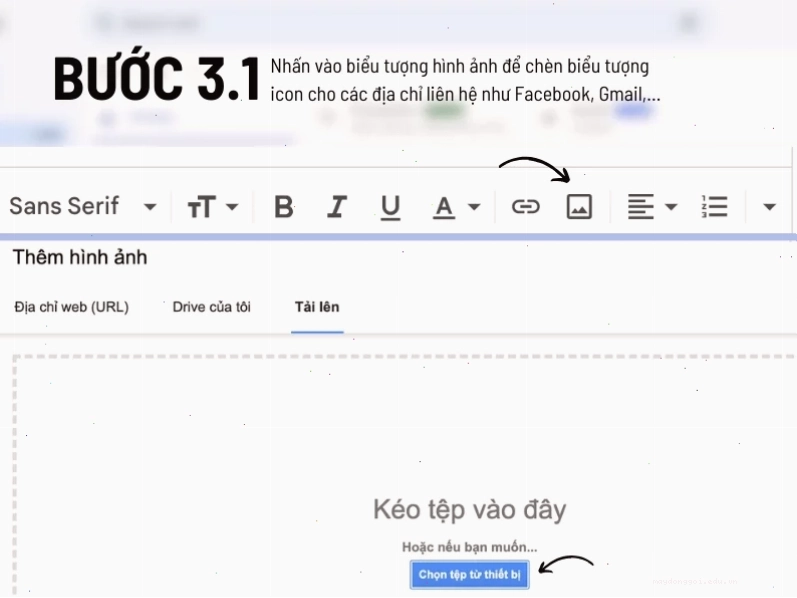
Bước 3 Chèn biểu tượng và liên kết cho mạng xã hội
Một mẹo nhỏ để tăng tính tương tác là sử dụng các biểu tượng mạng xã hội (Facebook, LinkedIn, Instagram, v.v.) thay vì chỉ liệt kê tên. Sau khi chèn biểu tượng ảnh, hãy bôi đen nó và nhấp vào biểu tượng liên kết. Nhập URL trang mạng xã hội tương ứng vào ô "Chỉnh sửa liên kết". Khi người nhận nhấp vào biểu tượng, họ sẽ được chuyển hướng đến trang cá nhân/doanh nghiệp của bạn. Điều này giúp bạn dễ dàng Công Cụ & AI Văn Phòng cũng như các kênh truyền thông khác.
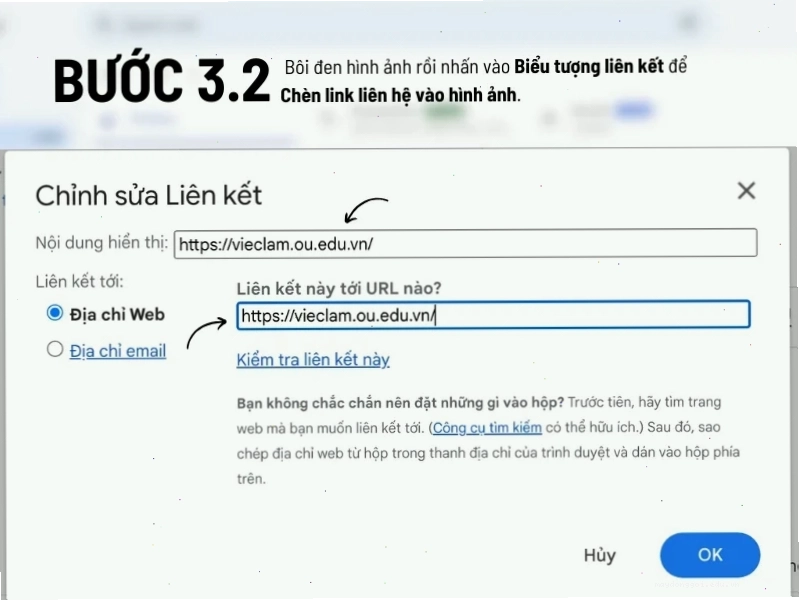
Bước 4 Lưu thay đổi
Sau khi hoàn tất việc thiết kế và tùy chỉnh, đừng quên nhấp vào nút "Lưu thay đổi" ở cuối trang. Nếu bạn bỏ qua bước này, mọi công sức của bạn sẽ bị mất.
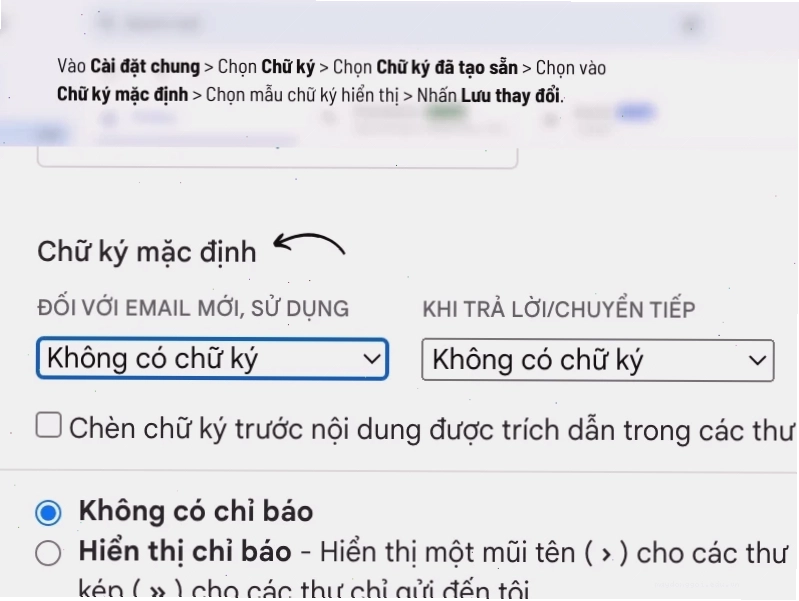
Làm thế nào để cài đặt signature gmail trên điện thoại
Việc cài đặt signature gmail trên điện thoại cũng quan trọng không kém, bởi bạn có thể gửi email mọi lúc mọi nơi.
Trên Android
- Mở ứng dụng Gmail.
- Nhấn vào biểu tượng Menu (ba gạch ngang) ở góc trên bên trái.
- Cuộn xuống và chọn "Cài đặt".
- Chọn tài khoản Gmail bạn muốn thiết lập chữ ký.
- Cuộn xuống đến mục "Chữ ký" và nhấn vào đó.
- Nhập nội dung chữ ký của bạn vào ô.
- Lưu thay đổi.
Trên iPhone/iPad
- Mở ứng dụng Gmail.
- Nhấn vào biểu tượng Menu (ba gạch ngang) ở góc trên bên trái.
- Chọn "Cài đặt".
- Chọn tài khoản Gmail bạn muốn thiết lập chữ ký.
- Trong mục "Chữ ký", nhấn vào đó và nhập nội dung chữ ký.
- Nhấn "Xong" hoặc "Lưu" để hoàn tất.
Lưu ý: Trên điện thoại, chức năng định dạng chữ ký có thể bị hạn chế hơn so với trên máy tính. Bạn có thể cân nhắc tạo một chữ ký đơn giản hơn hoặc thiết kế sẵn mẫu chữ ký html rồi dán vào.
Những sai lầm tai hại cần tránh khi tạo chữ ký email
Trong quá trình tạo chữ ký email, có một số lỗi phổ biến mà bạn nên tránh để đảm bảo tính chuyên nghiệp:
- Quá nhiều thông tin: Đừng nhồi nhét tất cả mọi thứ bạn có vào chữ ký. Chỉ bao gồm những thông tin cần thiết và liên quan nhất.
- Thiếu liên kết quan trọng: Bỏ lỡ cơ hội đặt liên kết đến website hoặc mạng xã hội là một sự lãng phí lớn.
- Sử dụng ảnh có dung lượng quá lớn: Ảnh quá nặng sẽ khiến email tải chậm và có thể bị bộ lọc spam đánh dấu.
- Thiếu tính nhất quán: Chữ ký trên email cá nhân và email công việc nên có sự khác biệt rõ ràng về mức độ chuyên nghiệp và thông tin.
- Không cập nhật thông tin: Chức vụ, số điện thoại thay đổi mà chữ ký không cập nhật sẽ gây nhầm lẫn.
Để khắc phục, bạn có thể tham khảo các trang web tạo chữ ký chuyên nghiệp như Hubspot.com, MySignature, hoặc Newoldstamp. Họ cung cấp các mẫu chữ ký đẹp và hướng dẫn chi tiết để bạn tạo chữ ký email chuyên nghiệp.
Kết luận: Chữ ký Gmail chuyên nghiệp là khoản đầu tư thông minh
Việc đầu tư thời gian và công sức để tạo chữ ký gmail chuyên nghiệp là hoàn toàn xứng đáng. Nó không chỉ nâng cao hình ảnh cá nhân, doanh nghiệp mà còn mở ra những cơ hội tiếp thị hiệu quả, giúp bạn kết nối và giao tiếp tốt hơn trong môi trường công việc.
Hãy nhớ, mỗi chi tiết nhỏ trong giao tiếp email đều góp phần tạo nên ấn tượng tổng thể. Đừng để một chữ ký hời hợt làm giảm đi giá trị thông điệp bạn muốn truyền tải. Hãy xem đây là một phần quan trọng trong chiến lược xây dựng thương hiệu của bạn, và đừng ngần ngại khám phá thêm các giải pháp Trang chủ và các công cụ hỗ trợ.





