

Nhiều người vẫn lầm tưởng việc tạo danh sách thả xuống phụ thuộc 2 cấp google sheet chỉ là một tính năng đơn giản, có thể làm được dễ dàng bằng vài cú nhấp chuột. Thực tế, đằng sau sự tiện lợi đó là cả một quy trình logic cần được hiểu rõ, đặc biệt khi bạn cần áp dụng cho nhiều bảng tính (sheet) khác nhau. Liệu có cách nào để tránh khỏi việc phải tạo ra hàng loạt sheet phụ rườm rà?
INDIRECT kết hợp với Data Validation trong Google Sheets cho phép tạo danh sách thả xuống phụ thuộc nhiều cấp, giải quyết triệt để bài toán tham chiếu dữ liệu phức tạp trên nhiều sheet mà không cần tạo thêm sheet phụ.Tối ưu hóa quy trình nhập liệu: Tại sao 'tạo danh sách thả xuống phụ thuộc 2 cấp google sheet' lại quan trọng?
Trong môi trường làm việc hiện đại, tốc độ và độ chính xác của việc nhập liệu đóng vai trò then chốt. Một dependent drop down list (danh sách thả xuống phụ thuộc) không chỉ giúp người dùng chọn dữ liệu nhanh chóng mà còn hạn chế tối đa sai sót do nhập liệu thủ công. Tuy nhiên, khi bài toán mở rộng sang việc quản lý dữ liệu trên nhiều sheet, thách thức bắt đầu nảy sinh. Việc sao chép và chỉnh sửa thủ công cho từng sheet là cực kỳ tốn thời gian và dễ phát sinh lỗi. Nhưng liệu có giải pháp nào hiệu quả hơn không?
Một khía cạnh gây tranh cãi là liệu việc tạo danh sách phụ thuộc có thực sự cần thiết cho mọi trường hợp. Quan điểm cho rằng, nếu chỉ có vài lựa chọn đơn giản, việc này có thể làm phức tạp hóa bảng tính. Tuy nhiên, với các hệ thống dữ liệu lớn và có cấu trúc phân cấp, ví dụ như quản lý Tỉnh/Thành phố – Quận/Huyện – Xã/Phường, tạo danh sách thả xuống phụ thuộc 2 cấp google sheet trở thành một công cụ không thể thiếu. Nó đảm bảo tính nhất quán và cấu trúc dữ liệu chặt chẽ.
Giải pháp kỹ thuật: Sử dụng INDIRECT và Data Validation để 'tạo danh sách thả xuống phụ thuộc 2 cấp google sheet'
Để giải quyết bài toán này một cách hiệu quả, chúng ta sẽ đi sâu vào hai tính năng cốt lõi của Google Sheets: Data Validation và hàm INDIRECT. Đây là chìa khóa để xây dựng một hệ thống danh sách thả xuống phụ thuộc động, có khả năng mở rộng.
Bước 1: Chuẩn bị bảng tham chiếu dữ liệu
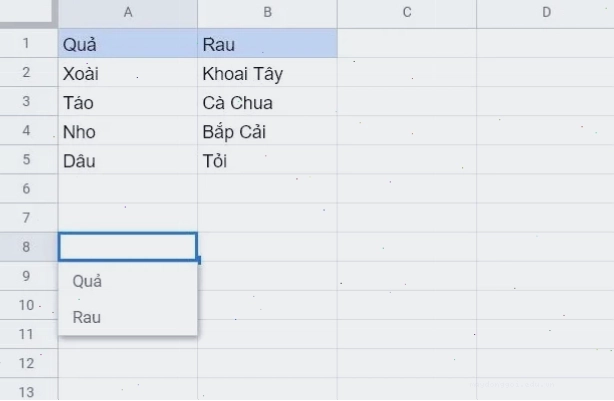
Trước tiên, bạn cần có một bảng tham chiếu rõ ràng. Bảng này sẽ chứa các danh mục chính và các danh mục phụ thuộc. Ví dụ, ở cột A là 'Loại Thực Phẩm' (Hoa Quả, Rau Củ) và ở cột B là các mặt hàng tương ứng cho từng loại.
Bước 2: Đặt tên cho các dải ô (Named Ranges)
Đây là bước cực kỳ quan trọng. Với mỗi danh mục phụ thuộc, bạn cần đặt tên cho dải ô chứa các mặt hàng đó. Tên này PHẢI TRÙNG KHỚP CHÍNH XÁC với tên của mục tương ứng trong danh sách thả xuống cấp 1.
- Chọn dải ô chứa các loại hoa quả (ví dụ: A2:A5).
- Vào menu DỮ LIỆU > DẢI Ô ĐƯỢC ĐẶT TÊN.
- Nhập tên cho dải ô này, ví dụ:
Hoa_Qua(lưu ý không có dấu cách, có thể dùng dấu gạch dưới). - Lặp lại quy trình này cho tất cả các danh mục phụ (Rau_Cu, v.v.).
Việc đặt tên này tương tự như bạn đang tạo ra các 'nhãn' để Google Sheets có thể dễ dàng tham chiếu đến đúng nhóm dữ liệu. Nếu bạn gặp khó khăn với việc đặt tên chứa nhiều từ, hãy tham khảo quy tắc nối từ bằng dấu gạch dưới đã được đề cập.
Bước 3: Tạo danh sách thả xuống cấp 1
Chọn ô mà bạn muốn hiển thị danh sách cấp 1 (ví dụ: A8). Vào DỮ LIỆU > XÁC THỰC DỮ LIỆU. Thiết lập tiêu chí là 'DANH SÁCH TỪ MỘT DẢI Ô' và chỉ định phạm vi chứa tên các danh mục chính (ví dụ: Quả, Rau).
Bước 4: Sử dụng hàm INDIRECT để tạo danh sách phụ thuộc
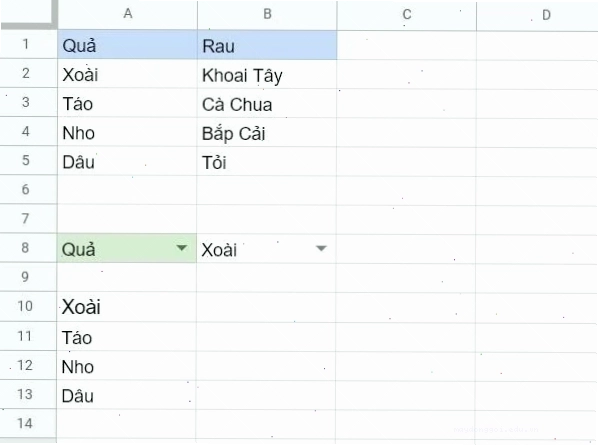
Bây giờ là lúc 'phép màu' xảy ra. Ở một ô trống (hoặc trong một sheet riêng biệt nếu bạn muốn quản lý gọn gàng hơn), nhập công thức: =INDIRECT(A8). Công thức này sẽ lấy giá trị bạn chọn ở ô A8 (danh sách cấp 1) và hiển thị danh sách tương ứng đã được đặt tên ở Bước 2.
Bước 5: Tạo danh sách thả xuống cấp 2 với INDIRECT
Chọn ô B8 (nơi bạn muốn hiển thị danh sách cấp 2). Vào DỮ LIỆU > XÁC THỰC DỮ LIỆU. Thiết lập tiêu chí là 'DANH SÁCH TỪ MỘT DẢI Ô' và chỉ định phạm vi ô chứa công thức INDIRECT bạn vừa tạo ở Bước 4. Đảm bảo phạm vi này đủ lớn để chứa tất cả các mục từ các danh mục phụ.
Với thao tác này, khi bạn thay đổi lựa chọn ở ô A8, danh sách thả xuống ở ô B8 sẽ tự động cập nhật theo đúng danh mục đã chọn. Đây chính là cách tạo danh sách thả xuống phụ thuộc 2 cấp google sheet một cách hiệu quả.
Những lưu ý 'xương máu' khi thực hiện 'tạo danh sách thả xuống phụ thuộc 2 cấp google sheet'
Để quá trình triển khai diễn ra suôn sẻ và tránh những phiền toái không đáng có, bạn cần ghi nhớ những điểm sau:
- Tên Dải Ô Không Được Có Dấu Cách: Như đã đề cập, mọi tên dải ô bạn đặt ra phải là một từ duy nhất hoặc sử dụng dấu gạch dưới (
_) để nối các từ. - Quản Lý Bảng Phụ: Nếu bạn lo ngại về việc bảng tham chiếu làm rối bảng tính chính, hãy tạo một sheet riêng chỉ để chứa các bảng tham chiếu và đặt tên. Sau đó, bạn có thể ẩn sheet này đi.
- Xử Lý Lỗi Thay Đổi Lựa Chọn: Một vấn đề cần lưu ý là sau khi bạn chọn một mục ở danh sách cấp 2 (ví dụ: 'Xoài' trong danh mục 'Hoa Quả'), nếu bạn đổi lựa chọn ở danh sách cấp 1 sang một danh mục khác (ví dụ: 'Rau Củ'), giá trị ở danh sách cấp 2 có thể không tự động reset và hiển thị một mục không thuộc danh mục mới. Điều này đôi khi có thể dẫn đến tình trạng dữ liệu không khớp. Để khắc phục, bạn có thể cần thêm các quy tắc xác thực dữ liệu phức tạp hơn hoặc sử dụng Google Apps Script.
Việc nắm vững cách tạo danh sách thả xuống phụ thuộc 2 cấp google sheet không chỉ giúp bạn quản lý dữ liệu khoa học hơn mà còn là bước đệm để khám phá các tính năng mạnh mẽ khác của Google Sheets, ví dụ như các Công Cụ & AI Văn Phòng có thể hỗ trợ tự động hóa các tác vụ.

Ứng dụng thực tế của 'tạo danh sách thả xuống phụ thuộc 2 cấp google sheet'
Khả năng tùy biến và giới hạn cấp phụ thuộc không giới hạn của phương pháp này mở ra vô vàn ứng dụng thực tế:
- Quản lý Hồ Sơ: Từ Tỉnh/Thành phố > Quận/Huyện > Xã/Phường; hoặc Chức vụ > Phòng ban.
- Quản lý Đơn Hàng: Sản phẩm > Kiểu dáng/Màu sắc.
- Quản lý Tuyển Dụng: Vị trí ứng tuyển > Yêu cầu kỹ năng.
- Hệ thống khảo sát phức tạp: Câu hỏi chính > Câu hỏi phụ thuộc.
Đây là một kỹ thuật cơ bản nhưng vô cùng mạnh mẽ, giúp chuẩn hóa dữ liệu đầu vào và giảm thiểu đáng kể thời gian xử lý thủ công. Việc thành thạo nó sẽ giúp bạn làm việc hiệu quả hơn rất nhiều, đặc biệt khi bạn có thể dễ dàng truy cập các Trang chủ của các nguồn tài nguyên học tập hữu ích.
Kết luận
Việc tạo danh sách thả xuống phụ thuộc 2 cấp google sheet không còn là một bài toán nan giải nếu bạn hiểu rõ cách kết hợp sức mạnh của Data Validation và hàm INDIRECT. Bằng việc chuẩn bị bảng tham chiếu khoa học, đặt tên dải ô chính xác và áp dụng đúng công thức, bạn có thể xây dựng các hệ thống nhập liệu thông minh, tiết kiệm thời gian và nâng cao độ chính xác. Đừng để sự phức tạp cản trở hiệu quả công việc của bạn. Hãy bắt đầu áp dụng ngay hôm nay để thấy sự khác biệt rõ rệt!





