

Liệu bạn có đang tốn quá nhiều thời gian để gõ đi gõ lại những tên mặt hàng hay mã sản phẩm trong Excel? Nhiều người vẫn tin rằng nhập liệu thủ công là cách duy nhất, nhưng đó là một sai lầm tai hại có thể dẫn đến sự thiếu chính xác và lãng phí công sức. Hôm nay, chúng ta sẽ đi sâu vào cách tạo drop down list excel, một tính năng tưởng chừng đơn giản nhưng lại mang đến hiệu quả vượt trội cho quy trình làm việc của bạn.
Tại sao bạn BẮT BUỘC phải biết cách tạo drop down list excel?
Trong môi trường làm việc đòi hỏi sự chính xác và tốc độ, việc nhập liệu thủ công vào các bảng tính Excel là một gánh nặng không cần thiết. Đặc biệt đối với các công việc như quản lý kho, kế toán, hay nhập liệu bán hàng, việc lặp đi lặp lại thao tác gõ mã hàng, tên sản phẩm, hoặc các lựa chọn cố định khác không chỉ tốn thời gian mà còn tiềm ẩn rủi ro sai sót cao. Một lỗi nhỏ trong mã hàng cũng có thể dẫn đến những hậu quả nghiêm trọng trong báo cáo tài chính hoặc quản lý tồn kho. Việc sử dụng data validation để tạo danh sách thả xuống là giải pháp tối ưu để khắc phục những vấn đề này.
Theo nguyên tắc cơ bản của quản lý dữ liệu, sự nhất quán và giảm thiểu can thiệp thủ công là chìa khóa để đảm bảo chất lượng. Như phân tích trên Wikipedia về xử lý dữ liệu, việc chuẩn hóa đầu vào là bước quan trọng nhất. Tạo danh sách thả xuống chính là một hình thức chuẩn hóa đầu vào hiệu quả trong Excel.
1. Các Bước Cơ Bản Để Tạo Drop Down List Excel
Quy trình tạo một danh sách xổ xuống trong Excel nhìn chung khá đơn giản và có thể thực hiện theo các bước sau:
- Chọn ô cần tạo danh sách: Đặt chuột vào ô hoặc vùng ô bạn muốn áp dụng danh sách xổ xuống.
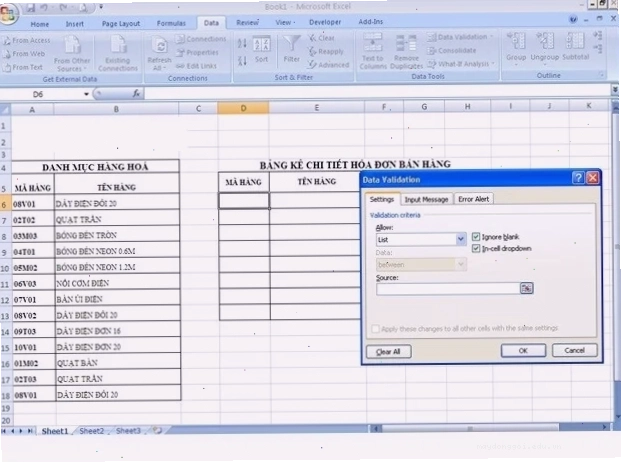
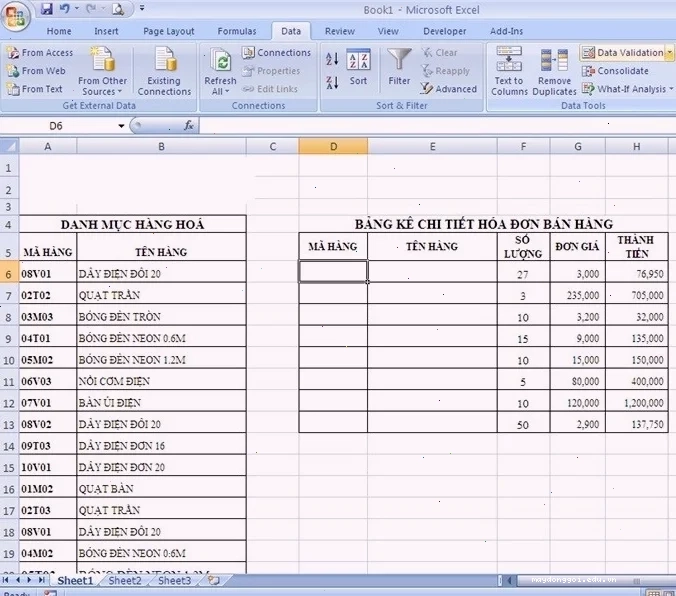
- Truy cập Data Validation: Trên thanh menu, vào thẻ Data, sau đó chọn Data Validation.
- Thiết lập danh sách: Trong hộp thoại Data Validation, chọn tab Settings. Tại mục Allow, chọn List.
- Chỉ định nguồn dữ liệu: Trong ô Source, bạn có thể nhập trực tiếp các mục trong danh sách, ngăn cách nhau bằng dấu phẩy, hoặc quan trọng hơn, bạn có thể quét chọn một vùng dữ liệu có sẵn trên bảng tính chứa các mục mà bạn muốn hiển thị trong danh sách xổ xuống. Nếu vùng dữ liệu này nằm trên một trang tính khác hoặc bạn muốn dễ dàng quản lý, hãy đặt tên cho vùng dữ liệu đó bằng chức năng Define Name trước khi sử dụng.
- Hoàn tất: Nhấn OK để áp dụng. Bây giờ, ô của bạn sẽ hiển thị một mũi tên xổ xuống cho phép bạn chọn dữ liệu từ danh sách đã tạo.
2. Xử Lý Lỗi Thường Gặp Khi Tạo Drop Down List
Mặc dù quy trình khá đơn giản, đôi khi người dùng gặp phải các lỗi không mong muốn khi cố gắng tạo drop down list excel. Dưới đây là một số vấn đề phổ biến và cách khắc phục:
- Lỗi với SharePoint: Nếu bảng tính Excel của bạn có liên kết với công cụ SharePoint của Office, chức năng Data Validation có thể bị hạn chế. Giải pháp là ngắt liên kết hoặc xóa định dạng liên quan đến SharePoint.
- Chế độ Bảo vệ Bảng tính: Nếu bảng tính Excel đang ở chế độ được bảo vệ (ví dụ: đặt mật khẩu), bạn sẽ không thể thực hiện thao tác Data Validation. Hãy gỡ bỏ chế độ bảo vệ để tiếp tục.
- Độ rộng cột không đủ: Đảm bảo rằng độ rộng của các ô trong vùng áp dụng danh sách xổ xuống đủ rộng để hiển thị toàn bộ nội dung của các mục trong danh sách.
Nếu bạn vẫn gặp khó khăn, việc tham gia một khóa học tin học văn phòng có thể cung cấp những kiến thức chuyên sâu và các thủ thuật hữu ích.
Tạo Danh Sách Thả Xuống Có Giá Trị Phụ Thuộc: Nâng Cao Quy Trình Làm Việc
Một cấp độ nâng cao hơn của tính năng này là tạo list phụ thuộc, nơi các lựa chọn trong danh sách thả xuống thứ hai sẽ thay đổi tùy thuộc vào lựa chọn của danh sách thả xuống thứ nhất. Ví dụ, nếu bạn chọn 'Trái cây' ở danh sách đầu tiên, danh sách thứ hai chỉ hiển thị các loại trái cây. Nếu chọn 'Rau củ', danh sách thứ hai sẽ hiển thị các loại rau củ.
Để thực hiện điều này, bạn cần kết hợp hàm INDIRECT. Quy trình cơ bản bao gồm:
- Chuẩn bị dữ liệu: Tạo các danh sách riêng biệt cho từng nhóm (ví dụ: danh sách các loại trái cây, danh sách các loại rau củ).
- Đặt tên cho vùng dữ liệu: Đây là bước quan trọng. Mỗi danh sách nhóm phải được đặt tên trùng với tên của mục trong danh sách chính. Ví dụ, nếu danh sách chính có 'Trái cây' và 'Rau củ', thì vùng dữ liệu chứa các loại trái cây phải được đặt tên là 'Trái cây', và vùng dữ liệu chứa các loại rau củ phải được đặt tên là 'Rau củ'.
- Tạo danh sách chính: Sử dụng Data Validation như các bước đã mô tả ở trên để tạo danh sách đầu tiên.
- Tạo danh sách phụ thuộc: Trong ô của danh sách thứ hai, sử dụng Data Validation và chọn List. Tại ô Source, nhập công thức sử dụng hàm INDIRECT, ví dụ:
=INDIRECT(ô_chứa_lựa_chọn_danh_sách_chính).
Hàm INDIRECT sẽ đọc giá trị từ ô chứa lựa chọn danh sách chính và sử dụng nó như một tên vùng để lấy dữ liệu tương ứng. Đây là một kỹ thuật mạnh mẽ để tự động hóa việc nhập liệu khi có mối quan hệ phức tạp giữa các dữ liệu.
Đừng ngần ngại khám phá thêm các tính năng tự động hóa văn phòng khác, ví dụ như các Công Cụ & AI Văn Phòng đang cách mạng hóa cách chúng ta làm việc.
Lợi Ích Không Thể Chối Cãi Của Việc Sử Dụng Danh Sách Thả Xuống
Việc áp dụng tạo drop down list excel mang lại nhiều lợi ích thiết thực:
- Tăng tốc độ nhập liệu: Thay vì gõ, chỉ cần một cú nhấp chuột và chọn.
- Giảm thiểu sai sót: Loại bỏ hoàn toàn các lỗi đánh máy, lỗi chính tả, hoặc nhập sai mã.
- Đảm bảo tính nhất quán: Tất cả dữ liệu nhập vào đều tuân theo một tiêu chuẩn đã định.
- Cải thiện trải nghiệm người dùng: Giúp bảng tính dễ sử dụng hơn, đặc biệt với những người không chuyên về Excel.
- Tạo tiền đề cho các phân tích dữ liệu phức tạp hơn: Dữ liệu sạch và nhất quán là nền tảng cho mọi báo cáo và phân tích chuyên sâu.
Nếu bạn muốn nắm vững các kỹ năng này, việc tham khảo các nguồn tài liệu uy tín hoặc tham gia các khóa học về tin học văn phòng là một lựa chọn sáng suốt. Truy cập Trang chủ để khám phá thêm nhiều kiến thức hữu ích.
Kết Luận
Việc tạo drop down list excel không chỉ là một thủ thuật nhỏ mà là một kỹ năng cơ bản nhưng cực kỳ quan trọng đối với bất kỳ ai làm việc với Excel. Từ việc đơn giản hóa nhập liệu đến việc xây dựng các bảng tính phức tạp với danh sách phụ thuộc, tính năng Data Validation mang lại sự hiệu quả và độ tin cậy cao. Đừng để quy trình làm việc thủ công kìm hãm năng suất của bạn. Hãy áp dụng ngay những kiến thức này để tối ưu hóa công việc của mình.





