

Bạn thường xuyên phải thu thập thông tin, đăng ký, hoặc khảo sát? Thay vì gửi một file Word trống và nhờ người khác điền thủ công, bạn hoàn toàn có thể tạo form điền thông tin word chuyên nghiệp ngay trong chính Microsoft Word. Việc này không chỉ giúp người tham gia khảo sát dễ dàng hơn, mà còn đảm bảo dữ liệu được nhập chính xác và đồng nhất. Tuy nhiên, có một nghịch lý đang diễn ra: nhiều người lạm dụng tính năng này để tạo ra những biểu mẫu rườm rà, thiếu chuyên nghiệp, hoặc tệ hơn là không bảo mật. Bài viết này sẽ là những hướng dẫn chi tiết về cách tạo Form trong Word, giúp bạn khám phá bí quyết để biến tài liệu Word thành công cụ thu thập dữ liệu mạnh mẽ, đồng thời cảnh báo về những 'cạm bẫy' người dùng thường mắc phải.
Tại sao bạn cần tạo Form trong Word thay vì gửi file trống?
Nhiều người vẫn quen với việc gửi một file Word trắng yêu cầu người khác tự điền. Tuy nhiên, phương pháp này tiềm ẩn nhiều rủi ro về định dạng, lỗi chính tả, và thiếu nhất quán dữ liệu. Tạo form điền thông tin word giải quyết triệt để vấn đề này bằng cách:
- Đảm bảo tính nhất quán: Các trường nhập liệu được định nghĩa rõ ràng, chỉ cho phép nhập loại thông tin mong muốn.
- Tiết kiệm thời gian: Người dùng chỉ cần điền vào các ô được thiết kế sẵn, không phải lo định dạng hay bố cục.
- Chuyên nghiệp hóa: Một biểu mẫu được thiết kế tốt thể hiện sự chỉn chu và tôn trọng người tham gia.
- Tăng cường bảo mật: Khả năng khóa biểu mẫu giúp ngăn chặn việc chỉnh sửa trái phép, đặc biệt quan trọng với các tài liệu nhạy cảm.
Tuy nhiên, cần nhìn nhận thẳng thắn: không phải ai cũng biết cách tạo form điền thông tin word một cách hiệu quả. Có những người quá tập trung vào việc chèn mọi loại trường có thể, biến một biểu mẫu đơn giản thành 'mê cung' khó hiểu. Hãy nhớ rằng, mục tiêu là thu thập thông tin, không phải để thử thách người dùng.
Hướng dẫn chi tiết cách tạo Form trong Word
Để bắt đầu, bạn cần kích hoạt thẻ Developer, nơi chứa tất cả các công cụ tạo biểu mẫu mạnh mẽ của Word.
Kích hoạt thẻ Developer
Đây là bước tiên quyết để có thể tạo form điền thông tin word:
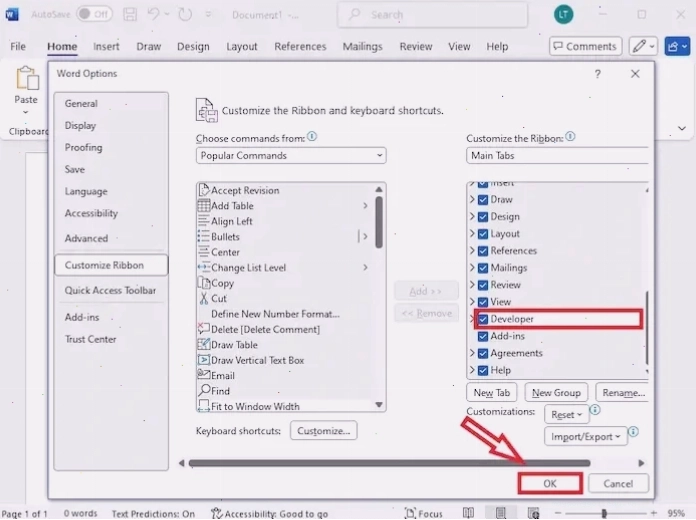
- Chọn File trên thanh công cụ.
- Chọn Options (Tùy chọn).
- Nhấp vào tab Customize Ribbon (Tùy chỉnh Ribbon) ở bên trái.
- Tìm và đánh dấu ô Developer trong danh sách các tab chính bên phải.
- Nhấn OK để áp dụng thay đổi.
Sau khi hoàn tất, thẻ Developer sẽ xuất hiện trên thanh Ribbon, sẵn sàng cho bạn khám phá các tính năng tạo biểu mẫu.
Chèn các trường biểu mẫu (Content Controls)
Sau khi đã bật thẻ Developer, bạn có thể bắt đầu chèn các loại trường khác nhau vào tài liệu của mình:
- Đặt con trỏ văn bản vào vị trí bạn muốn chèn trường biểu mẫu.
- Truy cập tab Developer.
- Trong nhóm Controls, bạn sẽ thấy nhiều tùy chọn:
- Rich Text Content Control: Cho phép nhập văn bản có định dạng (in đậm, nghiêng, gạch chân).
- Plain Text Content Control: Chỉ cho phép nhập văn bản thuần túy, không có định dạng.
- Picture Content Control: Cho phép chèn hình ảnh.
- Check Box Content Control: Tạo hộp kiểm để người dùng tích chọn. Đây là tính năng hữu ích khi bạn cần lựa chọn nhiều phương án, ví dụ như trong các bảng khảo sát hoặc danh sách yêu cầu.
- Combo Box Content Control: Tạo một danh sách thả xuống mà người dùng có thể tùy chỉnh nhập liệu hoặc chọn từ danh sách có sẵn.
- Drop-Down List Content Control: Tương tự Combo Box nhưng người dùng chỉ có thể chọn từ danh sách đã định sẵn, không thể nhập thêm.
- Date Picker Content Control: Cho phép người dùng chọn ngày tháng từ một lịch nhỏ.
- Building Block Gallery Content Control: Cho phép chèn các thành phần nội dung được lưu sẵn.
- Legacy Tools: Chứa các điều khiển biểu mẫu cũ hơn.
Khi chèn một trường, bạn có thể nhấp vào Properties trong nhóm Controls để tùy chỉnh nhãn, thêm hướng dẫn, hoặc đặt các thuộc tính khác cho trường đó.
Thẻ Developer cung cấp đa dạng các loại trường biểu mẫu cho mọi nhu cầu. Tùy chỉnh và thiết lập bảo vệ Form
Sau khi chèn các trường, bạn có thể tùy chỉnh thêm:
- Tùy chỉnh nội dung: Chọn trường đã chèn, nhấp vào Properties để chỉnh sửa nhãn (tiêu đề của trường), thêm văn bản hướng dẫn, hoặc thiết lập nội dung mặc định. Bạn cũng có thể định dạng font chữ, màu sắc, và kích thước cho các nhãn này.
- Thiết lập bảo vệ cho form: Để khóa form không sửa, hãy thực hiện các bước sau:
- Nhấp vào tab Developer.
- Chọn Restrict Editing (Hạn chế Chỉnh sửa) trong nhóm Protect.
- Trong ngăn Restrict Editing hiện ra bên phải, đánh dấu vào ô Allow only this type of editing in the document (Chỉ cho phép loại chỉnh sửa này trong tài liệu).
- Trong danh sách thả xuống bên cạnh, chọn Filling in forms (Điền vào biểu mẫu).
- Nhấp vào nút Yes, Start Enforcing Protection (Có, Bắt đầu Thực thi Bảo vệ).
- Đặt và xác nhận lại mật khẩu để khóa biểu mẫu. Ai muốn chỉnh sửa nội dung của form sẽ cần mật khẩu này.
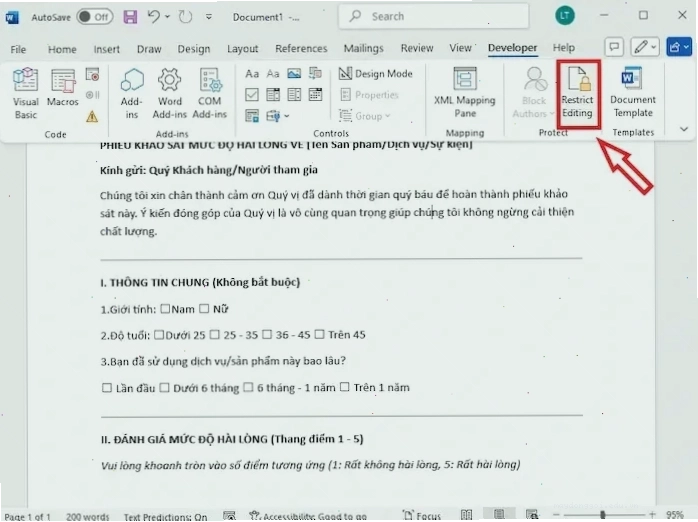
Bảo vệ biểu mẫu là bước quan trọng để đảm bảo tính toàn vẹn của dữ liệu. Lưu Form trong Word: Định dạng nào là tối ưu?
Sau khi hoàn tất biểu mẫu, việc lưu trữ cũng cần được cân nhắc kỹ lưỡng.
1. Lưu Form dưới định dạng Word (.docx)
Đây là định dạng mặc định, cho phép bạn chỉnh sửa nội dung biểu mẫu bất kỳ lúc nào. Phù hợp khi bạn cần cập nhật hoặc tùy chỉnh lại form.
- Chọn File >> Save As.
- Chọn thư mục lưu.
- Đặt tên file (ví dụ: Phieu-khao-sat-dich-vu).
- Trong mục Save as type, chọn Word Document (.docx).
- Nhấn Save.
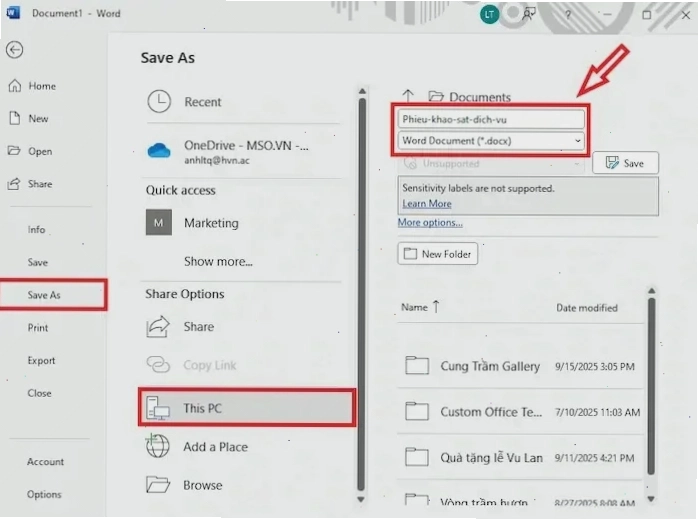
Lưu dưới dạng .docx để dễ dàng chỉnh sửa sau này. 2. Lưu Form dưới định dạng PDF (.pdf)
Định dạng PDF giúp cố định nội dung biểu mẫu, tránh bị chỉnh sửa khi gửi cho người khác. Tuy nhiên, cần lưu ý rằng không phải tất cả các trường biểu mẫu trong Word đều hoạt động hoàn hảo trên PDF. Các trường như checkbox in word hoặc dropdown list word thường hiển thị tốt, nhưng các tính năng phức tạp hơn có thể không tương thích hoàn toàn.
- Chọn File >> Save As.
- Chọn thư mục lưu và đặt tên file.
- Trong mục Save as type, chọn PDF (.pdf).
- Nhấn Save.
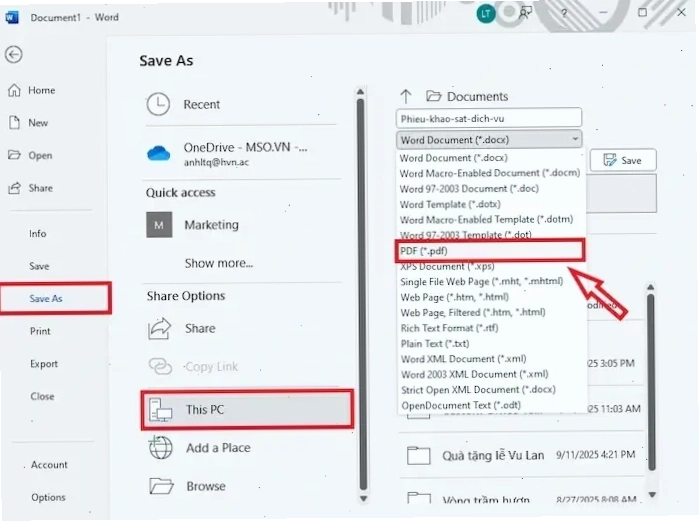
PDF là lựa chọn tốt để chia sẻ biểu mẫu đã hoàn thiện, đảm bảo tính cố định. Một số người cho rằng việc lưu dưới dạng PDF là 'bất biến', không thể chỉnh sửa. Tuy nhiên, với các công cụ chuyên dụng, việc chỉnh sửa PDF vẫn có thể thực hiện được. Do đó, nếu cần bảo mật tuyệt đối, bạn nên kết hợp cả việc khóa form không sửa bằng mật khẩu trong Word và xuất ra PDF.
Những sai lầm tai hại khi tạo và sử dụng Form trong Word
Mặc dù việc tạo form điền thông tin word rất hữu ích, nhưng không ít người rơi vào 'bẫy' do thiếu hiểu biết hoặc áp dụng sai cách. Quan điểm cho rằng 'càng nhiều tính năng càng tốt' là một sai lầm tai hại.
- Lạm dụng các loại trường biểu mẫu: Chèn quá nhiều trường không cần thiết khiến biểu mẫu trở nên rườm rà, gây khó khăn cho người điền. Ví dụ, yêu cầu nhập ngày tháng sinh bằng cách thủ công thay vì dùng Date Picker Content Control.
- Thiếu hướng dẫn rõ ràng: Các nhãn trường quá ngắn hoặc khó hiểu khiến người dùng không biết phải nhập gì.
- Không thiết lập bảo vệ: Để người dùng tùy ý chỉnh sửa cấu trúc form là một rủi ro lớn về dữ liệu. Bạn có thể mất đi định dạng ban đầu hoặc dữ liệu quan trọng bị xóa nhầm.
- Coi thường developer tab: Nhiều người không biết hoặc không muốn kích hoạt tab này, dẫn đến việc không thể tạo được form chuyên nghiệp.
- Chia sẻ file Word thô: Gửi file .docx cho người khác mà không khóa lại khiến họ có thể vô tình hoặc cố ý thay đổi nội dung.
Giải pháp cho những vấn đề này nằm ở sự cân bằng: sử dụng các công cụ một cách thông minh, cung cấp hướng dẫn đầy đủ, và áp dụng các biện pháp bảo mật cần thiết. Bạn hoàn toàn có thể tối ưu hóa quy trình thu thập dữ liệu của mình bằng cách xem thêm các giải pháp tại Công Cụ & AI Văn Phòng.
Nếu bạn cần một giải pháp tổng thể hơn cho việc thu thập và quản lý dữ liệu, hãy tham khảo thêm trên Trang chủ của chúng tôi.
Việc tạo form điền thông tin word không chỉ dừng lại ở việc chèn các trường vào tài liệu. Nó đòi hỏi sự hiểu biết về mục đích sử dụng, đối tượng người dùng, và các biện pháp bảo mật. Bằng cách áp dụng đúng các hướng dẫn trên, bạn sẽ biến Microsoft Word thành một công cụ thu thập thông tin mạnh mẽ và hiệu quả.





