

Bạn đang loay hoay tìm cách tạo mục lục Google Docs để tài liệu trở nên chuyên nghiệp và dễ theo dõi hơn? Liệu có phải bạn đang bị cuốn vào một quy trình tạo mục lục tốn thời gian mà không mang lại hiệu quả thực sự? Bài viết này sẽ bóc trần những lầm tưởng và cung cấp hướng dẫn chi tiết để bạn làm chủ công cụ này.
Sự thật về cách làm mục lục trong Google Docs tự động 2026
Nhiều người lầm tưởng rằng để tạo mục lục Google Docs cần các bước phức tạp. Thực tế, Google Docs đã trang bị sẵn công cụ mạnh mẽ giúp bạn thực hiện điều này một cách dễ dàng thông qua hệ thống định dạng tiêu đề (Heading). Đây không chỉ là một thủ thuật đơn thuần mà còn là yếu tố then chốt để xây dựng một document outline mạch lạc và có cấu trúc. Việc áp dụng đúng các thẻ heading docs sẽ giúp công cụ hiểu và sắp xếp các phần nội dung của bạn một cách khoa học.
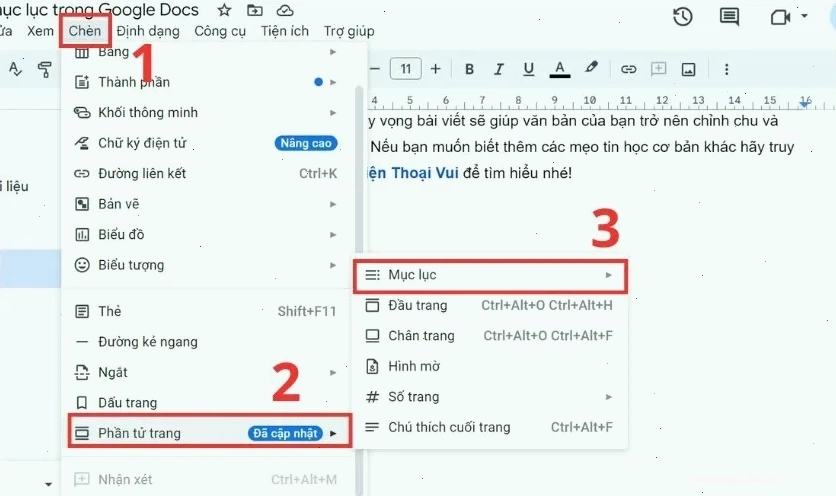
Bước 1 Bôi đen nội dung tiêu đề, chọn Tiêu đề, chọn loại Tiêu đề
Đây là bước nền tảng quyết định sự thành công của mục lục. Bạn cần xác định rõ đâu là phần nội dung chính, đâu là tiêu đề phụ. Thay vì gõ thủ công, hãy sử dụng các cấp độ Heading có sẵn. Tạo mục lục Google Docs hiệu quả bắt đầu từ việc định dạng chính xác các thẻ heading docs.
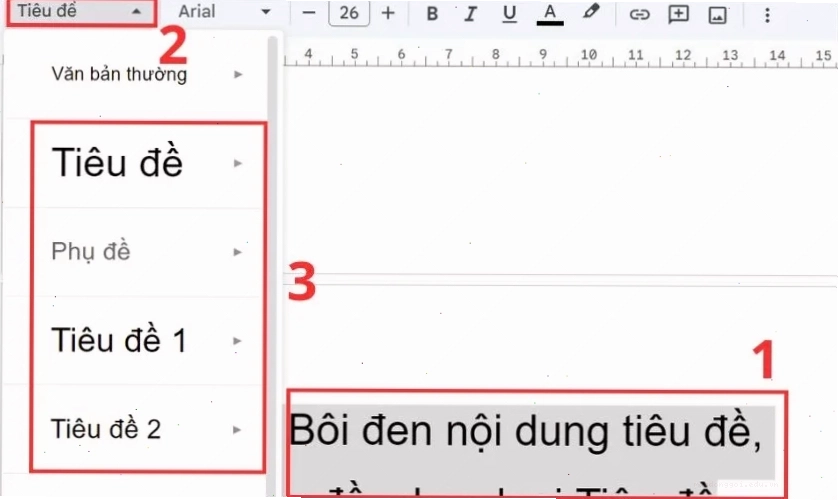
Quy tắc rất đơn giản: Heading 1 dành cho các mục chính, Heading 2 cho các mục nhỏ hơn bên trong Heading 1, và cứ thế tiếp tục. Việc này không chỉ giúp tạo mục lục Google Docs mà còn hỗ trợ khả năng đọc hiểu của trình đọc màn hình, một yếu tố quan trọng trong việc đảm bảo tính tiếp cận của tài liệu.
Bước 2 Thực hiện tương tự cho các tiêu đề còn lại
Hãy kiên nhẫn áp dụng bước trên cho tất cả các phần bạn muốn xuất hiện trong mục lục. Sự đồng nhất trong cách đặt định dạng tiêu đề sẽ đảm bảo mục lục của bạn được hiển thị chính xác và có cấu trúc phân cấp rõ ràng. Đây là bước thiết yếu để xây dựng một document outline chuẩn chỉnh.
Bước 3 Đặt con trỏ chuột ở vị trí cần làm mục lục trong Google Docs
Bạn muốn bảng mục lục xuất hiện ở đâu? Thông thường, nó sẽ đặt ở đầu tài liệu, ngay sau trang bìa. Tuy nhiên, bạn hoàn toàn có thể tùy chỉnh vị trí này. Google Docs sẽ tạo mục lục tại đúng vị trí con trỏ của bạn. Đây là một trong những ưu điểm nổi bật khi bạn biết cách tạo mục lục Google Docs một cách bài bản.
Bước 4 Vào Chèn, chọn Mục lục
Trên thanh công cụ, tìm đến mục 'Chèn' (Insert). Kéo xuống và chọn 'Mục lục' (Table of Contents). Google Docs cung cấp nhiều tùy chọn định dạng, bạn chỉ cần lựa chọn kiểu phù hợp với tài liệu của mình. Nếu bạn muốn xem các Công Cụ & AI Văn Phòng hỗ trợ khác, hãy truy cập Công Cụ & AI Văn Phòng để khám phá thêm.
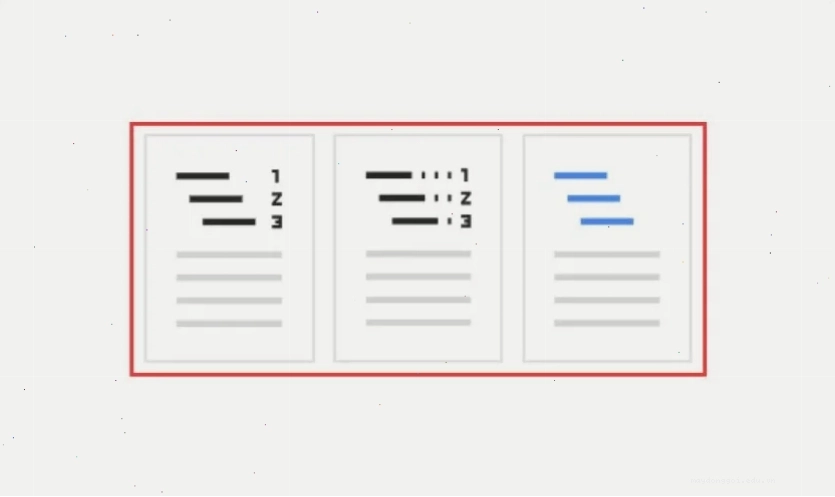
Bước 5 Chọn kiểu mục lục bạn muốn và hoàn tất
Google Docs cung cấp các lựa chọn như mục lục có đánh số trang hoặc chỉ có các liên kết điều hướng. Hãy chọn kiểu phù hợp nhất với mục đích sử dụng của bạn. Ngay lập tức, bảng mục lục sẽ xuất hiện. Thật đơn giản để tạo mục lục Google Docs phải không nào?
Cách thêm và thay đổi tiêu đề khi tạo mục lục Google Docs
Trong quá trình soạn thảo, bạn có thể cần bổ sung hoặc chỉnh sửa các tiêu đề. Chỉ cần bôi đen đoạn văn bản, sau đó chọn lại cấp độ Heading tương ứng trên thanh công cụ. Nếu bạn muốn thay đổi một Heading đã có sẵn, ví dụ từ Heading 2 sang Heading 3, thao tác này sẽ tự động cập nhật vào bảng mục lục.
Cách điều chỉnh định dạng mục lục trong Google Docs
Mục lục sau khi tạo có thể chưa thực sự ưng ý. Bạn có thể điều chỉnh phông chữ, kích thước, màu sắc hoặc căn lề của các mục trong bảng mục lục. Tuy nhiên, hãy lưu ý rằng việc thay đổi định dạng thủ công có thể ảnh hưởng đến tính năng cập nhật mục lục tự động. Tốt nhất là nên giữ định dạng mặc định hoặc điều chỉnh thông qua các tùy chọn có sẵn.
Cách cập nhật mục lục tự động trong Google Docs
Đây là tính năng cốt lõi làm nên sự





