

Nghịch lý của việc bảo vệ tài liệu trong thời đại số là ai cũng muốn bảo vệ 'sản phẩm trí tuệ' của mình nhưng lại lơ là các biện pháp phòng vệ cơ bản. Liệu việc tạo watermark chìm trong word có thực sự là một bức tường thành vững chắc hay chỉ là 'vẽ rồng vẽ rắn' cho có?
Bóc trần lầm tưởng: Watermark mặc định có đủ sức mạnh bảo vệ?
Nhiều tài liệu hướng dẫn chỉ dừng lại ở việc chỉ dẫn 'Design → Watermark'. Vâng, đó là cách nhanh nhất để chèn một mẫu có sẵn, ví dụ như 'Draft' hay 'Confidential'. Tuy nhiên, liệu một dấu chìm mặc định có thực sự phản ánh đúng tinh thần và thương hiệu của bạn? Thực tế, việc này giống như bạn dùng một chiếc hộp chung cho tất cả quà tặng cá nhân.
Theo quan điểm chuyên môn, các mẫu watermark mặc định thường có độ nhạy cảm thấp với các tùy chỉnh nâng cao. Điều này dẫn đến tình trạng in watermark không mờ như ý muốn hoặc bị chìm quá mức không nhìn thấy rõ, gây lãng phí thời gian và không đạt hiệu quả mong muốn.
Để bắt đầu hành trình làm chủ công cụ mạnh mẽ này, bạn có thể tham khảo Trang chủ để có cái nhìn tổng quan về các giải pháp văn phòng.
Thế nào là một watermark 'chết người' trên giấy tờ?
Một watermark được xem là 'chết người' không phải vì nó quá đậm, mà vì nó được tạo ra một cách thiếu suy xét. Ví dụ:
- Watermark hình ảnh với độ phân giải thấp, bị vỡ nét khi in ấn.
- Watermark văn bản có màu sắc quá chói hoặc không tương phản với màu nền, khiến nội dung chính bị lu mờ.
- Sử dụng watermark 'Confidential' cho tài liệu nội bộ nhưng lại gửi nhầm cho đối tác.
Đây là những lỗi tưởng chừng nhỏ nhặt nhưng lại có thể gây ra hậu quả nghiêm trọng về mặt truyền thông và bảo mật.
Tùy chỉnh watermark: Bước đột phá cho tính chuyên nghiệp và bảo mật
Thay vì chấp nhận những gì Word đưa ra, việc chủ động tùy chỉnh sẽ mang lại hiệu quả vượt trội. Bạn có thể chèn logo chìm hoặc bất kỳ hình ảnh nào mang dấu ấn thương hiệu của mình.
Cách tạo logo chìm trong Word: Từ ý tưởng đến hiện thực
Để tạo watermark chìm trong word một cách hiệu quả, bạn cần thực hiện các bước sau:
- Truy cập vào thẻ Design trên thanh công cụ.
- Chọn mục Watermark trong nhóm Page Background.
- Lựa chọn Custom Watermark để mở ra các tùy chọn nâng cao.
- Trong hộp thoại Printed Watermark, chọn Picture watermark.
- Nhấn Select Picture để tải lên logo hoặc hình ảnh mong muốn. Bạn có thể chọn từ tệp trên máy tính hoặc tìm kiếm trực tuyến.
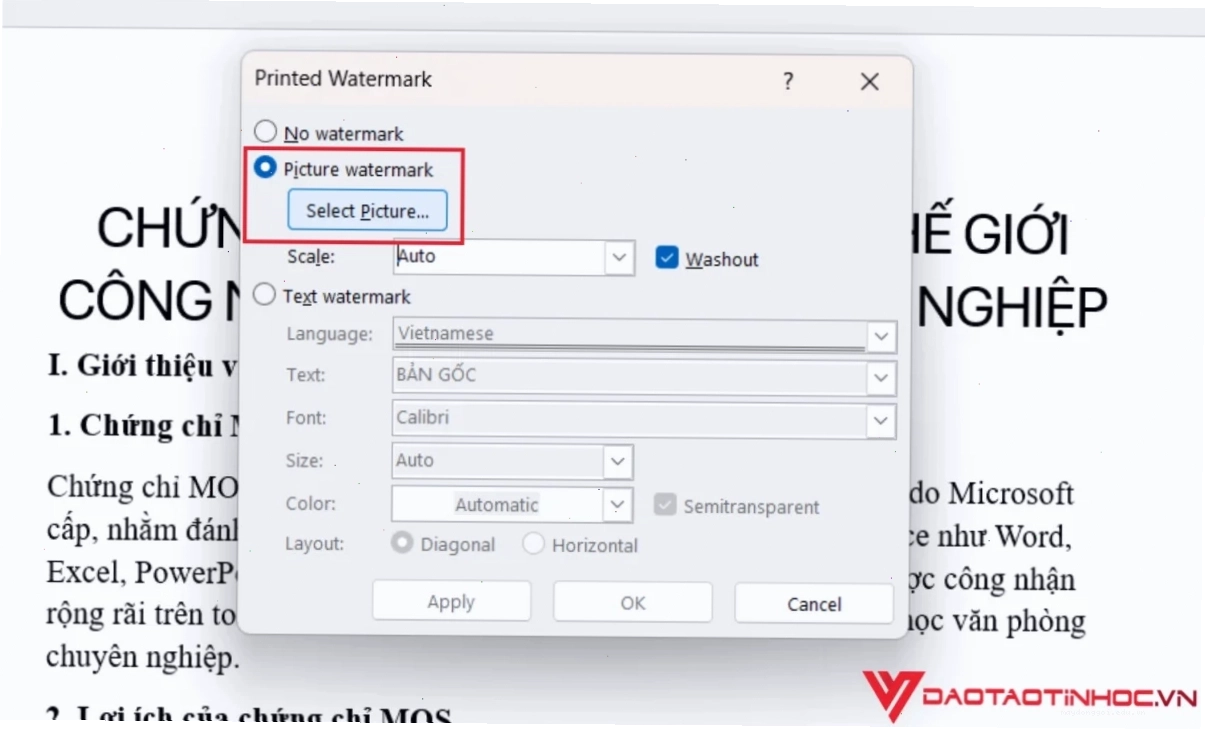
Việc lựa chọn hình ảnh chất lượng cao là bước đầu tiên để có một watermark chuyên nghiệp. - Sau khi chọn ảnh, bạn có thể tùy chỉnh Scale (kích thước) và chọn Washout để tạo hiệu ứng mờ nhạt, không ảnh hưởng đến nội dung văn bản.
- Nhấn OK để áp dụng.
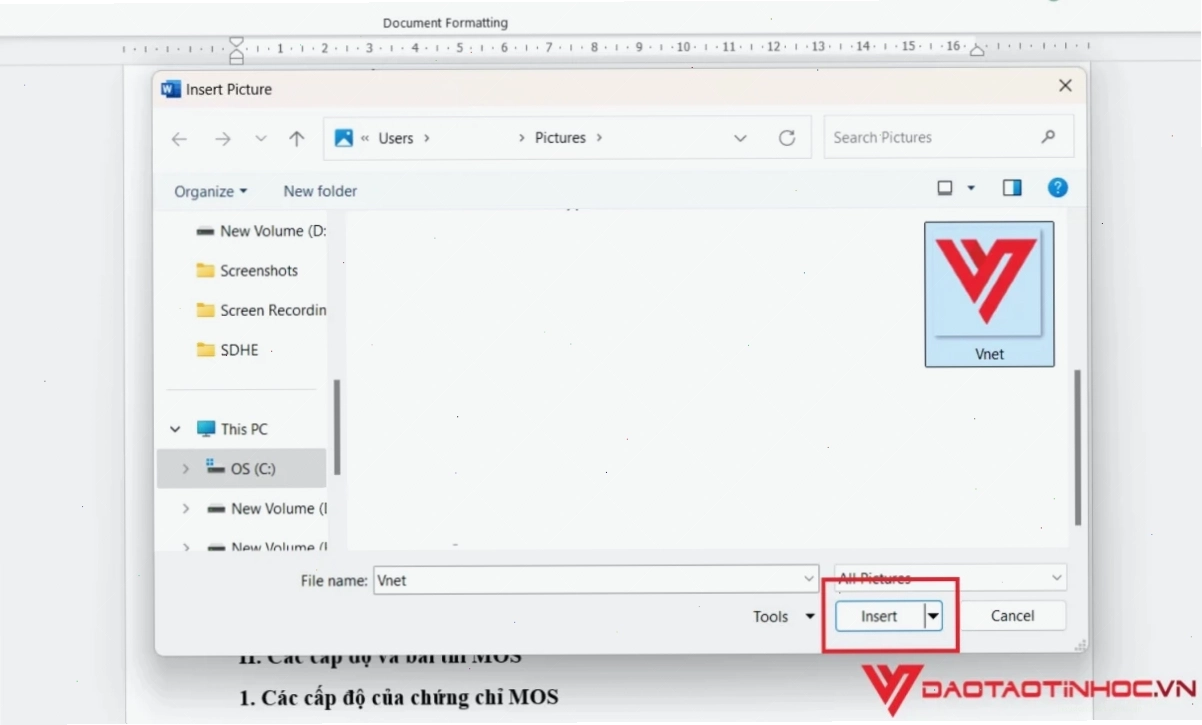
Thiết lập độ mờ (Washout) là yếu tố then chốt để watermark không gây khó chịu khi đọc.
Tạo chữ chìm bản quyền độc đáo: Không chỉ là văn bản đơn thuần
Không chỉ hình ảnh, bạn còn có thể biến những dòng văn bản thành dấu ấn riêng.
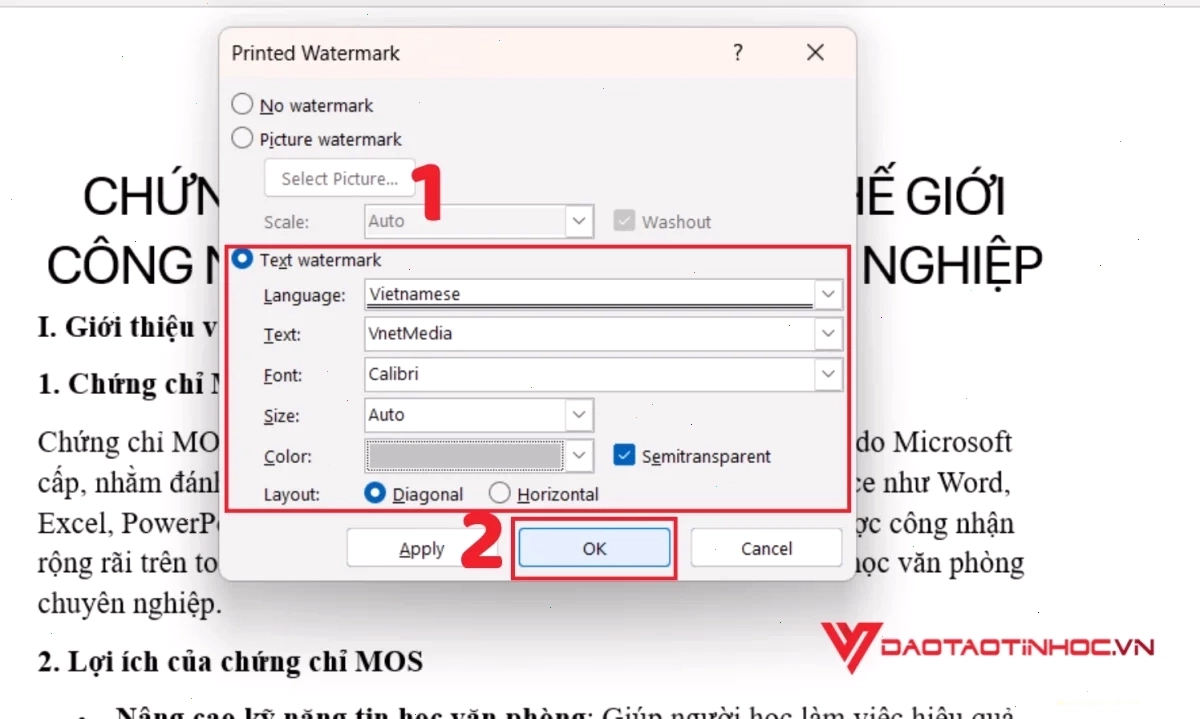
- Thực hiện các bước 1-3 như trên, nhưng lần này chọn Text watermark.
- Tại mục Text, nhập nội dung mong muốn (ví dụ: 'Bản quyền thuộc về [Tên công ty]').
- Tùy chỉnh Font (kiểu chữ), Size (kích thước), Color (màu sắc – nên chọn màu nhạt) và Layout (Diagonal – chéo hoặc Horizontal – ngang).
- Nhấn OK.
Việc tạo chữ chìm bản quyền đòi hỏi sự cân nhắc kỹ lưỡng về nội dung và định dạng để đảm bảo tính chuyên nghiệp và hiệu quả.
Nếu bạn cần các công cụ hỗ trợ AI để nâng cao năng suất làm việc với văn bản, hãy khám phá thêm về Công Cụ & AI Văn Phòng.
Cách xóa watermark trong Word: Giải phóng tài liệu khỏi dấu chìm
Đôi khi, bạn cần loại bỏ dấu chìm để tài liệu trở nên sạch sẽ và chuyên nghiệp hơn. Cách thực hiện cực kỳ đơn giản:
- Vào thẻ Design.
- Chọn Watermark.
- Nhấn vào Remove Watermark.
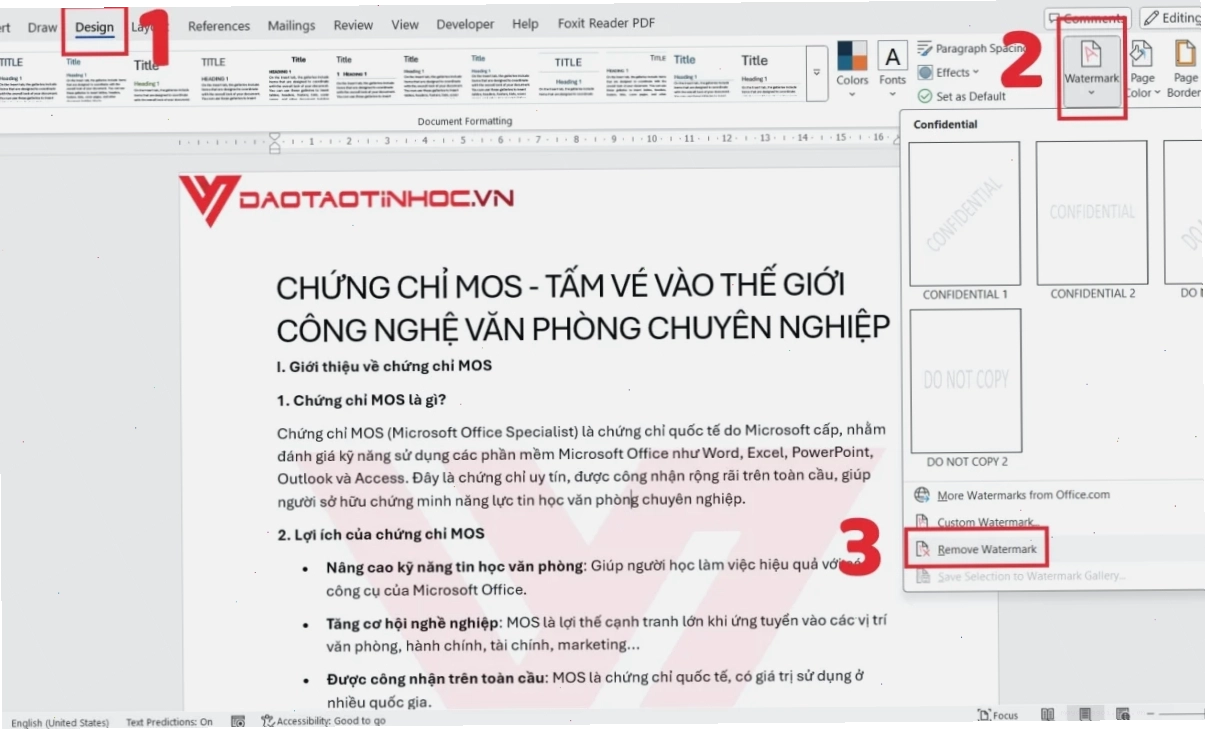
Việc xóa watermark không ảnh hưởng đến các nội dung khác trong tài liệu.
Lưu ý quan trọng để watermark phát huy tối đa hiệu quả
Một vài mẹo nhỏ nhưng cực kỳ quan trọng khi bạn tạo watermark chìm trong word:
- Chọn loại Watermark phù hợp: Watermark chữ thường dùng cho tài liệu nháp, tài liệu nội bộ. Watermark hình ảnh thì phù hợp để thể hiện thương hiệu, logo.
- Điều chỉnh độ mờ và kích thước: Tuyệt đối tránh watermark quá đậm hoặc quá lớn. Hãy luôn ưu tiên tùy chọn Semi Transparent (chữ) hoặc Washout (ảnh) để đảm bảo tính dễ đọc.
- Kiểm tra trước khi in: Watermark có thể hiển thị khác nhau trên màn hình và khi in. Luôn kiểm tra bản in thử để đảm bảo watermark không làm ảnh hưởng đến văn bản.
- Cẩn trọng với watermark 'Confidential' hoặc 'Draft': Đảm bảo rằng tài liệu bạn gửi đi thực sự phù hợp với nhãn này, tránh nhầm lẫn gây hậu quả không đáng có.
Nắm vững các kỹ năng này sẽ giúp bạn làm chủ hoàn toàn tính năng watermark trong Word. Để nâng cao hơn nữa kỹ năng soạn thảo và xử lý văn bản, bạn nên tham khảo thêm các nguồn uy tín hoặc các khóa học chuyên sâu.
Việc chèn watermark, dù là logo hay văn bản, đều là một bước quan trọng để khẳng định bản quyền và tính chuyên nghiệp cho tài liệu của bạn. Bài viết này đã cung cấp một cái nhìn chi tiết và đa chiều, giúp bạn không chỉ biết cách làm mà còn hiểu rõ lý do tại sao và làm thế nào để tối ưu hóa hiệu quả của nó. Hãy nhớ rằng, một dấu chìm được tạo ra một cách thông minh sẽ là công cụ đắc lực, chứ không phải là một trở ngại.
Nếu bạn đang tìm kiếm các giải pháp văn phòng toàn diện hơn, đừng ngần ngại khám phá tạo watermark chìm trong word để có thêm nhiều kiến thức bổ ích.





