

Việc trích xuất chữ từ ảnh Google Drive đang được nhiều người tìm kiếm như một giải pháp thần kỳ để tiết kiệm thời gian. Tuy nhiên, liệu đây có phải là con đường tắt hiệu quả hay chỉ là một ảo tưởng công nghệ mang lại nhiều rắc rối hơn là lợi ích? Bài viết này sẽ đào sâu vào vấn đề, bóc trần những góc khuất ít ai ngờ tới và đưa ra giải pháp tối ưu nhất.
Google Drive có thực sự là 'vua' trong việc trích xuất chữ từ ảnh?
Nhiều người lầm tưởng rằng chỉ cần tải ảnh lên Google Drive và mọi chuyện sẽ đâu vào đấy. Thực tế, khả năng trích xuất chữ từ ảnh Google Drive phụ thuộc vào nhiều yếu tố. Dữ liệu thô cho thấy Google Docs có thể xử lý tốt các tệp ảnh có văn bản rõ ràng, độ phân giải cao. Tuy nhiên, khi gặp ảnh mờ, nghiêng, hoặc có font chữ phức tạp, độ chính xác giảm sút đáng kể. Đây là lúc chúng ta cần nhìn nhận một cách khách quan: Google Drive không phải là giải pháp toàn năng cho mọi trường hợp quét chữ từ ảnh.
Tham khảo ngay Trang chủ để có cái nhìn tổng quan về các công nghệ mới.
Tại sao copy chữ từ ảnh lại quan trọng đến vậy?
Việc copy chữ từ ảnh không chỉ đơn thuần là sao chép văn bản. Nó mở ra cả một thế giới hiệu quả làm việc mới:
- Tiết kiệm thời gian vàng bạc: Thay vì gõ lại hàng trang tài liệu, bạn chỉ mất vài giây để trích xuất.
- Số hóa tài liệu giấy: Biến những cuốn sách, hóa đơn cũ thành văn bản điện tử dễ dàng tìm kiếm và lưu trữ.
- Hỗ trợ học tập và nghiên cứu: Lấy thông tin từ biểu đồ, slide bài giảng một cách nhanh chóng.
- Tăng cường hiệu suất công việc: Dễ dàng chỉnh sửa, chia sẻ thông tin từ hình ảnh.
Nhưng làm thế nào để việc chuyển ảnh sang word hay các định dạng khác trở nên chính xác và nhanh chóng? Điều này đòi hỏi sự hiểu biết về các công cụ và kỹ thuật phù hợp.
Các phương pháp trích xuất chữ từ ảnh trên máy tính: Đâu là 'chân ái'?
Cách copy chữ từ ảnh trên máy tính bằng Google Drive
Đây là phương pháp được nhiều người nhắc đến. Các bước thực hiện khá đơn giản:
- Truy cập Google Drive, tải ảnh cần xử lý lên.
- Nhấn chuột phải vào tệp ảnh, chọn 'Mở bằng' rồi chọn 'Google Tài liệu'.
- Google Docs sẽ tự động nhận diện và chuyển đổi văn bản trong ảnh.
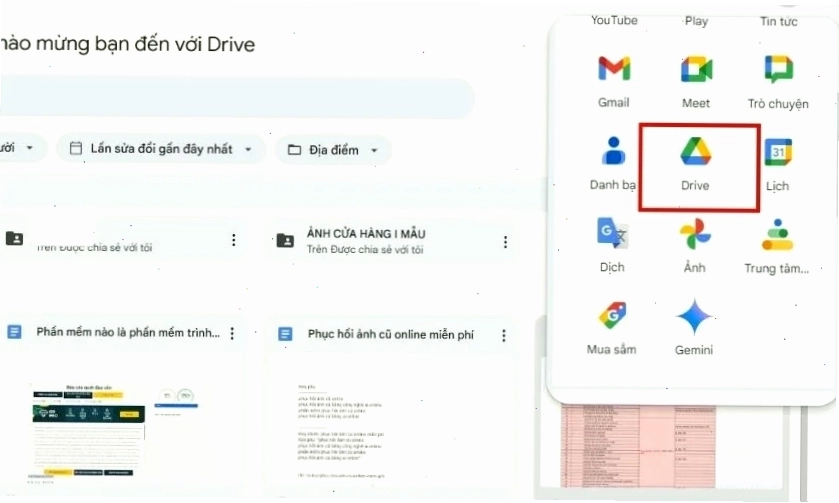
Tuy nhiên, theo quan sát của tôi, phương pháp này chỉ thực sự hiệu quả với ảnh có độ phân giải cao, văn bản rõ ràng và font chữ phổ thông. Nếu ảnh của bạn có nhiều tạp nhiễu hoặc chữ quá nhỏ, kết quả có thể không như ý muốn. Đừng vội tin vào 'sự thần thánh hóa' của công cụ này, hãy thử nghiệm thực tế!
Cách copy chữ từ ảnh trên máy tính bằng OneNote
OneNote của Microsoft cũng là một lựa chọn không tồi. Sau khi chèn ảnh vào trang ghi chú, bạn chỉ cần nhấp chuột phải vào ảnh và chọn 'Sao chép văn bản từ ảnh'.
Cách copy chữ từ ảnh trên máy tính bằng OCR online
Thế giới online cung cấp vô số công cụ OCR miễn phí như OnlineOCR, NewOCR. Chúng thường hỗ trợ nhiều định dạng ảnh và cho phép xuất ra Word, Excel, Text. Tuy nhiên, một vấn đề nhức nhối là:
- Bảo mật dữ liệu: Bạn có dám tải những tài liệu nhạy cảm lên một trang web lạ? Rủi ro lộ thông tin là có thật.
- Độ chính xác không đồng đều: Mỗi công cụ có thuật toán khác nhau, dẫn đến chất lượng nhận diện khác nhau.
Thay vì mạo hiểm với các trang web không rõ nguồn gốc, hãy cân nhắc các giải pháp an toàn và chuyên nghiệp hơn, ví dụ như các Công Cụ & AI Văn Phòng được kiểm chứng.
Các công cụ OCR chuyên dụng khác
Ngoài Google Drive và OneNote, còn có các phần mềm như ABBYY FineReader, Adobe Acrobat Pro, hay các tiện ích nhỏ hơn như Blackbox, Easy Screen OCR. Mỗi công cụ có ưu nhược điểm riêng, bạn nên tìm hiểu kỹ trước khi đầu tư.
Copy chữ từ ảnh trên điện thoại: Tiện lợi nhưng cần lưu ý
Trên smartphone, các hệ điều hành iOS và Android đều tích hợp sẵn tính năng nhận diện văn bản. Bạn có thể dùng tính năng Live Text trên iPhone hoặc Google Lens trên Android để copy chữ trong ảnh một cách nhanh chóng.
Tuy nhiên, độ chính xác trên điện thoại thường không bằng trên máy tính, đặc biệt với các ảnh chụp vội. Đừng chủ quan!
Lưu ý quan trọng khi thực hiện trích xuất chữ từ ảnh
Để tối ưu hóa kết quả, bạn cần ghi nhớ:
- Chất lượng ảnh là VUA: Ảnh càng rõ nét, văn bản càng lớn và thẳng hàng, kết quả càng chính xác. Hãy đảm bảo ảnh gốc không bị mờ, rung hoặc nghiêng quá nhiều.
- Font chữ phổ thông: Các font chữ quá cách điệu hoặc hiếm gặp có thể khiến công cụ nhận diện sai.
- Ngôn ngữ: Chọn đúng ngôn ngữ cho tệp ảnh để công cụ hoạt động hiệu quả nhất.
- Kiểm tra lại sau khi trích xuất: Tuyệt đối không tin tưởng 100% vào kết quả. Luôn dành thời gian rà soát và sửa lỗi.
Việc trích xuất chữ từ ảnh google drive có thể là một công cụ đắc lực, nhưng đừng để nó trở thành gánh nặng khi bạn không hiểu rõ giới hạn của nó. Hãy là người dùng thông thái, lựa chọn đúng phương pháp cho từng trường hợp cụ thể.





