

Trong thế giới dữ liệu ngày càng phức tạp, việc vẽ biểu đồ trong excel không chỉ là một thao tác kỹ thuật mà còn là nghệ thuật biến những con số khô khan thành câu chuyện trực quan, dễ hiểu. Tuy nhiên, nhiều người lại lầm tưởng rằng chỉ cần vài cú nhấp chuột là xong, dẫn đến những biểu đồ sai lệch, thiếu chuyên nghiệp. Thực tế, sự khác biệt giữa một biểu đồ 'đúng quy chuẩn' và một biểu đồ 'chỉ để có' nằm ở tư duy phân tích và sự tỉ mỉ trong từng bước thực hiện. Bài viết này sẽ đi sâu vào cả hai khía cạnh: hướng dẫn chi tiết kỹ thuật và chỉ ra những 'cạm bẫy' mà bạn cần tránh để vẽ biểu đồ excel một cách hiệu quả nhất.
Tại sao việc vẽ biểu đồ trong Excel lại quan trọng hơn bạn nghĩ
Nhiều người coi nhẹ tầm quan trọng của biểu đồ, cho rằng chỉ cần đưa số liệu lên là đủ. Quan điểm này sai lầm đến mức nguy hiểm. Một biểu đồ vẽ biểu đồ trong excel không chỉ đơn thuần là hình ảnh hóa dữ liệu. Nó là công cụ giao tiếp mạnh mẽ, giúp người xem nhanh chóng nắm bắt xu hướng, so sánh các yếu tố và đưa ra quyết định. Theo các nghiên cứu về khoa học dữ liệu, một biểu đồ được thiết kế tốt có thể truyền tải thông điệp hiệu quả hơn gấp nhiều lần so với bảng số liệu thô. Việc vẽ biểu đồ trong excel đòi hỏi sự chuẩn bị kỹ lưỡng về dữ liệu, hiểu rõ ý nghĩa của từng loại biểu đồ và khả năng tùy chỉnh linh hoạt.
Những điều kiện tiên quyết để vẽ biểu đồ trong Excel chuẩn xác
Trước khi 'nhúng tay' vào các bước kỹ thuật, hãy đảm bảo bạn đã hoàn thành những bước chuẩn bị quan trọng sau. Đây là nền tảng để mọi biểu đồ bạn tạo ra đều có giá trị:
- Dữ liệu được tóm tắt và tổng hợp: Mỗi đối tượng cần xuất hiện một lần duy nhất ở một dòng, kèm theo các thông tin chi tiết liên quan. Tránh việc trùng lặp dữ liệu hoặc dữ liệu rời rạc, khó liên kết.
- Sự thống nhất về định dạng: Toàn bộ dữ liệu bạn muốn đưa vào biểu đồ phải có chung một định dạng. Ví dụ, nếu là số, tất cả phải là số; nếu là phần trăm, tất cả phải là phần trăm. Sự không nhất quán sẽ gây lỗi hiển thị hoặc tính toán sai.
- Nội dung trường dữ liệu rõ ràng: Tên cột, tên hàng, các thành phần trong dữ liệu phải mô tả chính xác nội dung mà chúng đại diện. Điều này giúp Excel hiểu đúng dữ liệu và bạn dễ dàng chọn đúng loại biểu đồ.
Hướng dẫn chi tiết cách vẽ biểu đồ trong Excel từng loại
Excel cung cấp đa dạng các loại biểu đồ, mỗi loại phù hợp với mục đích khác nhau. Dưới đây là hướng dẫn chi tiết cho hai loại phổ biến nhất:
1. Biểu đồ cột excel: So sánh trực quan hiệu quả
Biểu đồ cột là lựa chọn hàng đầu để so sánh giá trị giữa các danh mục khác nhau hoặc theo thời gian. Chiều cao của cột sẽ thể hiện rõ ràng giá trị tương ứng.
Các bước thực hiện:
- Chọn vùng dữ liệu bạn muốn biểu diễn.
- Trên thanh công cụ, chọn tab Insert, sau đó di chuột đến mục Chart và chọn biểu tượng Column chart.
- Tại đây, bạn có thể chọn kiểu biểu đồ cột 2D hoặc 3D tùy theo sở thích và tính chất dữ liệu.
- Sau khi biểu đồ xuất hiện, bạn có thể đổi tên Chart Title để biểu đồ trở nên rõ ràng và dễ hiểu hơn với người xem.
2. Biểu đồ đường excel: Theo dõi xu hướng theo thời gian
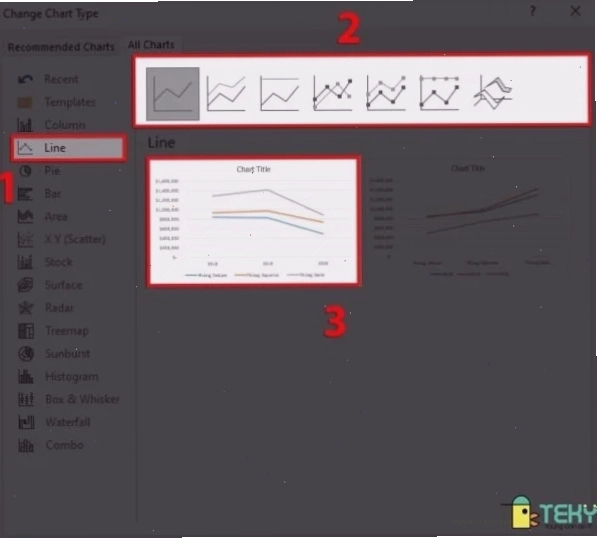
Biểu đồ đường rất hữu ích để biểu diễn sự thay đổi của một hoặc nhiều chuỗi dữ liệu theo thời gian, giúp nhận diện xu hướng tăng, giảm hoặc biến động.
Cách vẽ nhanh (cho dữ liệu đơn giản):
- Chọn vùng dữ liệu cần tạo biểu đồ.
- Nhấp vào tab Insert và chọn biểu tượng Line chart.
- Chọn kiểu biểu đồ đường mong muốn từ các tùy chọn hiển thị.
- Nhấn vào Chart Title để đặt tên phù hợp cho biểu đồ.
Cách vẽ bằng cách nạp dữ liệu thủ công (cho dữ liệu phức tạp):
- Chọn vùng dữ liệu.
- Vào tab Design và chọn Select Data.
- Trong hộp thoại Select Data, bạn sẽ thấy hai phần chính: Legend Entries (Series) để nhập dữ liệu cho trục tung và Horizontal (Category) Axis Labels cho trục hoành.
- Nhấn Add để thêm các chuỗi dữ liệu vào Legend Entries.
- Nhấn Edit để thêm nhãn cho Horizontal (Category) Axis Labels.
- Trong mục Edit Series, bạn có thể tùy chỉnh chi tiết cột dữ liệu cho biểu đồ đường.
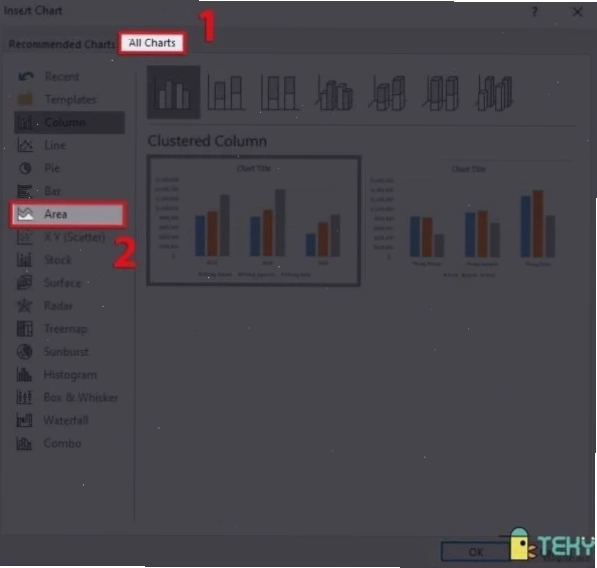
3. Tạo biểu đồ tròn: Hiểu rõ tỷ lệ
Biểu đồ tròn (pie chart) thể hiện tỷ lệ phần trăm của các phần so với tổng thể. Nó hiệu quả khi bạn muốn nhấn mạnh sự đóng góp của từng thành phần.
Các bước thực hiện:
- Chọn vùng dữ liệu (thường là một cột số liệu và một cột nhãn).
- Vào tab Insert, chọn Chart và nhấp vào biểu tượng Pie chart.
- Chọn kiểu biểu đồ tròn bạn muốn (2D Pie, 3D Pie, Doughnut...).
- Tùy chỉnh nhãn dữ liệu (Data Labels) và tên biểu đồ (Chart Title) để thông tin hiển thị rõ ràng nhất.
4. Biểu đồ Gantt trong Excel: Quản lý dự án hiệu quả
Mặc dù Excel không có sẵn biểu đồ Gantt chuyên dụng như các phần mềm quản lý dự án, nhưng bạn hoàn toàn có thể tạo ra một biểu đồ Gantt tùy chỉnh bằng cách sử dụng biểu đồ cột xếp chồng (stacked column chart) và một vài thủ thuật.
Các bước cơ bản:
- Chuẩn bị dữ liệu gồm: Tên nhiệm vụ, Ngày bắt đầu, Thời lượng (số ngày).
- Tạo một bảng phụ để tính Ngày bắt đầu (dạng số) và Thời lượng (dạng số).
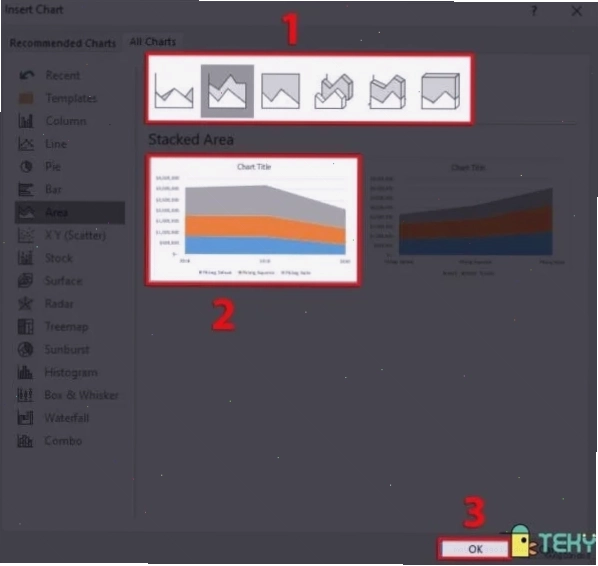
- Chọn dữ liệu Ngày bắt đầu và Thời lượng, sau đó chọn Insert > Column chart > Stacked column.
- Nhấp chuột phải vào cột biểu thị Ngày bắt đầu (thường là cột thứ nhất), chọn Format Data Series, đặt Fill thành No fill và Border thành No line.
- Tùy chỉnh lại trục hoành để hiển thị đúng ngày tháng.
Mẹo chỉnh sửa biểu đồ Excel để tăng tính chuyên nghiệp
Sau khi đã tạo xong biểu đồ, bạn có thể tùy chỉnh thêm để nó trở nên hoàn hảo:
- Thay đổi màu sắc và kiểu dáng: Sử dụng các tùy chọn trong tab Design và Format để thay đổi bảng màu, hiệu ứng đổ bóng, đường viền...
- Thêm/bớt các yếu tố biểu đồ: Bạn có thể thêm trục phụ, nhãn dữ liệu, bảng dữ liệu (Data Table), đường xu hướng (Trendline) hoặc ẩn bớt chúng để biểu đồ gọn gàng hơn.
- Tùy chỉnh trục: Thay đổi khoảng cách giữa các vạch chia, giới hạn tối thiểu/tối đa của trục, định dạng số trên trục...
- Sử dụng các công cụ AI văn phòng: Ngày nay, các Công Cụ & AI Văn Phòng có thể hỗ trợ bạn rất nhiều trong việc phân tích và trực quan hóa dữ liệu. Một số công cụ AI có thể gợi ý loại biểu đồ phù hợp hoặc tự động tạo biểu đồ từ dữ liệu thô, giúp tiết kiệm thời gian và nâng cao độ chính xác.
Việc vẽ biểu đồ trong excel tưởng chừng đơn giản nhưng lại tiềm ẩn nhiều 'cạm bẫy' nếu không nắm vững kỹ thuật. Hãy nhớ rằng, dữ liệu sạch và mục đích rõ ràng là chìa khóa cho một biểu đồ thành công. Đừng ngần ngại thử nghiệm và tùy chỉnh để tạo ra những biểu đồ không chỉ đẹp mắt mà còn truyền tải thông điệp chính xác nhất.





