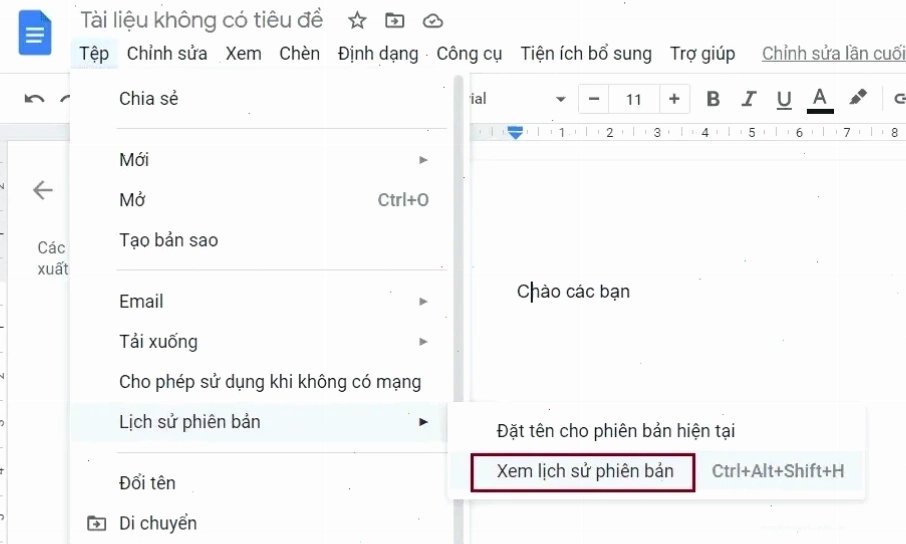
Trong kỷ nguyên số hóa, việc xem lịch sử chỉnh sửa Google Sheet không còn là một tùy chọn mà đã trở thành một yêu cầu thiết yếu. Tuy nhiên, nhiều người vẫn lầm tưởng rằng đây chỉ là một tính năng theo dõi đơn thuần, bỏ qua sức mạnh tiềm ẩn của nó trong việc phục hồi dữ liệu và đảm bảo tính toàn vẹn thông tin. Liệu bạn có đang lãng phí một công cụ đắc lực?
Tại sao việc truy cập lịch sử chỉnh sửa Google Sheet lại quan trọng đến vậy
Google Sheet, với khả năng cộng tác mạnh mẽ, đã trở thành trụ cột của nhiều quy trình làm việc nhóm. Tuy nhiên, chính sự linh hoạt này đôi khi lại tiềm ẩn rủi ro về sự thiếu nhất quán dữ liệu hoặc nhầm lẫn. Việc xem lịch sử chỉnh sửa Google Sheet mang lại nhiều lợi ích không ngờ tới:
- Minh bạch hóa quá trình làm việc: Biết rõ ai đã thực hiện thay đổi nào, vào lúc nào giúp giải quyết các bất đồng và tăng cường trách nhiệm cá nhân.
- Phục hồi dữ liệu nhanh chóng: Khi xảy ra sai sót không mong muốn, version history chính là 'phao cứu sinh' giúp bạn quay lại phiên bản ổn định trước đó.
- Kiểm soát truy cập và bảo mật: Giám sát các thay đổi giúp phát hiện sớm các hành vi truy cập trái phép hoặc chỉnh sửa đáng ngờ.
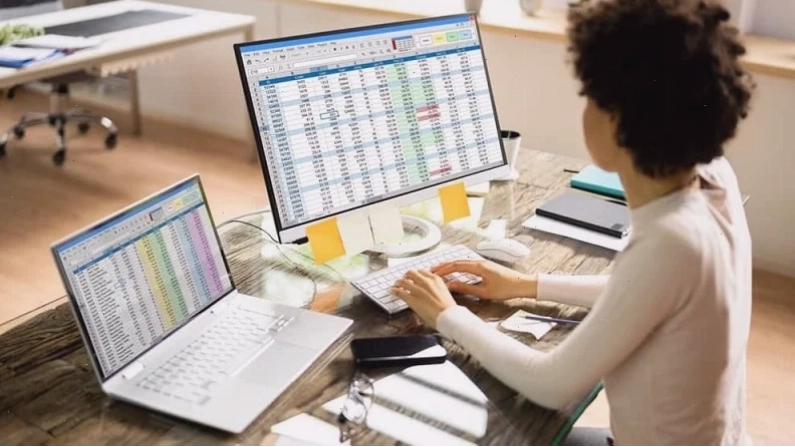
Hướng dẫn chi tiết cách xem lịch sử chỉnh sửa Google Sheet
Để khai thác tối đa tính năng này, bạn cần nắm vững các phương pháp truy cập khác nhau, tùy thuộc vào nhu cầu cụ thể. Dưới đây là các bước thực hiện:
Xem toàn bộ lịch sử phiên bản
Đây là cách tiếp cận toàn diện nhất, cung cấp cái nhìn tổng quan về mọi thay đổi đã diễn ra trên tệp của bạn. Để sử dụng được tính năng này, bạn cần có quyền chỉnh sửa trên tệp Google Sheet đó.
- Mở bảng tính Google Sheet mà bạn muốn kiểm tra.
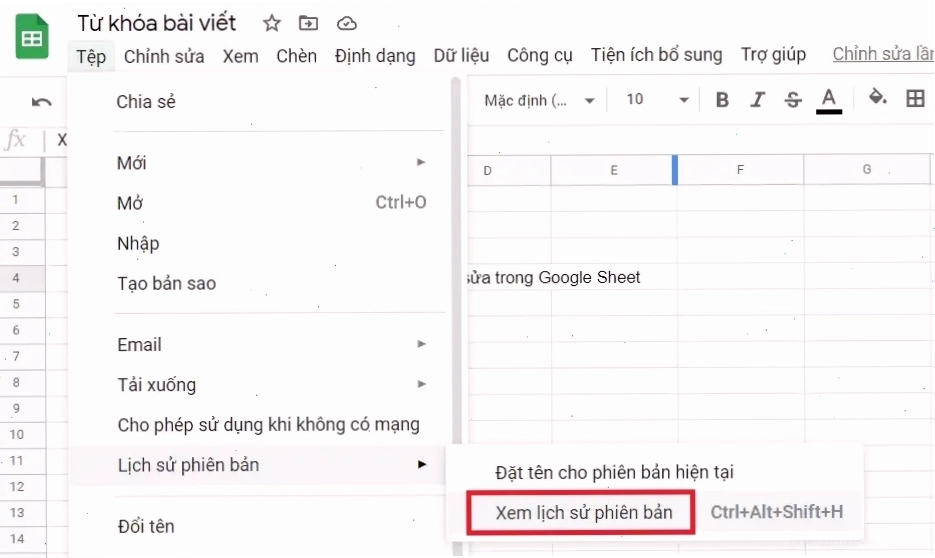
- Trên thanh menu, chọn Tệp > Nhật ký phiên bản > Xem lịch sử phiên bản.
- Một bảng điều khiển sẽ hiện ra ở phía bên phải màn hình, liệt kê tất cả các phiên bản đã được lưu theo trình tự thời gian. Mỗi mục sẽ hiển thị rõ ràng người thực hiện và thời điểm thay đổi.
Mẹo nhanh: Bạn có thể sử dụng phím tắt Ctrl + Alt + Shift + H (trên Windows) hoặc Cmd + Option + Shift + H (trên Mac) để mở giao diện lịch sử phiên bản một cách nhanh chóng.
Xem lịch sử chỉnh sửa cho từng ô cụ thể
Trong trường hợp bạn chỉ quan tâm đến những thay đổi tại một ô dữ liệu nhất định, Google Sheets cũng cung cấp giải pháp hiệu quả:
- Chọn ô bạn muốn kiểm tra.
- Nhấp chuột phải và chọn Hiển thị lịch sử chỉnh sửa.
- Một cửa sổ nhỏ sẽ bật lên, hiển thị thông tin chi tiết về những thay đổi gần đây nhất đối với ô đó, bao gồm người chỉnh sửa và nội dung trước và sau khi thay đổi. Tính năng lịch sử ô này cực kỳ hữu ích khi cần kiểm soát các dữ liệu nhạy cảm.
Bạn có thể truy cập vào Công Cụ & AI Văn Phòng để tìm hiểu thêm về các công cụ hỗ trợ làm việc hiệu quả.
Hướng dẫn khôi phục phiên bản cũ trên Google Sheet
Sai sót là điều khó tránh khỏi, nhưng với Google Sheets, việc khắc phục trở nên đơn giản hơn bao giờ hết. Nếu bạn cần khôi phục phiên bản cũ, hãy làm theo các bước sau:
- Truy cập vào phần lịch sử phiên bản như đã hướng dẫn ở mục trên.
- Tìm đến phiên bản bạn muốn khôi phục và di chuột qua đó.
- Nhấn vào biểu tượng ba chấm dọc (⋮) xuất hiện bên cạnh tên phiên bản.
- Chọn Khôi phục phiên bản này. Google Sheet sẽ ngay lập tức quay lại trạng thái của phiên bản đó.
Lưu ý: Sau khi khôi phục, phiên bản cũ sẽ trở thành phiên bản hiện tại. Bạn cũng có thể chọn Đặt tên cho phiên bản này để dễ dàng nhận biết hoặc Tạo bản sao nếu muốn giữ lại cả hai phiên bản.
Xem lịch sử chỉnh sửa trên điện thoại di động
Ngay cả khi đang di chuyển, bạn vẫn có thể dễ dàng xem ai sửa file Google Sheet của mình:
- Mở ứng dụng Google Sheets trên điện thoại.
- Chọn bảng tính cần kiểm tra.
- Nhấn vào biểu tượng menu (ba dấu gạch ngang) ở góc dưới cùng bên phải màn hình.
- Lịch sử các sự kiện chỉnh sửa gần đây sẽ được hiển thị. Bạn có thể chọn phiên bản muốn phục hồi từ danh sách này.
Tranh luận chuyên sâu: Sự chủ quan trong việc quản lý dữ liệu
Nhiều chuyên gia cho rằng việc quá phụ thuộc vào tính năng tự động lưu và version history có thể làm người dùng trở nên lơ là, thiếu đi sự cẩn trọng ban đầu. Quan điểm này tuy có phần gai góc, nhưng không phải không có lý. Khi ta biết có 'lưới an toàn', ta có xu hướng ít chú tâm hơn vào việc đảm bảo tính chính xác ngay từ đầu.
Tuy nhiên, tôi cho rằng đây là một cách nhìn phiến diện. Xem lịch sử chỉnh sửa Google Sheet không phải là để 'chống lười', mà là một công cụ quản trị rủi ro và tối ưu hóa quy trình. Giống như việc sử dụng Trang chủ để điều hướng, bạn cần biết công cụ ở đâu để sử dụng khi cần. Việc biết ai là người đã sửa một ô dữ liệu cụ thể (lịch sử ô) giúp tôi nhanh chóng xác định nguyên nhân sai sót thay vì phải dò dẫm hàng giờ đồng hồ. Nó là minh chứng cho sự phát triển của công nghệ hỗ trợ con người, không phải là tấm vé để ta lơ là.
Vậy nên, thay vì coi nó là 'cứu cánh cho sự cẩu thả', hãy xem khôi phục phiên bản cũ như một phương án dự phòng thông minh, giúp bạn tự tin hơn khi cộng tác trên các tệp dữ liệu phức tạp.