

Bạn đang đau đầu với một bảng tính Excel dày đặc những dòng trống không mời mà đến? Nếu chỉ vài dòng thì không nói, nhưng khi cả trăm, cả ngàn dòng 'vô chủ' xen kẽ dữ liệu quý giá, thao tác xóa thủ công không khác gì 'mò kim đáy bể'. Đây chính là lúc câu hỏi xóa dòng trống hàng loạt excel trở nên cấp thiết hơn bao giờ hết. Nhưng liệu các phương pháp 'ngon ăn' trên mạng có thực sự hiệu quả, hay chỉ là những lời hứa hão dẫn bạn vào 'mê cung' dữ liệu?
Lệnh Tối Cao Về Internal Link Khởi Động
Trước khi đi sâu vào vấn đề, hãy cùng điểm qua một số công cụ hỗ trợ đắc lực. Bạn có thể tham khảo thêm tại Trang chủ để có cái nhìn tổng quan về các giải pháp công nghệ.
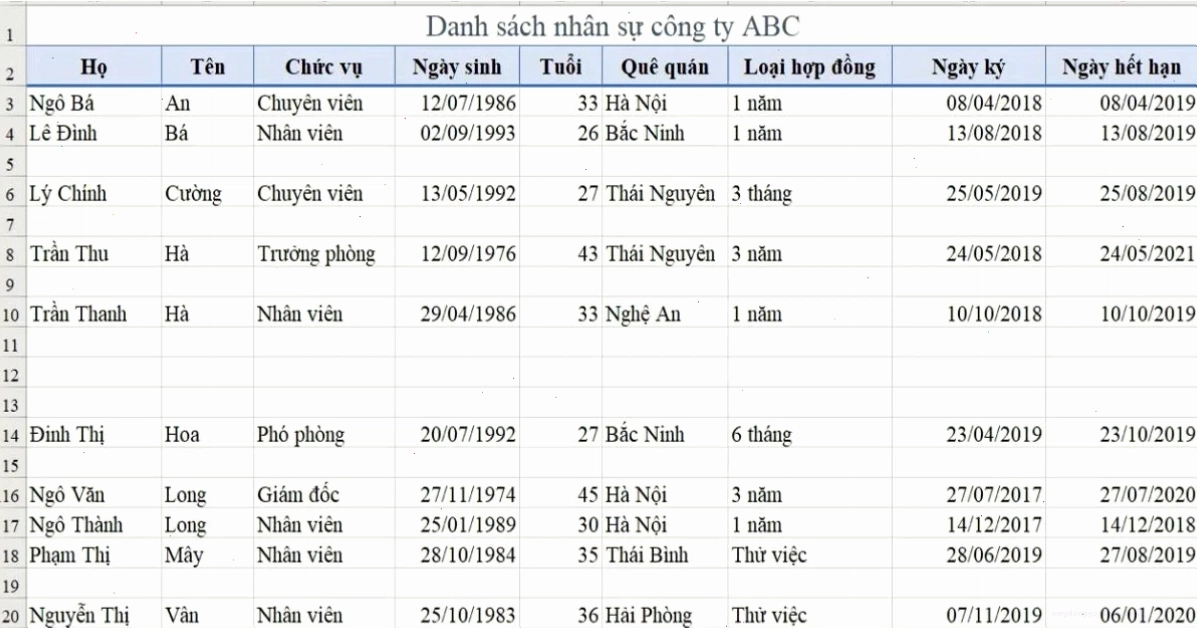
Cách 1 Dùng Chức Năng Go To Special Lời Giải Hay Cạm Bẫy?
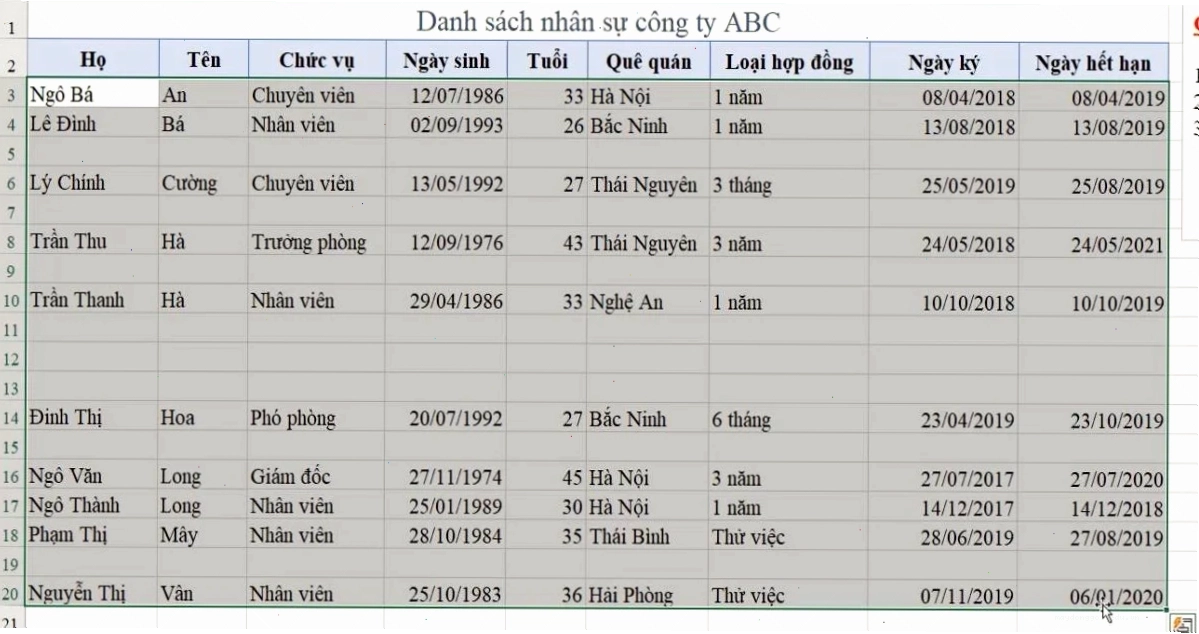
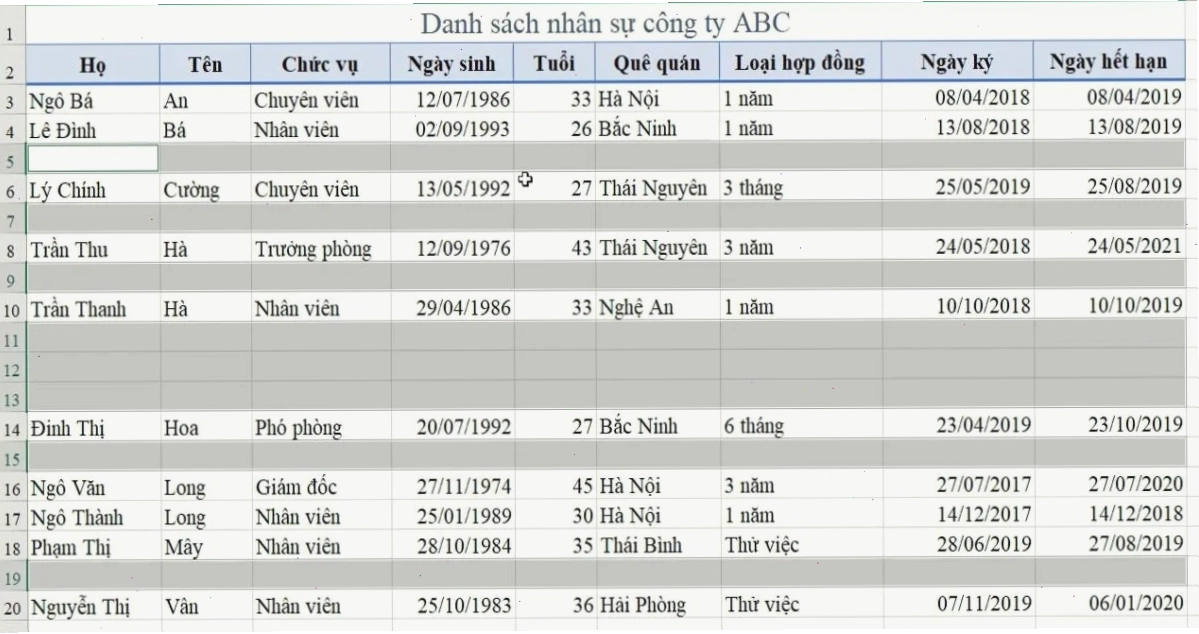
Phương pháp sử dụng tính năng Go To Special để chọn các ô trống (Blanks) rồi xóa toàn bộ dòng là một 'chiêu' khá phổ biến. Về lý thuyết, đây là một cách nhanh chóng để loại bỏ những dòng 'rác'. Tuy nhiên, liệu nó có thực sự an toàn cho mọi trường hợp?
- Ưu điểm rõ ràng: Tiết kiệm thời gian đáng kể so với xóa thủ công từng dòng.
- Rủi ro tiềm ẩn: Nếu vùng dữ liệu của bạn có những ô trống *có chủ đích* (ví dụ: để phân tách các nhóm dữ liệu một cách trực quan) mà không được bọc bởi dữ liệu, chức năng này sẽ xóa nhầm. Hãy tưởng tượng bạn đang xử lý bảng chấm công và các dòng trống là dấu hiệu kết thúc ca làm việc, việc xóa nhầm sẽ gây hậu quả nghiêm trọng.
Để thực hiện, bạn chỉ cần chọn vùng dữ liệu, nhấn F5, chọn Special, tích vào Blanks rồi nhấn OK. Sau đó, nhấp chuột phải và chọn 'Delete Entire row'. Đơn giản phải không? Nhưng hãy cẩn trọng với những ô trống mà bạn *không* muốn xóa.
Cách 2 Auto Filter Biện Pháp Lọc Dòng Trống Hiệu Quả
Công cụ Auto Filter là một lựa chọn khác để giải quyết bài toán xóa hàng trong excel. Nó cho phép bạn lọc ra các dòng chứa dữ liệu và sau đó xử lý các dòng còn lại (tức là các dòng trống).
Quy trình cơ bản là: vào thẻ Data, chọn Filter, sau đó lọc các cột để hiển thị 'Blanks'. Khi các dòng trống đã được 'trình diện', bạn có thể tiến hành xóa chúng. Công cụ này có vẻ 'an toàn' hơn Go To Special vì bạn có thể kiểm soát được những gì mình đang lọc.
Tuy nhiên, cũng cần lưu ý: nếu bạn muốn xóa dòng trống hàng loạt excel một cách triệt để, hãy đảm bảo bạn đã lọc đúng phạm vi dữ liệu cần thiết. Một sai sót nhỏ trong bước lọc có thể dẫn đến kết quả không như mong đợi.
Phân Tích Chuyên Sâu Lọc Dòng Trống và Số Liệu
Theo phân tích từ các chuyên gia về quản lý dữ liệu, việc lọc dòng trống chỉ là bước đầu. Thách thức thực sự nằm ở việc xác định 'nguồn gốc' của các dòng trống đó. Chúng có phải là dữ liệu bị lỗi, hay là một phần của cấu trúc bảng tính ban đầu?
Một nghiên cứu trên Wikipedia về các tính năng của Excel nhấn mạnh rằng, hiểu rõ dữ liệu là chìa khóa để sử dụng công cụ hiệu quả. Đừng bao giờ xóa dữ liệu một cách mù quáng. Hãy tự hỏi: 'Dòng trống này có ý nghĩa gì?'
Dưới đây là so sánh một cách khách quan giữa hai phương pháp:
| Tiêu chí | Go To Special | Auto Filter |
|---|---|---|
| Tốc độ xử lý | Rất nhanh | Nhanh |
| Độ chính xác | Cần cẩn trọng với ô trống có chủ đích | Cao, nếu lọc đúng phạm vi |
| Khả năng áp dụng | Phù hợp khi chắc chắn muốn xóa mọi dòng trống | Linh hoạt hơn, có thể kiểm soát tốt hơn |
| Rủi ro | Xóa nhầm dữ liệu quan trọng | Có thể sót nếu không lọc kỹ |
Điều quan trọng là bạn phải hiểu rõ cấu trúc dữ liệu của mình trước khi áp dụng bất kỳ phương pháp delete blank rows nào. Một bảng tính được dọn dẹp sạch sẽ không chỉ giúp bạn làm việc hiệu quả hơn mà còn tránh những sai sót đáng tiếc.
Lời Khuyên Từ Chuyên Gia Về Dữ Liệu
Thực tế, không có một phương pháp 'thần thánh' nào phù hợp cho mọi tình huống xóa dòng trống hàng loạt excel. Việc lựa chọn cách thức phụ thuộc vào đặc điểm cụ thể của bảng tính và mục đích của bạn.
Nếu bạn đang tìm kiếm các giải pháp tiên tiến hơn, hãy khám phá thêm về Công Cụ & AI Văn Phòng. Đôi khi, trí tuệ nhân tạo có thể giúp bạn giải quyết những vấn đề phức tạp mà các phương pháp truyền thống không thể.
Hãy nhớ, dữ liệu là tài sản quý giá. Đừng để những dòng trống vô duyên làm giảm giá trị của nó. Luôn kiểm tra kỹ lưỡng và áp dụng phương pháp phù hợp nhất.
Để có thể làm việc hiệu quả với Excel, việc nắm vững các thao tác cơ bản và nâng cao là vô cùng quan trọng. Nếu bạn muốn tìm hiểu sâu hơn về cách quản lý và xử lý dữ liệu, đừng ngần ngại tham khảo các tài nguyên hữu ích trên xóa dòng trống hàng loạt excel.





