

Bạn có bao giờ cảm thấy phiền toái khi cần xóa nền một bức ảnh để chèn vào bài thuyết trình PowerPoint nhưng lại phải nhờ đến Photoshop hay các công cụ phức khéo léo khác? Sự thật là, với PowerPoint, việc xóa nền ảnh trong powerpoint tưởng chừng phức tạp lại ẩn chứa những thao tác cực kỳ đơn giản và hiệu quả, mà không phải ai cũng biết tận dụng triệt để. Liệu có phải ai cũng làm được và kết quả có thật sự như mong đợi?
Tại sao nên ưu tiên xóa nền ảnh ngay trong PowerPoint?
Trong kỷ nguyên số, tốc độ và sự tiện lợi là yếu tố then chốt. Việc chuyển đổi qua lại giữa các phần mềm chỉnh sửa ảnh chuyên nghiệp có thể tiêu tốn thời gian quý báu, đặc biệt là khi bạn đang gấp rút hoàn thiện một bài thuyết trình. Thế nhưng, nhiều người vẫn cho rằng công cụ tích hợp sẵn trong PowerPoint chỉ là 'cho có', không đủ sức mạnh để xử lý các trường hợp phức tạp. Quan điểm này, theo tôi, là một sự đánh giá sai lầm về khả năng của phần mềm văn phòng này. Nó không chỉ giúp xóa nền ảnh trong powerpoint mà còn cung cấp các tùy chỉnh để bạn tinh chỉnh kết quả một cách chuyên nghiệp.
Lợi ích cốt lõi của việc xóa nền ảnh trong powerpoint trực tiếp bao gồm:
- Tiết kiệm thời gian: Không cần cài đặt thêm phần mềm hay học các thao tác phức tạp.
- Độ chính xác tương đối: Đối với ảnh có nền đơn giản hoặc tương phản cao, kết quả thường rất tốt.
- Tích hợp liền mạch: Ảnh sau khi xử lý có thể được tùy chỉnh thêm định dạng, kích thước ngay trong PowerPoint.
Tuy nhiên, không phải lúc nào mọi thứ cũng màu hồng. Khi chủ thể và nền có màu sắc tương đồng, hoặc có quá nhiều chi tiết nhỏ, tính năng remove background ppt có thể gặp khó khăn. Đây là lúc bạn cần đến các công cụ hỗ trợ khác như Công Cụ & AI Văn Phòng.
Các bước chi tiết để thực hiện tách nền ảnh
Quy trình thực hiện tương đối đơn giản, bạn chỉ cần làm theo các bước sau:
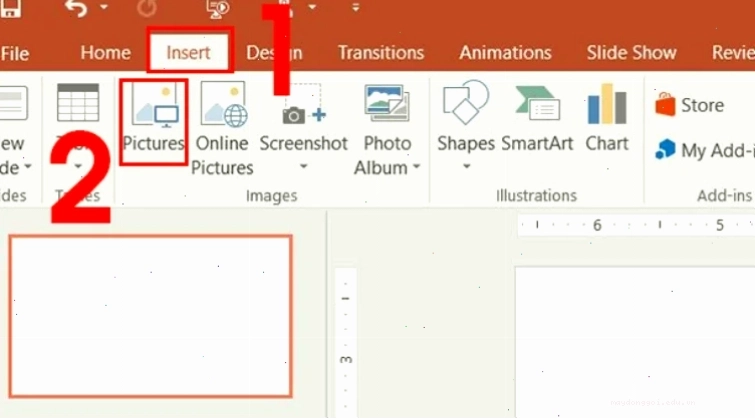
- Chèn ảnh vào PowerPoint: Truy cập vào thẻ Insert, chọn Pictures và chọn hình ảnh bạn muốn xử lý từ máy tính. Sau đó nhấn Insert.
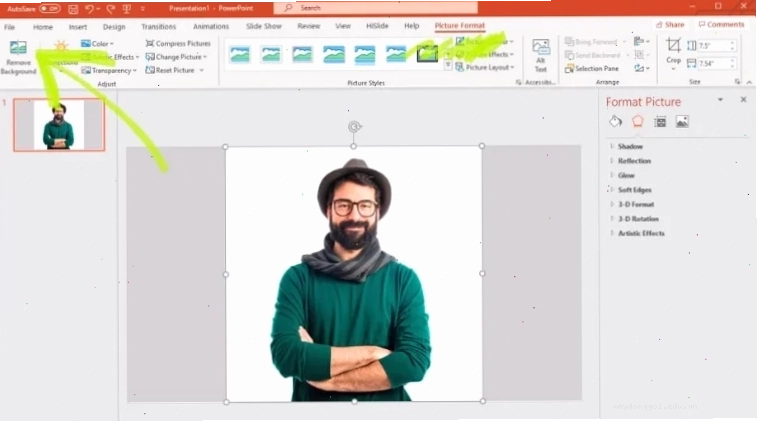
- Kích hoạt tính năng Remove Background: Nhấn chọn vào hình ảnh vừa chèn. Trên thanh công cụ ribbon, bạn sẽ thấy xuất hiện hai thẻ mới là Picture Format hoặc Format (tùy phiên bản PowerPoint). Nhấn vào một trong hai thẻ này, sau đó chọn Remove Background.
- Tinh chỉnh vùng ảnh cần giữ hoặc loại bỏ:
- Khi bạn nhấn Remove Background, PowerPoint sẽ tự động đánh dấu các vùng mà nó cho là nền cần xóa (thường được hiển thị bằng màu tím).
- Nếu kết quả chưa ưng ý, bạn có thể sử dụng hai công cụ chính:
- Mark Areas to Keep: Dùng bút để tô lại những chi tiết bị xóa nhầm mà bạn muốn giữ lại.
- Mark Areas to Remove: Dùng bút để tô vào những vùng nền thừa mà PowerPoint chưa tự động nhận diện hoặc bạn muốn loại bỏ thêm.
- Lưu lại thay đổi: Sau khi đã hài lòng với kết quả, nhấn nút Keep Changes. Nếu muốn hủy bỏ, chọn Discard All Changes.
Làm sao để lưu ảnh đã tách nền
Sau khi đã có được bức ảnh ưng ý với nền đã được xóa bỏ, bạn có thể lưu lại để sử dụng cho các mục đích khác:
- Nhấn chuột phải vào hình ảnh đã xử lý.
- Chọn Save as Pictures…
- Tại cửa sổ hiện ra, bạn chọn thư mục lưu, đặt tên cho tệp ảnh và chọn định dạng mong muốn (như PNG để giữ nền trong suốt) trong mục Save as type.
- Nhấn Save.
Việc này giúp bạn tận dụng được ảnh đã xử lý mà không cần phải quay lại PowerPoint mỗi lần cần sử dụng.
Những lưu ý quan trọng khi thực hiện
Để đảm bảo hiệu quả tốt nhất khi xóa nền ảnh trong powerpoint, bạn cần ghi nhớ một số điểm sau:
- Định dạng ảnh: Tính năng này không hỗ trợ các định dạng ảnh như SVG, AI, WMF, DRW. Tốt nhất nên sử dụng các định dạng phổ biến như JPG, PNG.
- Chất lượng ảnh nguồn: Ảnh có độ phân giải cao, chủ thể rõ nét và nền có màu sắc đồng nhất hoặc tương phản mạnh sẽ cho kết quả tốt nhất. Việc sử dụng các công cụ crop ảnh trước để loại bỏ bớt phần không cần thiết cũng hỗ trợ rất nhiều.
- Phiên bản PowerPoint: Tính năng Remove Background chỉ có sẵn từ phiên bản PowerPoint 2010 trở lên. Nếu bạn đang dùng phiên bản cũ hơn, đây có thể là lý do bạn không tìm thấy chức năng này.
- Sự phức tạp của ảnh: Đối với các ảnh có chi tiết tóc rối, lông vũ hoặc các cạnh không rõ ràng, tính năng này có thể không xử lý hoàn hảo. Trong trường hợp này, các giải pháp nâng cao hoặc các công cụ AI chuyên biệt hơn có thể cần thiết.
Đừng quá trông chờ vào một công cụ vạn năng. Dù PowerPoint có khả năng ấn tượng, nhưng việc hiểu rõ giới hạn của nó sẽ giúp bạn đưa ra lựa chọn phù hợp. Trong một số trường hợp, việc làm mờ ảnh nền hoặc sử dụng các hiệu ứng khác có thể là giải pháp thay thế tốt hơn nếu việc tách nền quá khó khăn.
Tham khảo thêm về các công cụ văn phòng và AI hữu ích tại Trang chủ.
Hy vọng với những hướng dẫn chi tiết và các lưu ý trên, bạn đã có thể tự tin thực hiện việc xóa nền ảnh ngay trong PowerPoint một cách hiệu quả. Nếu gặp khó khăn với các chi tiết phức tạp, đừng quên tìm hiểu thêm các giải pháp tại Công Cụ & AI Văn Phòng.





