

Xóa trang trắng trong word không còn là nỗi ám ảnh sau khi bạn nắm vững các 'chiêu' dưới đây. Nhiều người dùng vẫn lầm tưởng rằng trang trắng cuối tài liệu là một 'lỗi hệ thống' không thể khắc phục, nhưng sự thật lại hoàn toàn trái ngược. Liệu có phải bạn đang bỏ qua những chi tiết 'nhỏ như con thỏ' nhưng lại quyết định số phận của cả văn bản?
Tại sao trang trắng cuối cùng cứ bám dai dẳng trong tài liệu Word của bạn?
Nhiều người dùng gặp phải tình trạng trang trắng xuất hiện một cách khó hiểu, đặc biệt là ở cuối tài liệu. Theo quan điểm của chúng tôi, việc đổ lỗi cho 'hệ thống' là một cách trốn tránh trách nhiệm. Hãy cùng mổ xẻ các nguyên nhân gốc rễ, dựa trên phân tích kỹ thuật từ Microsoft và kinh nghiệm thực tế:
- Nguyên nhân 1 Ngắt trang (Page Break) không cần thiết: Đôi khi, bạn vô tình nhấn tổ hợp phím hoặc thao tác nhầm, chèn một dấu ngắt trang ở cuối văn bản, khiến Word tạo ra một trang mới trống rỗng. Đây là một trong những nguyên nhân phổ biến nhất cho lỗi nhảy trang trắng.
- Nguyên nhân 2 Ngắt phần (Section Break) dư thừa: Tương tự ngắt trang, ngắt phần dùng để thay đổi cấu trúc hoặc định dạng cho một phần tài liệu. Một dấu ngắt phần không cần thiết ở cuối có thể 'ép' Word tạo ra trang trắng để bắt đầu một 'phần' mới.
- Nguyên nhânxuống dòng hoặc dấu cách ẩn: Đây là 'sát thủ thầm lặng'. Rất nhiều dấu Enter hoặc Spacebar được nhấn liên tục ở cuối tài liệu, dù không nhìn thấy bằng mắt thường, vẫn đẩy nội dung xuống và tạo ra trang trắng. Việc hiện ký tự ẩn là chìa khóa để phát hiện ra thủ phạm này.
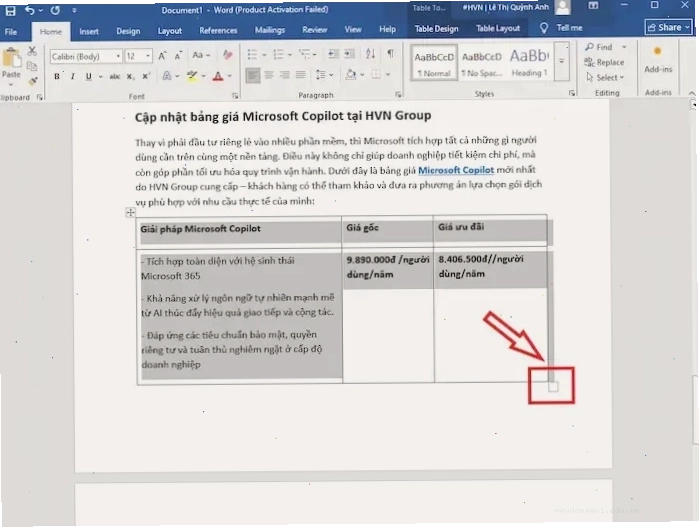
- Nguyên nhân 4 Bảng/hình vẽ chiếm không gian: Một bảng hoặc hình ảnh có kích thước lớn được đặt sát lề dưới của trang cuối cùng có thể khiến Word phải 'nhường chỗ' bằng cách đẩy nó sang trang mới, để lại một trang trắng phía sau.
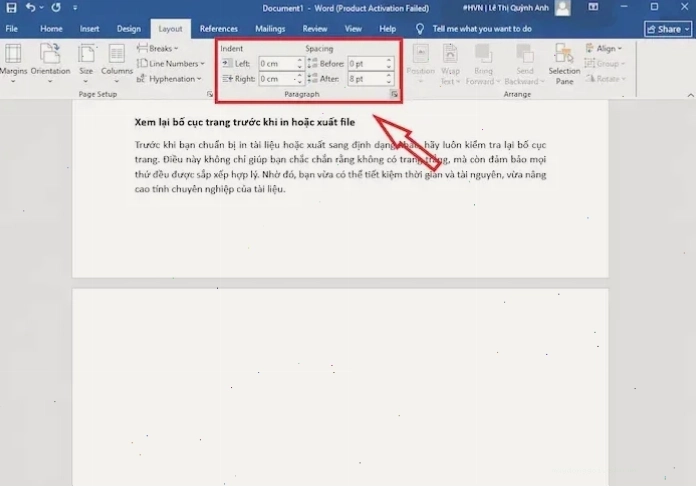
- Nguyên nhân 5 Lề hoặc khoảng cách đoạn văn quá lớn: Việc thiết lập lề dưới quá rộng hoặc khoảng cách Spacing After quá lớn ở cuối tài liệu cũng có thể là nguyên nhân khiến trang trắng xuất hiện.
4 Phương Pháp 'Đắt Giá' Để Xóa Trang Trắng Trong Word
Thay vì loay hoay tìm kiếm những giải pháp phức tạp, hãy áp dụng ngay 4 cách đơn giản mà cực kỳ hiệu quả sau đây. Đảm bảo trang trắng sẽ biến mất không dấu vết!
Cách 1 Xóa ký tự định dạng ẩn trong Word
Đây là cách tiếp cận trực diện nhất để giải quyết vấn đề do các ký tự không mong muốn gây ra. Bạn cần bật chế độ hiển thị ký tự ẩn để thấy rõ mọi thứ.
- Bước 1: Mở file Word cần chỉnh sửa.
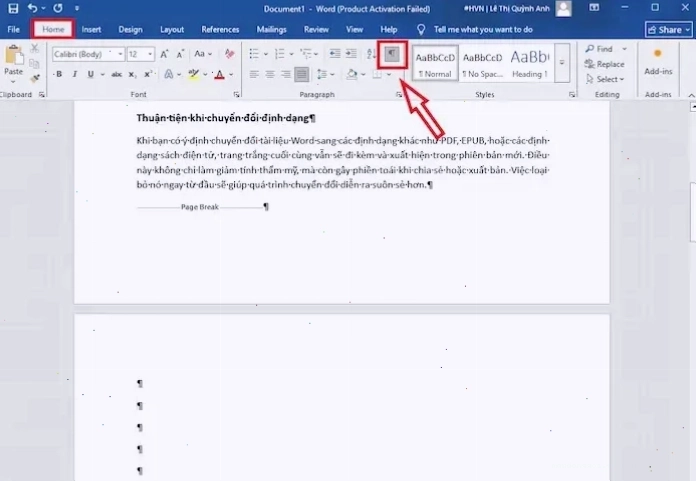
- Bước 2: Trên tab Home, nhấn chọn biểu tượng Show/Hide ¶ (hình ký tự Pi).
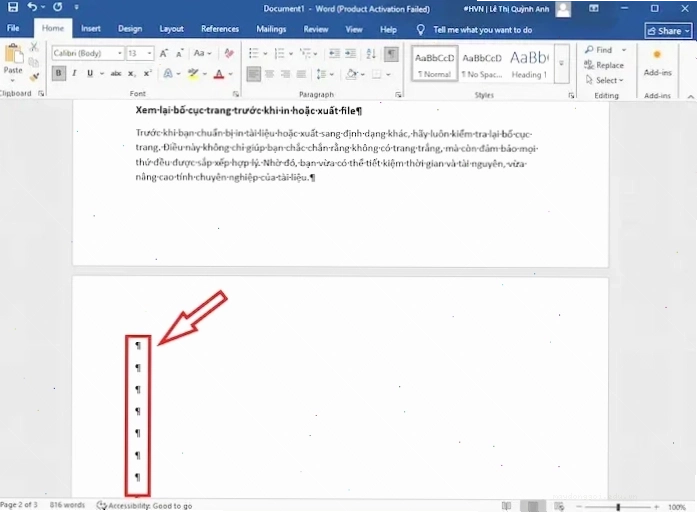
- Bước 3: Quan sát cuối tài liệu, bạn sẽ thấy các ký tự xuống dòng (¶) hoặc dấu chấm (·) của dấu cách. Bôi đen tất cả các ký tự này và nhấn phím Delete. Đảm bảo bạn đã loại bỏ hết những ký tự này trên trang trắng đó.
Sau khi thực hiện, trang trắng ngoài ý muốn sẽ biến mất. Đây là cách hiệu quả nhất để xử lý các trang trắng do Enter hoặc Spacebar gây ra, và là bước đầu tiên để delete blank page thành công.
Cách 2 Xóa ngắt trang (Page Break) hoặc ngắt phần (Section Break)
Nếu nguyên nhân là do các dấu ngắt trang hoặc ngắt phần, bạn cũng cần hiển thị ký tự ẩn để định vị chúng.
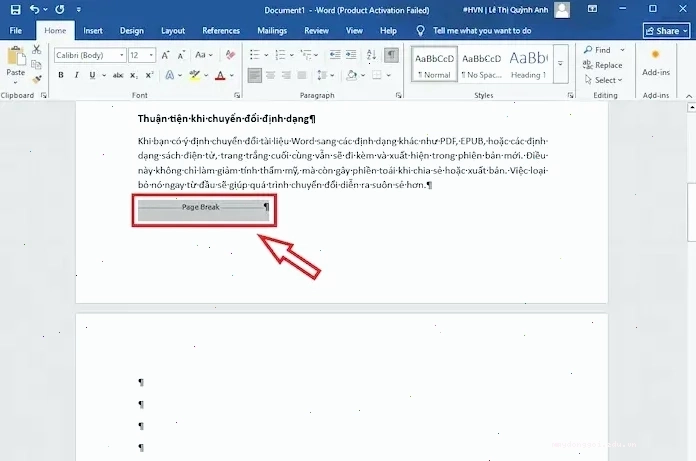
- Sau khi bật chế độ Show/Hide ¶, bạn sẽ thấy các dấu như 'Page Break' hoặc 'Section Break (Next Page)' xuất hiện.
- Đặt con trỏ chuột ngay trước dấu ngắt trang hoặc ngắt phần bạn muốn xóa.
- Nhấn phím Delete trên bàn phím.
Lưu ý: Việc xóa dấu ngắt phần ở giữa tài liệu có thể gây ảnh hưởng đến định dạng các phần tiếp theo. Trong trường hợp đó, bạn có thể cân nhắc chuyển đổi dấu ngắt phần thành 'Continuous' (Liên tục) thay vì xóa hẳn. Để làm điều này, đúp chuột vào dấu ngắt mục, chọn tab Layout, trong danh sách thả xuống Breaks chọn Continuous rồi nhấn OK.
Cách 3 Điều chỉnh kích thước bảng/hình ảnh hoặc lề trang
Khi bảng hoặc hình ảnh là 'tác nhân' gây ra trang trắng, bạn có hai lựa chọn:
- Giảm kích thước bảng/hình ảnh: Nếu bảng hoặc hình ảnh quá lớn, hãy thử thu nhỏ chúng lại sao cho vừa vặn với không gian trang trước đó.
- Tinh chỉnh lề trang: Một cách khác là điều chỉnh lề dưới của trang. Trên tab Layout, chọn Margins (Lề) > Custom Margins (Lề Tùy chỉnh). Giảm giá trị Bottom (Dưới) xuống một chút (ví dụ: 0.3 inch).
Đôi khi, việc thu nhỏ 1 điểm cỡ chữ cho đoạn văn bản cuối cùng cũng đủ để nó vừa khít vào trang trước, loại bỏ trang trắng. Hãy thử nhấn Ctrl+Shift+8 (hoặc ⌘+8 trên Mac) để hiển thị dấu phân đoạn, chọn nó, và nhập 01 vào ô Font Size.
Cách 4 Tinh chỉnh khoảng cách đoạn văn (Spacing)
Khoảng cách trước (Spacing Before) và sau (Spacing After) đoạn văn có thể vô tình đẩy nội dung sang trang mới. Bạn có thể điều chỉnh chúng như sau:
- Chọn đoạn văn bản ngay trước trang trắng.
- Trên tab Home, trong nhóm Paragraph (Đoạn văn), nhấn vào mũi tên nhỏ ở góc dưới bên phải để mở hộp thoại Paragraph Settings.
- Trong phần Spacing, giảm giá trị After xuống (hoặc tăng giá trị Before nếu cần). Thử đặt về 0pt.
Thao tác này giúp 'kéo' đoạn văn bản đó lên, lấp đầy khoảng trống và loại bỏ trang trắng. Đây là một trong những phím tắt xóa trang ít người để ý nhưng vô cùng hiệu quả.
Cuối cùng, để xóa trang trắng trong word một cách triệt để, bạn không thể bỏ qua việc kiểm tra các tùy chọn như 'Keep with next' hoặc 'Page break before' trong phần Paragraph settings. Đôi khi, những tùy chọn này có thể gây ra sự cố không mong muốn.
Việc nắm vững cách xóa trang trắng trong word không chỉ giúp tài liệu của bạn trông chuyên nghiệp hơn mà còn tiết kiệm thời gian và công sức. Đừng để những trang trắng vô duyên làm giảm giá trị nội dung bạn dày công tạo ra. Hãy truy cập Trang chủ để khám phá thêm nhiều mẹo hữu ích khác.





