

Việc xuất file powerpoint sang pdf 6 slide 1 trang tưởng chừng là một thao tác kỹ thuật đơn giản, nhưng đằng sau đó là cả một nghệ thuật tối ưu hóa tài liệu mà không phải ai cũng nắm rõ. Nhiều người vẫn loay hoay với việc làm sao để file trình chiếu của mình sau khi chuyển đổi sang PDF vẫn giữ được bố cục, đảm bảo tính thẩm mỹ và quan trọng nhất là phù hợp với mục đích sử dụng, đặc biệt là khi cần in ấn ra tài liệu phát tay hoặc giảm số trang in ppt. Tuy nhiên, một sự thật ít được phơi bày là không phải công cụ hay phương pháp nào cũng mang lại kết quả như ý muốn, thậm chí có thể khiến bạn tốn thêm thời gian và công sức sửa chữa.
Phương pháp Tối Ưu Khi xuất file powerpoint sang pdf 6 slide 1 trang
Sự phát triển của công nghệ văn phòng đã mang đến nhiều công cụ hỗ trợ chuyển đổi định dạng file, trong đó có việc biến những bản trình chiếu PowerPoint đầy màu sắc thành các tệp PDF chuyên nghiệp và dễ dàng chia sẻ. Tuy nhiên, câu hỏi đặt ra là làm thế nào để có thể xuất file powerpoint sang pdf 6 slide 1 trang một cách thông minh, đặc biệt khi bạn muốn mỗi trang PDF chỉ hiển thị một slide duy nhất hoặc cần tùy chỉnh số lượng slide trên mỗi trang tài liệu phát tay? Dưới đây là những cách tiếp cận hiệu quả:
Sử dụng tính năng Lưu dưới dạng PDF của PowerPoint
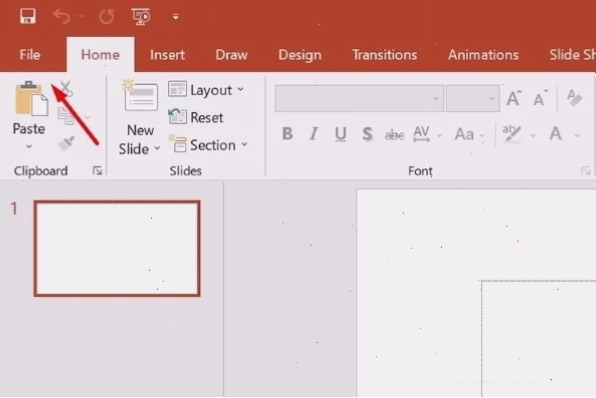
Đây là phương pháp trực tiếp và được khuyến nghị bởi Microsoft cho các phiên bản PowerPoint mới nhất, bao gồm PowerPoint cho Microsoft 365, PowerPoint 2021, 2019, 2016 và cả trên nền tảng Web. Cách thức thực hiện như sau:
- Mở tệp PowerPoint mà bạn muốn chuyển đổi.
- Chọn tab File trên thanh công cụ.
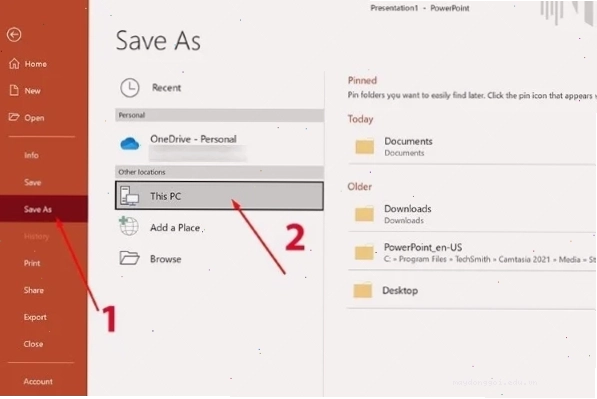
- Nhấp vào Lưu dưới dạng (Save As).
- Chọn vị trí lưu tệp.
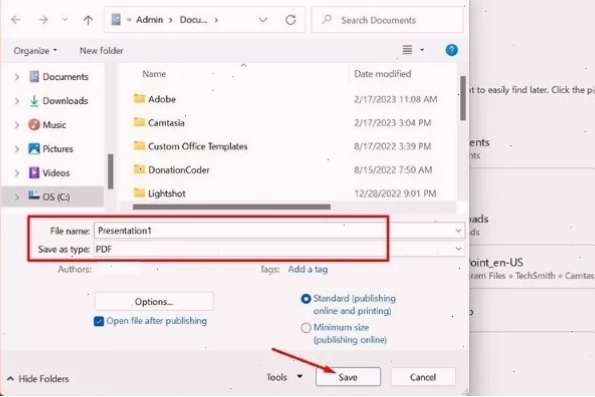
- Trong mục Định dạng tệp (Save as type), chọn PDF (*.pdf).
Một điểm cộng lớn khi sử dụng tính năng này là bạn có thể tùy chỉnh sâu hơn về cách xuất file. Hãy chú ý đến các tùy chọn trong mục Tùy chọn (Options):
- Phạm vi (Range): Tại đây, bạn có thể chọn xuất toàn bộ bản trình bày, chỉ trang chiếu hiện tại, hoặc chỉ định một dải trang cụ thể. Điều này cực kỳ hữu ích khi bạn chỉ muốn tập trung vào một vài slide nhất định.
- Xuất (Publish What): Cho phép bạn lựa chọn xuất bản trình bày, trang chiếu, bản phân phát (handouts), hoặc dạng xem Dàn bài (Outline View). Việc chọn 'Bản phân phát' có thể giúp bạn tạo ra các tệp PDF chứa nhiều slide trên một trang, phù hợp cho việc làm tài liệu phát tay.
- Số trang chiếu trên mỗi trang (Slides per page): Đây là tính năng then chốt để bạn có thể đạt được mục tiêu xuất file powerpoint sang pdf 6 slide 1 trang. Bạn có thể chọn từ 1 đến 6 slide trên mỗi trang PDF, tùy thuộc vào bố cục bạn mong muốn.
- Thứ tự (Order): Lựa chọn cách sắp xếp các slide trên trang PDF (Ngang hoặc Dọc).
- Bao gồm (Include): Bạn có thể tùy chọn thêm các thành phần như trang chiếu ẩn, chú thích, nội dung đã viết tay, hoặc thông tin không in như thuộc tính tài liệu, thẻ cấu trúc tài liệu.
Lưu ý quan trọng: Khi muốn in powerpoint ra pdf với số lượng slide trên một trang nhất định, bạn cần điều chỉnh cài đặt 'Slides per page' và 'Order' một cách cẩn thận. Ví dụ, để có 6 slide trên 1 trang PDF, bạn sẽ chọn '6' trong mục 'Slides per page' và có thể chọn 'Ngang' cho 'Order' để các slide được bố trí hợp lý.
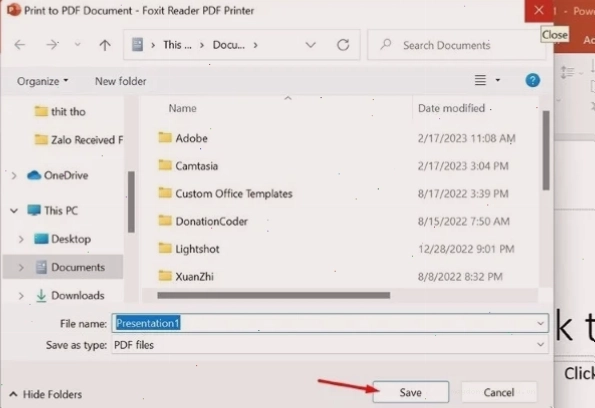
Sử dụng tính năng In PDF của PowerPoint
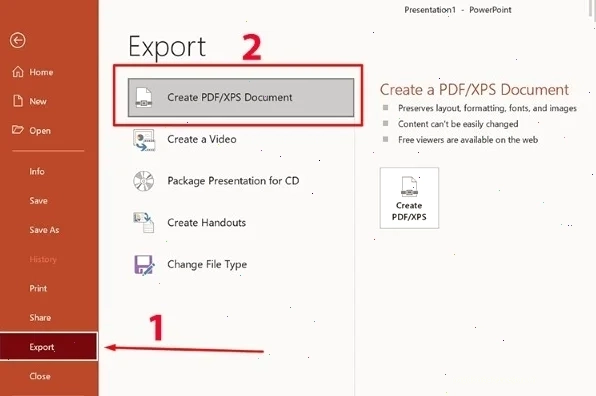
Một phương pháp khác, đặc biệt hữu ích khi bạn muốn tùy chỉnh sâu hơn về layout in ấn hoặc tạo các tệp PDF có kích thước tối ưu cho việc gửi email, là sử dụng tính năng In (Print).
- Mở bản trình bày PowerPoint.
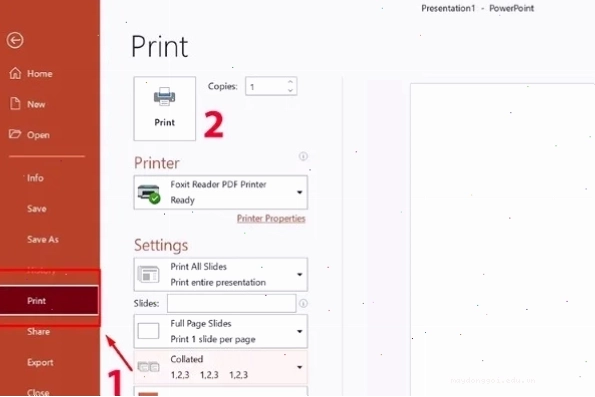
- Chọn File > In (Print).
- Trong danh sách máy in (Printer), chọn Microsoft Print to PDF hoặc một trình tạo PDF ảo tương tự.
- Tại mục Cài đặt (Settings), chọn Bản phân phát (Handouts).
- Trong tùy chọn Slides per page, bạn có thể chọn số lượng slide muốn hiển thị trên mỗi trang PDF (ví dụ: 6 slide/trang).
- Điều chỉnh các tùy chọn khác như hướng trang (Orientation) nếu cần.
- Nhấn In (Print) và chọn nơi lưu tệp PDF.
Phương pháp này cho phép bạn linh hoạt hơn trong việc 'in' nhiều slide vào một trang PDF, rất hiệu quả cho mục đích tạo tài liệu phát tay hoặc các bản tóm tắt. Đây cũng là một cách thông minh để giảm số trang in ppt nếu bạn cần tiết kiệm giấy.
Sử dụng các công cụ chuyển đổi trực tuyến
Ngoài các phương pháp tích hợp sẵn trong PowerPoint, thị trường hiện nay có vô số công cụ chuyển đổi trực tuyến như Smallpdf, Adobe Acrobat Online, iLovePDF,... Các công cụ này thường có giao diện thân thiện và quy trình đơn giản:
- Truy cập website của công cụ chuyển đổi.
- Tải lên tệp PowerPoint của bạn (kéo thả hoặc chọn file).
- Công cụ sẽ tự động xử lý và chuyển đổi.
- Tải về tệp PDF đã hoàn tất.
Một số nền tảng như Smallpdf còn nhấn mạnh vào tính bảo mật, cam kết xóa tệp sau một khoảng thời gian nhất định. Tuy nhiên, bạn cần cẩn trọng với các công cụ không rõ nguồn gốc, vì chúng có thể tiềm ẩn rủi ro về bảo mật dữ liệu hoặc chèn quảng cáo phiền nhiễu. Việc lựa chọn công cụ online cần dựa trên uy tín và chính sách bảo mật của họ. Nếu bạn cần một giải pháp toàn diện và tin cậy cho các tác vụ văn phòng, hãy tham khảo Công Cụ & AI Văn Phòng để tìm hiểu thêm các giải pháp tiên tiến.
Những Lưu Ý Quan Trọng Khi Xuất File PowerPoint Sang PDF
Mặc dù quy trình chuyển đổi khá đơn giản, nhưng để đảm bảo chất lượng tốt nhất, bạn nên cân nhắc các yếu tố sau:
- Chất lượng hình ảnh và đồ họa: Khi lưu bản trình bày dưới dạng tệp PDF, đặc biệt là khi chọn tùy chọn tối ưu hóa kích thước tệp nhỏ hơn, chất lượng hình ảnh có thể bị giảm sút. Luôn kiểm tra lại hình ảnh sau khi chuyển đổi, đặc biệt nếu bản trình bày của bạn có nhiều yếu tố đồ họa phức tạp. Bạn có thể chọn tùy chọn 'Tiêu chuẩn' (Standard) thay vì 'Kích thước tối thiểu' (Minimum size) trong cài đặt PDF để giữ chất lượng cao hơn cho mục đích in ấn.
- Siêu liên kết (Hyperlinks): PowerPoint cho macOS có thể không bảo toàn các siêu liên kết trong tệp PDF được tạo ra theo cách thông thường. Tuy nhiên, nếu bạn lưu bản trình bày vào OneDrive và mở nó bằng PowerPoint cho web, sau đó tải xuống dưới dạng PDF, các siêu liên kết sẽ được duy trì và có thể truy cập được. Đây là một mẹo nhỏ nhưng vô cùng hữu ích để xuất file powerpoint sang pdf mà vẫn giữ nguyên tính tương tác của các liên kết.
- Hiệu ứng động và chuyển slide: PDF là một định dạng tĩnh, do đó, các hiệu ứng động (animations) và hiệu ứng chuyển slide (transitions) trong PowerPoint sẽ không được giữ lại sau khi chuyển đổi. Điều này là hoàn toàn bình thường vì PDF tập trung vào nội dung và bố cục cố định.
- Bảo toàn phông chữ: Đảm bảo rằng các phông chữ bạn sử dụng trong PowerPoint được nhúng vào tệp PDF. Hầu hết các phương pháp chuyển đổi đều thực hiện điều này, nhưng đôi khi, nếu phông chữ không phổ biến, người xem có thể gặp vấn đề hiển thị nếu họ không cài đặt phông chữ đó trên máy của mình. Trong tùy chọn PDF của PowerPoint, bạn có thể tìm thấy các cài đặt liên quan đến việc nhúng phông chữ.
Việc xuất file powerpoint sang pdf 6 slide 1 trang đòi hỏi sự hiểu biết về các tùy chọn có sẵn để đạt được kết quả mong muốn. Bằng cách tận dụng các tính năng lưu dưới dạng PDF hoặc in PDF của PowerPoint, kết hợp với việc lựa chọn công cụ chuyển đổi phù hợp, bạn có thể tạo ra các tệp PDF chất lượng cao, đáp ứng mọi nhu cầu từ chia sẻ thông tin đến chuẩn bị tài liệu in ấn chuyên nghiệp. Đừng quên ghé thăm Trang chủ để khám phá thêm nhiều giải pháp hữu ích khác.





