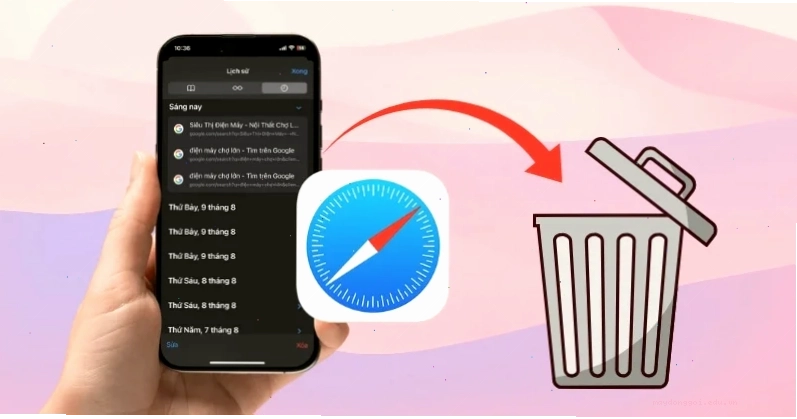
Nhiều người dùng iPhone vẫn tin rằng việc đóng tab Safari đã đủ để ẩn đi dấu vết hoạt động trực tuyến. Sự thật trớ trêu là, bạn có thể đang vô tình để lộ hàng loạt thông tin nhạy cảm cho bên thứ ba mà không hề hay biết. Bài viết này sẽ bóc trần lầm tưởng đó và hướng dẫn bạn cách ẩn lịch sử duyệt web Safari trên iPhone một cách triệt để, không để lại bất kỳ dấu vết nào.
Tại sao bạn BẮT BUỘC phải ẩn lịch sử duyệt web Safari
Quan niệm rằng chỉ cần xóa lịch sử Safari là đủ bảo mật là một ngộ nhận nguy hiểm. Dữ liệu duyệt web trên iPhone bao gồm lịch sử truy cập, cookie, bộ nhớ đệm, và cả dữ liệu trang web. Nếu không được xử lý đúng cách, chúng trở thành điểm yếu chí mạng trong hệ thống bảo mật cá nhân của bạn.
Phân tích từ các chuyên gia an ninh mạng trên Wikipedia chỉ ra rằng cookie là công cụ hữu hiệu nhất để theo dõi hành vi người dùng. Chúng cho phép các trang web nhận diện bạn, ghi nhớ thông tin đăng nhập, và thậm chí thu thập dữ liệu cá nhân cho mục đích quảng cáo hoặc tệ hơn là lừa đảo.
Việc xóa dữ liệu trang web iOS một cách có hệ thống sẽ hạn chế đáng kể sự theo dõi này. Bên cạnh đó, việc sử dụng private browsing mode (chế độ duyệt web riêng tư) cũng chỉ là giải pháp tạm thời, không giải quyết triệt để vấn đề nếu bạn không biết cách tối ưu.
- Bảo vệ quyền riêng tư tuyệt đối: Ngăn chặn các nhà quảng cáo, nhà mạng, hoặc bất kỳ bên thứ ba nào thu thập thông tin cá nhân, thói quen duyệt web của bạn.
- Tăng cường bảo mật: Giảm thiểu rủi ro bị tấn công phishing hoặc đánh cắp thông tin đăng nhập nhạy cảm.
- Tối ưu hiệu suất thiết bị: Xóa bỏ các tệp dữ liệu rác, giải phóng bộ nhớ, giúp Safari hoạt động nhanh và mượt mà hơn.
Cách ẩn lịch sử duyệt web Safari trên iPhone và iPad chi tiết
Apple cung cấp nhiều tùy chọn để quản lý lịch sử duyệt web. Tuy nhiên, để đạt được mức độ ẩn danh cao nhất, bạn cần kết hợp các phương pháp sau:
Phương pháp 1 Xóa toàn bộ lịch sử và dữ liệu duyệt web
Đây là cách mạnh mẽ nhất để làm sạch mọi dấu vết hoạt động trên Safari.
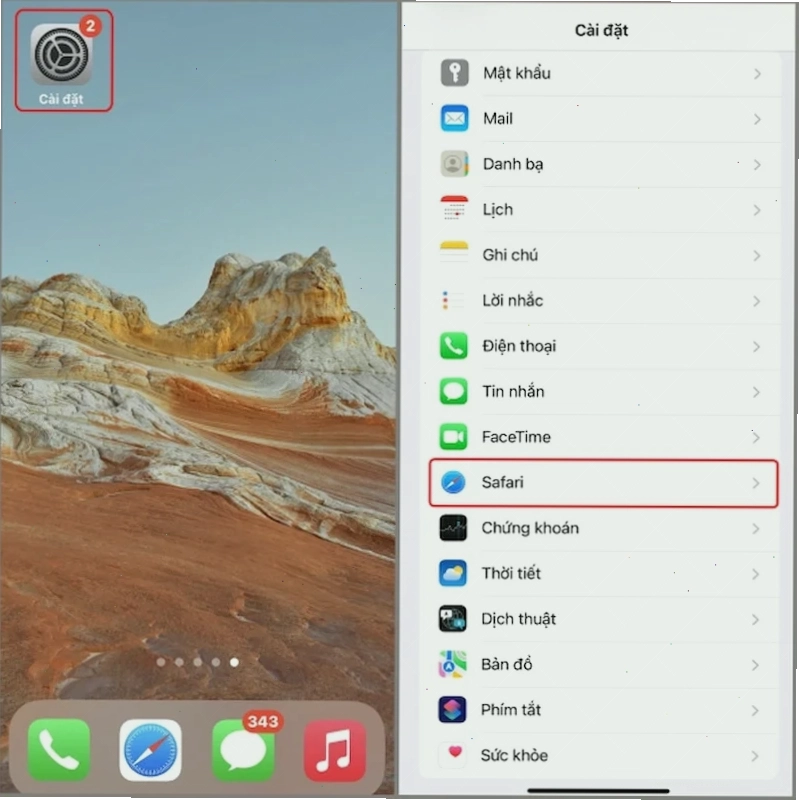
- Mở ứng dụng Cài đặt (Settings) trên iPhone hoặc iPad của bạn.
- Cuộn xuống và chọn mục Safari.
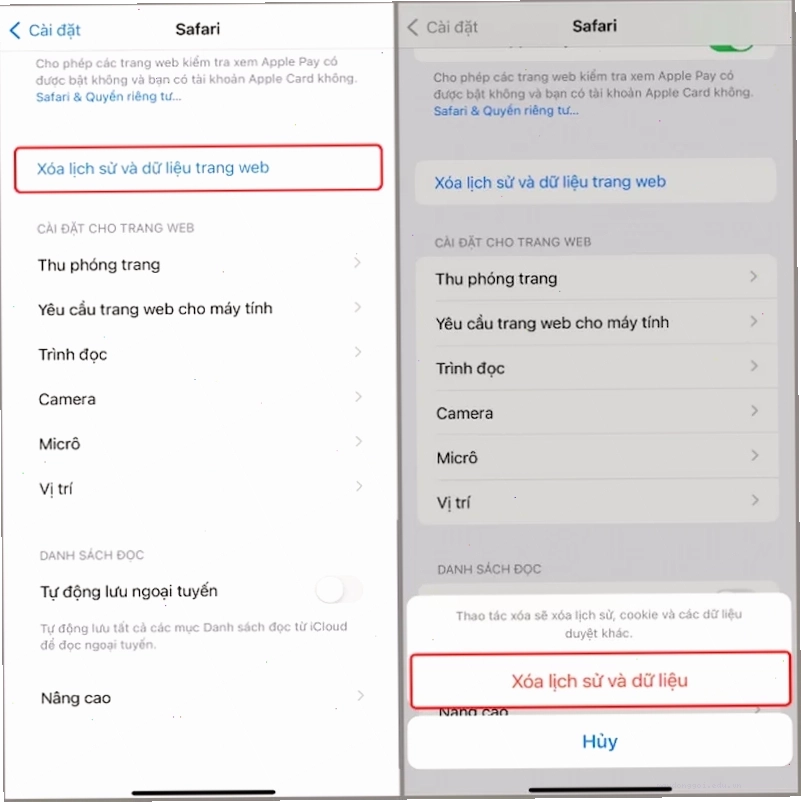
- Nhấn vào tùy chọn Xóa lịch sử và dữ liệu trang web (Clear History and Website Data).
- Xác nhận lại hành động bằng cách nhấn Xóa lịch sử và dữ liệu.
Lưu ý quan trọng: Thao tác này sẽ xóa toàn bộ lịch sử duyệt web, cookie, bộ nhớ đệm và dữ liệu của các trang web. Nếu bạn đang đăng nhập cùng một Apple ID trên nhiều thiết bị, lịch sử này cũng sẽ bị xóa khỏi các thiết bị Apple khác.
Phương pháp 2 Xóa cookie và bộ nhớ đệm nhưng vẫn giữ lịch sử
Nếu bạn muốn giữ lại lịch sử duyệt web nhưng vẫn làm sạch các tệp theo dõi, hãy thực hiện theo các bước sau:
- Vào Cài đặt → Safari.
- Nhấn vào Nâng cao (Advanced), sau đó chọn Dữ liệu trang web (Website Data).
- Chạm vào Xóa tất cả dữ liệu trang web (Remove All Website Data).
- Xác nhận bằng cách nhấn Xóa ngay.
Phương pháp này giúp loại bỏ các cookie và dữ liệu trang web được sử dụng để theo dõi bạn hoặc lưu trữ thông tin đăng nhập để tăng tốc độ duyệt.
Phương pháp 3 Xóa một trang web cụ thể khỏi lịch sử
Đôi khi, bạn chỉ muốn xóa dấu vết của một vài trang web nhất định.
- Mở ứng dụng Safari.
- Chạm vào biểu tượng Tab (hai ô vuông chồng lên nhau) ở góc dưới bên phải màn hình.
- Nhấn vào biểu tượng Lịch sử (hình đồng hồ) hoặc truy cập Trang bắt đầu.
- Chạm vào Chọn (Select) ở góc dưới bên trái.
- Chọn các trang web bạn muốn xóa.
- Nhấn vào biểu tượng Thùng rác (Trash) ở góc dưới bên phải.
Mẹo Dùng Điện Thoại nâng cao với Private Browsing và Chặn theo dõi Safari
Để tăng cường thêm lớp bảo mật, bạn có thể tận dụng các tính năng sau:
Sử dụng tính năng Private Browsing Mode
Chế độ này ngăn Safari ghi nhớ các trang bạn đã truy cập, cookie, hoặc dữ liệu trang web. Tuy nhiên, nó không ẩn hoạt động của bạn khỏi nhà cung cấp dịch vụ Internet (ISP) hoặc các trang web bạn truy cập.
- Mở Safari, chạm vào biểu tượng Tab.
- Chuyển sang chế độ Tab Riêng tư (Private Tabs) bằng cách vuốt sang trái trên thanh địa chỉ hoặc chạm vào nút Tab và chọn 'Tab Riêng tư Mới'.
Chặn cookie và trình chặn nội dung
Chặn cookie là một bước quan trọng để hạn chế việc bị theo dõi.
- Vào Cài đặt → Safari → Nâng cao.
- Bật tùy chọn Chặn tất cả cookie (Block All Cookies).
Việc này có thể khiến một số trang web không hoạt động bình thường, nhưng đó là cái giá của sự riêng tư.
Ngoài ra, bạn có thể cài đặt các ứng dụng trình chặn nội dung (Content Blockers) từ App Store. Sau khi cài đặt, vào Cài đặt → Safari → Tiện ích mở rộng (Extensions) để kích hoạt chúng.
Lựa chọn Mẹo Dùng Điện Thoại thông minh sẽ giúp bạn làm chủ công nghệ.