

Việc cách khóa ứng dụng trên điện thoại di động không còn là khái niệm xa lạ, nhưng liệu bạn đã thực sự hiểu hết về nó hay chỉ đang chạy theo trào lưu bảo mật ảo? Liệu việc sử dụng các ứng dụng khóa có thực sự mang lại sự an tâm hay chỉ là tấm bình phong che đậy những lỗ hổng bảo mật tiềm ẩn mà chúng ta chưa nhận ra? Bài viết này sẽ đi sâu phân tích, lột tả những góc khuất ít ai ngờ tới và cung cấp giải pháp tối ưu.
Phân tích chuyên sâu: Tại sao khóa ứng dụng lại trở thành nỗi ám ảnh của người dùng?
Trong kỷ nguyên số, dữ liệu cá nhân là tài sản vô giá. Tuy nhiên, không phải ai cũng ý thức được tầm quan trọng của việc bảo vệ tài sản đó. Nhiều người cho rằng việc cách khóa ứng dụng trên điện thoại chỉ đơn giản là cài đặt một phần mềm thứ ba, đặt mật khẩu và quên đi. Nhưng liệu đó có phải là giải pháp toàn diện? Chúng ta sẽ cùng xem xét các phương pháp phổ biến.
Phương pháp 1: Ứng dụng khóa bên thứ ba - Tiện lợi hay rủi ro tiềm ẩn?
Đây là cách tiếp cận được nhiều người dùng Android lựa chọn nhờ sự đa dạng và dễ dàng cài đặt trên CH Play. Tuy nhiên, không phải ứng dụng nào cũng đáng tin cậy. Việc đặt mật khẩu app qua các ứng dụng như AppLock, LOCKit hay Norton App Lock có thể mang lại sự tiện lợi tức thời, nhưng tiềm ẩn nhiều rủi ro mà bạn cần cân nhắc kỹ lưỡng.
- Rủi ro về quyền truy cập: Các ứng dụng này thường yêu cầu quyền truy cập sâu vào hệ thống, bao gồm danh bạ, tin nhắn, và thậm chí là dữ liệu nhạy cảm khác. Nếu nhà phát triển ứng dụng không uy tín, thông tin của bạn hoàn toàn có thể bị thu thập và lạm dụng.
- Hiệu suất thiết bị: Chạy nhiều ứng dụng ngầm để quản lý việc khóa ứng dụng có thể làm chậm hiệu suất điện thoại, gây hao pin nhanh hơn.
- Tính bảo mật không tuyệt đối: Các hacker tinh vi hoàn toàn có thể tìm ra cách vượt qua lớp bảo vệ của những ứng dụng này.
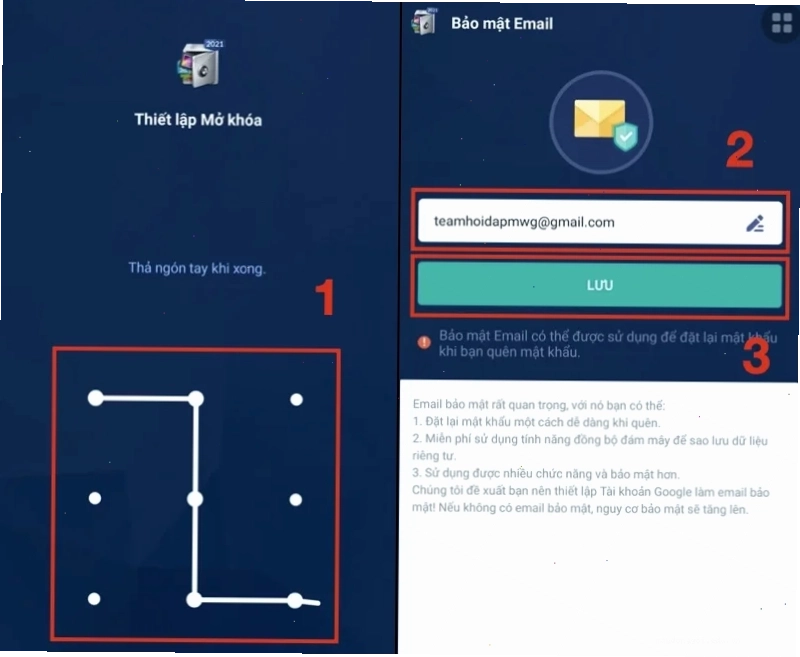
Để thực hiện, bạn chỉ cần thực hiện theo các bước sau: Bước 1: Truy cập vào ứng dụng CH Play, tìm và cài đặt ứng dụng Khóa (AppLock). Chờ đến khi ứng dụng được tải xuống thành công thì bạn nhấn Mở. Bước 2: Khi đã truy cập vào AppLock bạn cần cài đặt mật khẩu cho ứng dụng bằng tạo một hình vẽ trên màn hình. Sau đó nhập Email cá nhân vào phần Bảo mật Email. Bước 3: Khi thiết lập xong, bạn chọn Đồng ý và bắt đầu. Bước 4: Tìm ứng dụng bạn muốn khóa và chọn vào biểu tượng khóa (bên phải ứng dụng). Nhấn Cho phép để đồng ý cấp quyền cho ứng dụng. 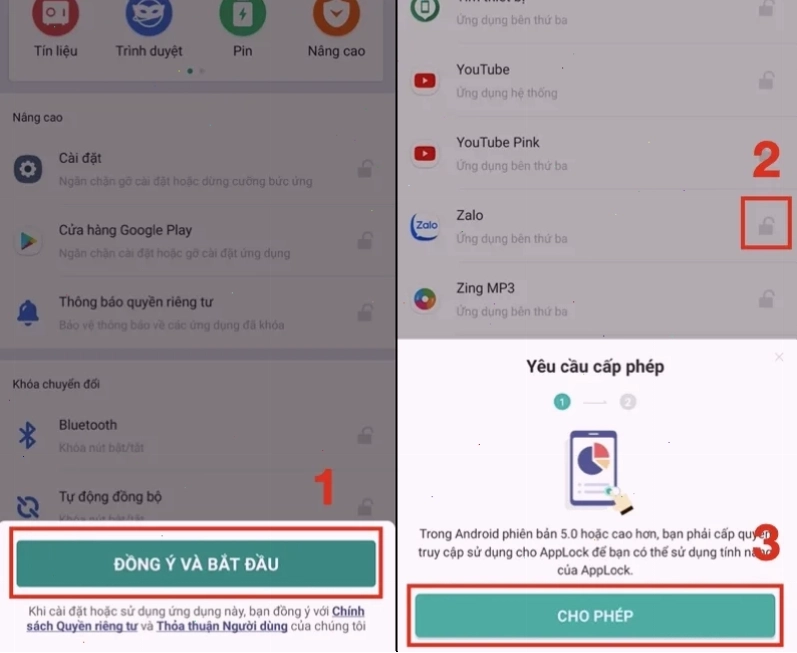
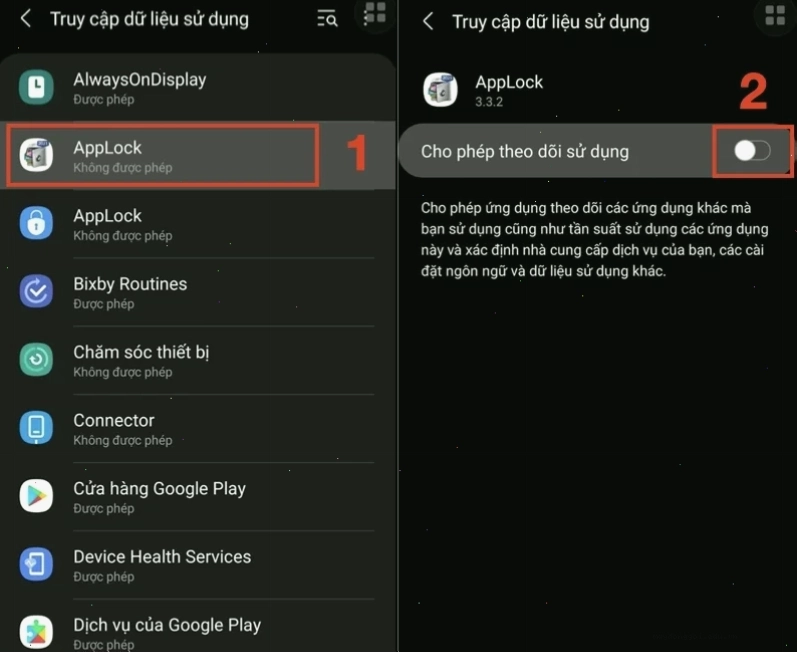
Nghiên cứu sâu hơn về các giải pháp bảo mật trên di động cho thấy, các nền tảng như Android ngày càng tích hợp nhiều tính năng bảo mật gốc, hạn chế sự phụ thuộc vào ứng dụng bên thứ ba.
Phương pháp 2: Tính năng Ghim màn hình - Giải pháp gốc từ Android
Đây là một tính năng ẩn mà không phải người dùng nào cũng biết đến, nhưng lại vô cùng hữu ích để cách khóa ứng dụng trên điện thoại Android. Thay vì cài đặt thêm phần mềm, bạn hoàn toàn có thể tận dụng tính năng có sẵn của hệ điều hành.
Các bước thực hiện như sau:
- Mở Cài đặt (Settings), chọn Màn hình khóa và bảo mật (Biometrics and security) rồi nhấn Các cài đặt bảo mật khác (Other security settings).
- Tìm mục Nâng cao (Advanced) tại phần Ghim cửa sổ (Pin windows) và gạt nút sang phải để kích hoạt.
- Tiếp tục gạt nút Yêu cầu mã PIN trước khi bỏ ghim để tăng cường bảo mật.
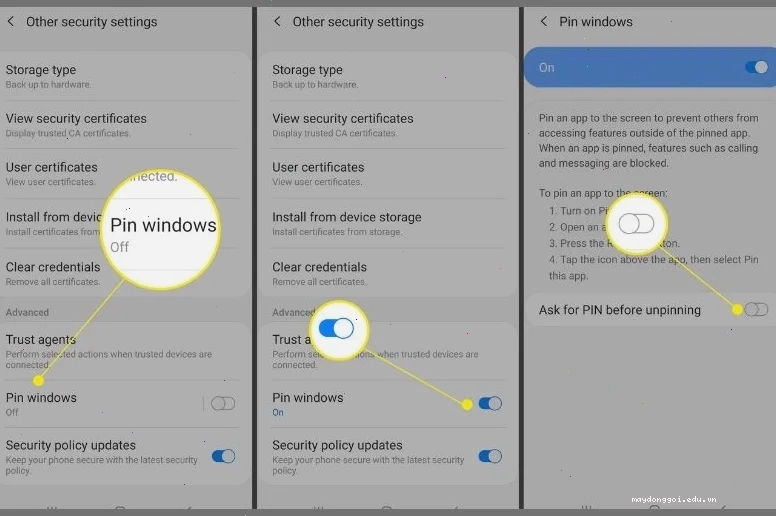
Kích hoạt tính năng yêu cầu mã PIN để đảm bảo chỉ bạn mới có thể bỏ ghim ứng dụng. - Nhấn nút Đa nhiệm (hình vuông ở cuối màn hình), rồi chọn ứng dụng bạn muốn ghim.
- Nhấn Ghim ứng dụng này (Pin this app) là hoàn thành.
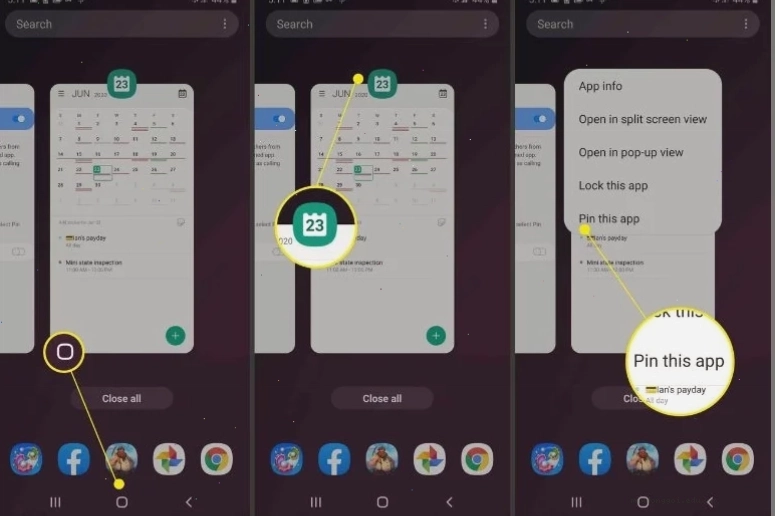
Chỉ cần vài thao tác đơn giản để ghim ứng dụng bạn muốn.
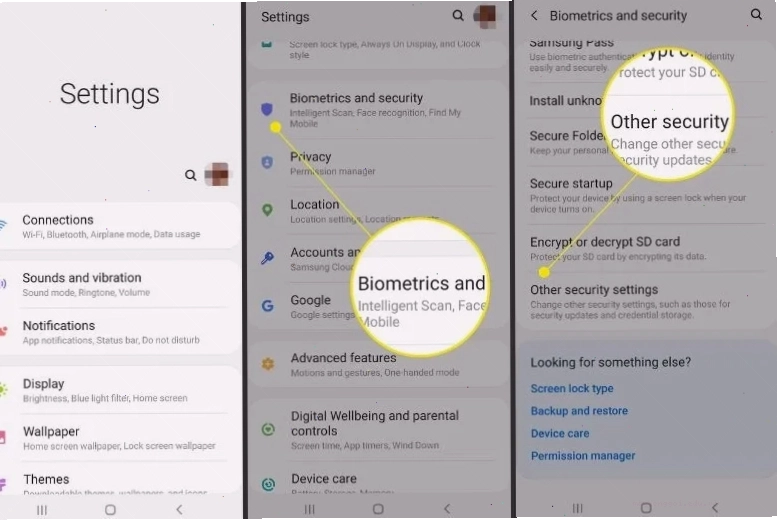
Ưu điểm của phương pháp này là hoàn toàn miễn phí, bảo mật cao vì sử dụng tính năng gốc của hệ điều hành, và không làm ảnh hưởng đến hiệu suất thiết bị.
Phương pháp 3: Thư mục bảo mật - Lớp lá chắn vững chắc cho dữ liệu nhạy cảm
Đối với các dòng điện thoại Samsung cao cấp, tính năng Thư mục bảo mật (Secure Folder) là một giải pháp tuyệt vời để cách khóa ứng dụng trên điện thoại. Đây không chỉ là việc đặt mật khẩu cho ứng dụng mà còn là tạo ra một không gian riêng biệt, được mã hóa, cô lập hoàn toàn với hệ điều hành chính.
Các bước thực hiện như sau:
- Vào Cài đặt (Settings), chọn Màn hình khóa và bảo mật (Biometrics and security) rồi chọn Thư mục bảo mật (Secure Folder).
- Đăng nhập vào tài khoản Samsung của bạn.
- Chọn Kiểu khóa (Lock Type) và thiết lập phương thức bảo mật mong muốn (mật khẩu, mã PIN, hoặc vân tay). Tính năng Bảo mật vân tay sẽ cho phép bạn mở Thư mục bảo mật (Secure Folder) chỉ với thao tác “chạm”.
- Vào Secure Folder và chọn icon Thêm ứng dụng/Thêm file để chuyển ứng dụng bạn muốn khóa vào thư mục bảo mật.
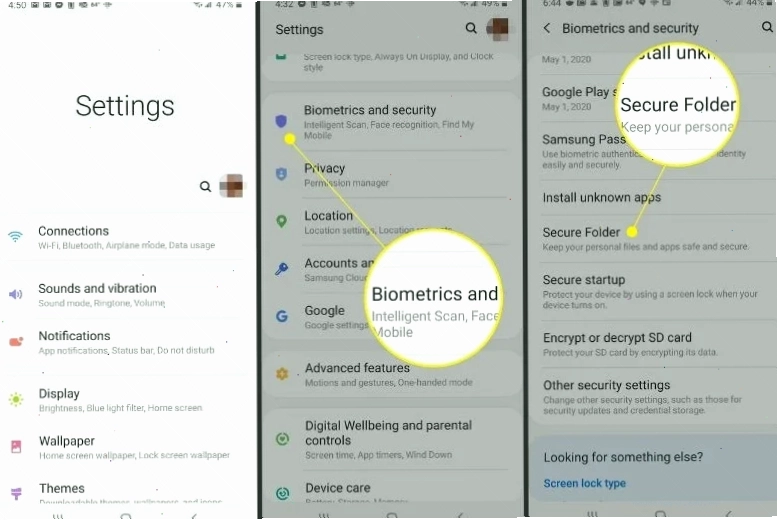
Phương pháp này không chỉ giúp bạn giới hạn thời gian dùng app bằng cách ẩn chúng đi, mà còn bảo vệ tuyệt đối dữ liệu bên trong khỏi sự xâm nhập từ bên ngoài, kể cả khi điện thoại bị đánh cắp. Tuy nhiên, phương pháp này chủ yếu dành cho các thiết bị Samsung có hỗ trợ.
Việc lựa chọn phương pháp khóa ứng dụng phụ thuộc vào nhu cầu và dòng điện thoại bạn đang sử dụng. Điều quan trọng là phải hiểu rõ ưu nhược điểm của từng phương pháp để đưa ra quyết định sáng suốt nhất, đảm bảo an toàn cho dữ liệu cá nhân của bạn. Hãy ghé thăm Trang chủ để cập nhật thêm nhiều mẹo hữu ích khác.





