

Nhiều người dùng iPhone bỗng dưng đối mặt với tình huống éo le: lỡ tay reset máy khi chưa kịp sao lưu, và giờ đây mọi dữ liệu quý giá, đặc biệt là hình ảnh, đều bốc hơi. Câu hỏi đau đáu nhất lúc này là cách khôi phục cài đặt gốc iphone liệu có đồng nghĩa với việc mất tất cả? Liệu có cách nào để vớt vát lại những kỷ niệm số đã mất sau khi cập nhật iOS 27 hay không? Mặc dù việc khôi phục dữ liệu sau khi reset mà không có bản sao lưu là một thử thách cam go, nhưng đừng vội tuyệt vọng. Bài viết này sẽ đi sâu phân tích, bóc trần những lầm tưởng phổ biến và cung cấp giải pháp chi tiết, khoa học để bạn có thể lấy lại càng nhiều dữ liệu càng tốt.
Khôi phục cài đặt gốc iPhone Có Thực Sự Mất Hết Dữ Liệu Mãi Mãi
Quan niệm phổ biến cho rằng cách khôi phục cài đặt gốc iphone là một 'cú đấm tử thần' cho mọi dữ liệu cá nhân. Tuy nhiên, sự thật phức tạp hơn thế. Việc reset máy, hay còn gọi là khôi phục cài đặt gốc, thực chất là quá trình xóa sạch mọi thông tin cá nhân, cài đặt và ứng dụng để đưa thiết bị về trạng thái nguyên bản như lúc mới xuất xưởng. Hành động này thường được thực hiện để khắc phục các lỗi phần mềm nghiêm trọng, giải phóng dung lượng hoặc chuẩn bị bán lại máy. Chính vì vậy, nếu bạn chưa sao lưu dữ liệu, việc reset iPhone chắc chắn sẽ dẫn đến mất mát dữ liệu. Nhưng điều này không có nghĩa là dữ liệu đó đã biến mất vĩnh viễn khỏi bộ nhớ.
Dữ liệu bị xóa sau khi reset không ngay lập tức bị ghi đè. Chúng vẫn tồn tại trong bộ nhớ máy cho đến khi có dữ liệu mới ghi đè lên. Đây chính là cơ hội để các phần mềm khôi phục dữ liệu chuyên dụng can thiệp. Tuy nhiên, càng sử dụng máy sau khi reset, tỷ lệ dữ liệu gốc bị ghi đè càng cao, làm giảm cơ hội khôi phục thành công.
Phương Pháp 1 Nỗ Lực Khôi Phục Dữ Liệu Sau Khi Reset Mà Không Cần Sao Lưu
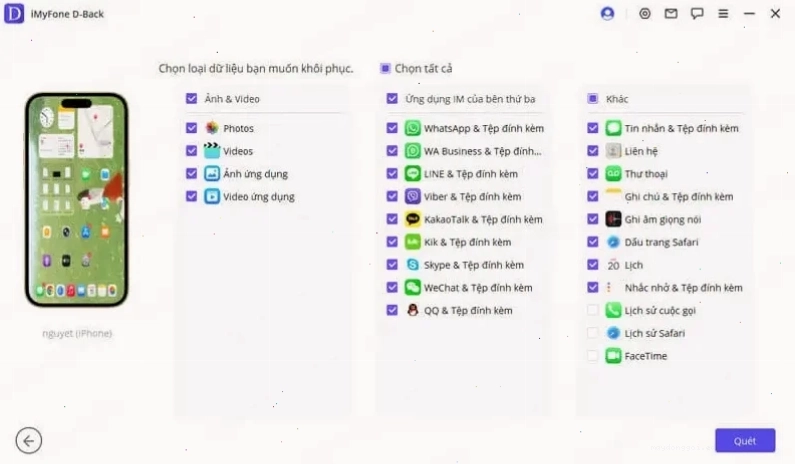
Đây là kịch bản nan giải nhất: bạn đã reset iPhone mà hoàn toàn không có bất kỳ bản sao lưu nào. Không có công cụ nào đảm bảo tỷ lệ thành công 100% trong tình huống này, nhưng việc sử dụng một phần mềm khôi phục dữ liệu chuyên nghiệp vẫn là một nỗ lực đáng giá. Chúng tôi đề xuất sử dụng iMyFone D-Back, một công cụ hàng đầu trong lĩnh vực lấy lại dữ liệu bị mất trên thiết bị iOS.
iMyFone D-Back cung cấp các chế độ khôi phục đa dạng, có khả năng lấy lại dữ liệu bị mất trong nhiều trường hợp, bao gồm cả việc khôi phục iPhone về cài đặt gốc, iPhone bị vô nước, hoặc gặp sự cố với iOS 27. Điểm mạnh vượt trội của D-Back là khả năng khôi phục dữ liệu trực tiếp từ thiết bị mà không cần sao lưu, hoặc khôi phục từ các bản sao lưu iTunes/iCloud đã tồn tại. Hơn nữa, D-Back cho phép người dùng xem trước dữ liệu để lựa chọn phục hồi có chọn lọc, điều mà cả iTunes và iCloud đều không làm được. Phần mềm này hỗ trợ khôi phục hơn 22 loại dữ liệu khác nhau, tương thích với mọi thiết bị iOS và các phiên bản iOS mới nhất.
Các bước cơ bản để khôi phục dữ liệu trực tiếp từ iPhone bằng iMyFone D-Back:
- Tải và cài đặt iMyFone D-Back trên máy tính của bạn.
- Kết nối iPhone với máy tính qua cáp USB.
- Chọn chế độ "Recover from iOS Device" (Khôi phục từ thiết bị iOS).
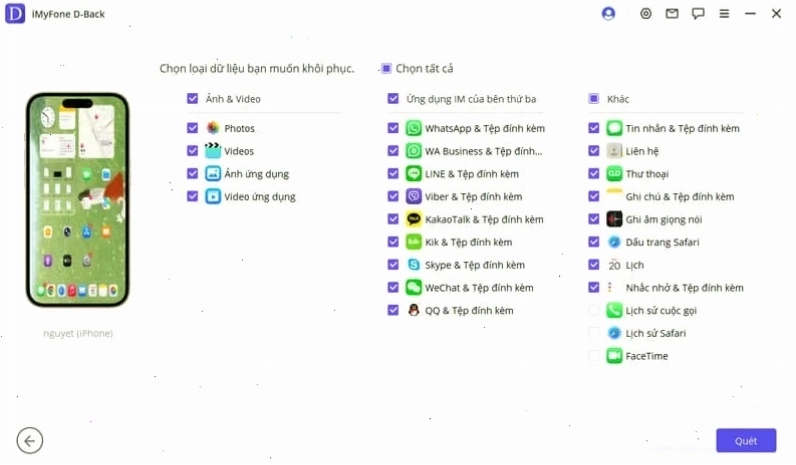
- Chọn loại dữ liệu bạn muốn khôi phục (ví dụ: Ảnh, Tin nhắn, Danh bạ).
- Nhấn "Scan" để phần mềm quét thiết bị.
- Sau khi quét xong, bạn có thể xem trước các tệp dữ liệu đã tìm thấy và chọn những mục cần khôi phục, sau đó nhấn "Recover".
Phương Pháp 2 Khôi Phục Dữ Liệu Sau Khi Reset Bằng Bản Sao Lưu iTunes
Nếu bạn từng sao lưu iPhone bằng iTunes, việc khôi phục dữ liệu sẽ trở nên dễ dàng hơn đáng kể. Tuy nhiên, cần lưu ý rằng iTunes chỉ cho phép khôi phục toàn bộ bản sao lưu, bao gồm cả những gì bạn không muốn lấy lại. Nếu bạn muốn khôi phục có chọn lọc, cần sử dụng các công cụ bên thứ ba.
2.1 Khôi Phục Toàn Bộ iPhone Từ Bản Sao Lưu iTunes
Đây là phương pháp khôi phục nguyên trạng iPhone về thời điểm bản sao lưu được tạo.
- Kết nối iPhone với máy tính đã cài đặt iTunes.
- Mở iTunes. Nếu được yêu cầu, nhập mật mã thiết bị hoặc mật khẩu tin cậy.
- Chọn thiết bị iPhone của bạn khi nó xuất hiện trong iTunes.
- Trong phần "Summary" (Tóm tắt), nhấp vào "Restore Backup" (Khôi phục Bản sao lưu).
- Chọn bản sao lưu gần nhất hoặc bản sao lưu chứa dữ liệu bạn cần.
- Nhấp "Restore" (Khôi phục) và đợi quá trình hoàn tất. Lưu ý không ngắt kết nối iPhone khỏi máy tính trong quá trình này.
2.2 Khôi Phục Có Chọn Lọc Dữ Liệu Bị Mất Từ Bản Sao Lưu iTunes
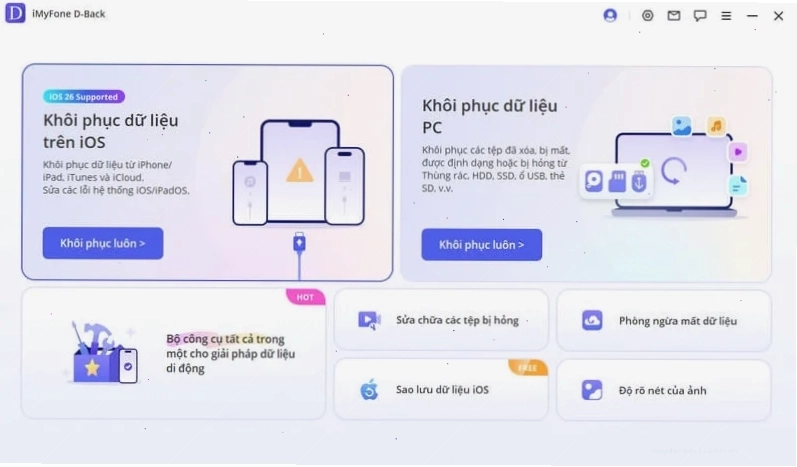
iTunes không hỗ trợ khôi phục từng phần dữ liệu. Để làm được điều này, bạn cần đến sự trợ giúp của các phần mềm như iMyFone D-Back. Công cụ này có thể quét bản sao lưu iTunes và cho phép bạn xem trước, sau đó chọn lựa và khôi phục chỉ những tệp tin cụ thể mà bạn mong muốn, ví dụ như chỉ khôi phục ảnh hoặc tin nhắn.
Các bước thực hiện:
- Khởi chạy iMyFone D-Back và chọn "Recover from iTunes".
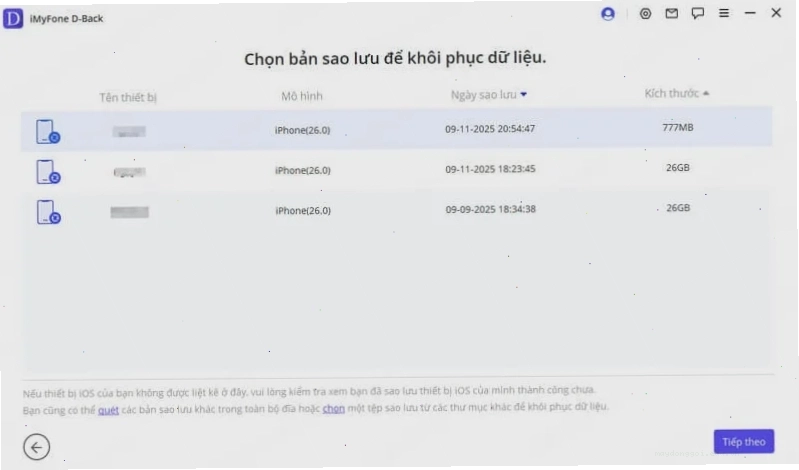
- Chọn bản sao lưu iTunes bạn muốn trích xuất dữ liệu.
- Nhấn "Scan".
- Sau khi quét, xem trước và chọn các tệp tin cần khôi phục, sau đó nhấp "Recover".
Phương Pháp 3 Khôi Phục Dữ Liệu Sau Khi Reset Bằng Bản Sao Lưu iCloud
Tương tự như iTunes, iCloud cũng là một phương thức sao lưu phổ biến. Nếu bạn đã bật tính năng sao lưu iCloud, bạn có thể khôi phục iPhone từ đó.
- Trên iPhone của bạn, đi tới "Cài đặt" > "Cài đặt chung" > "Chuyển hoặc Đặt lại iPhone".
- Chọn "Xóa tất cả Nội dung và Cài đặt".
- Sau khi iPhone khởi động lại vào màn hình "Ứng dụng & Dữ liệu", chọn "Khôi phục từ Bản sao lưu iCloud".
- Đăng nhập vào tài khoản iCloud của bạn.
- Chọn bản sao lưu gần nhất mà bạn muốn khôi phục.
- Chờ quá trình hoàn tất.
Lưu ý rằng phương pháp này cũng sẽ khôi phục toàn bộ dữ liệu từ bản sao lưu iCloud, không cho phép chọn lọc. Để khôi phục có chọn lọc, bạn có thể sử dụng iMyFone D-Back bằng cách chọn chế độ "Recover from iCloud Account" hoặc "Recover from iCloud Backup".
Câu Hỏi Thường Gặp Về Khôi Phục Cài Đặt Gốc iPhone
Q1: Reset iPhone có làm mất Apple ID không?
Không, reset iPhone không làm mất Apple ID của bạn. Apple ID của bạn được liên kết với tài khoản Apple, không phải với dữ liệu trên thiết bị.
Q2: Tôi có thể khôi phục iPhone bị treo táo khi reset không?
Có, nếu iPhone bị treo táo khi reset, các công cụ như iMyFone D-Back có thể giúp bạn sửa lỗi hệ thống và khôi phục dữ liệu.
Q3: Tôi quên mật khẩu giới hạn, reset iPhone có cách nào khôi phục dữ liệu không?
Việc quên mật khẩu giới hạn có thể gây khó khăn, nhưng nếu bạn đã sao lưu hoặc sử dụng công cụ khôi phục dữ liệu chuyên nghiệp, bạn vẫn có thể lấy lại dữ liệu của mình.
Q4: Dữ liệu bị xóa sạch sau khi reset iPhone có thể phục hồi hoàn toàn không?
Không có gì đảm bảo 100% phục hồi hoàn toàn, nhưng với các công cụ hiện đại và phương pháp đúng đắn, bạn có thể phục hồi phần lớn dữ liệu đã mất.
Q5: Có cách nào để sao lưu dữ liệu iPhone thường xuyên hơn không?
Bạn nên bật sao lưu tự động qua iCloud hoặc sao lưu định kỳ bằng iTunes trên máy tính để tránh mất mát dữ liệu trong tương lai. Tìm hiểu thêm Mẹo Dùng Điện Thoại để quản lý thiết bị hiệu quả hơn.
Q6: Làm thế nào để kiểm tra xem bản sao lưu iTunes/iCloud có chứa dữ liệu tôi cần không?
Với iTunes, bạn chỉ có thể khôi phục toàn bộ để xem. Tuy nhiên, các công cụ như iMyFone D-Back cho phép bạn xem trước nội dung bản sao lưu trước khi quyết định khôi phục.

Việc khôi phục cài đặt gốc iPhone là một con dao hai lưỡi. Nó có thể giải quyết nhiều vấn đề nhưng cũng tiềm ẩn nguy cơ mất dữ liệu nếu không cẩn trọng. Hãy luôn đảm bảo bạn có một bản sao lưu dữ liệu đầy đủ và cập nhật. Trong trường hợp xấu nhất, các công cụ khôi phục dữ liệu chuyên nghiệp là hy vọng cuối cùng để lấy lại những gì đã mất. Để bảo vệ dữ liệu của bạn tốt hơn trong tương lai, hãy tham khảo các giải pháp sao lưu và quản lý thiết bị thông minh.
Trang chủ cách khôi phục cài đặt gốc iphone




