

Bạn đang trong tình huống khẩn cấp, cần truy cập Internet trên máy tính nhưng lại không có sẵn sóng WiFi? Giải pháp tưởng chừng phức tạp này lại vô cùng đơn giản nếu bạn biết cách phát wifi từ điện thoại Android qua cổng USB. Thay vì loay hoay tìm kiếm điểm truy cập công cộng hay đầu tư thiết bị phức tạp, hãy biến chiếc smartphone của bạn thành một modem di động mạnh mẽ. Bài viết này sẽ bóc trần những lầm tưởng và cung cấp lộ trình chi tiết để bạn làm chủ hoàn toàn kết nối Internet.
Giải mã cách phát Wifi từ điện thoại Android qua cổng USB: Không chỉ là 'chế'
Nhiều người vẫn lầm tưởng rằng việc chia sẻ Internet từ điện thoại chỉ gói gọn trong tính năng phát WiFi (hotspot). Tuy nhiên, USB tethering - hay còn gọi là usb tethering android - mang đến một giải pháp vượt trội về mọi mặt. Đây không phải là một mẹo vặt tạm bợ, mà là một tính năng được tích hợp sẵn trong hầu hết các thiết bị Android, cho phép điện thoại của bạn đóng vai trò như một modem thực thụ khi kết nối với máy tính qua cáp USB.
Tại sao chúng ta lại cần đến nó? Đơn giản, khi bạn muốn chia sẻ mạng cho PC không có WiFi, hoặc khi sóng WiFi chập chờn, yếu kém. Việc dùng điện thoại làm modem thông qua USB đảm bảo đường truyền ổn định, tốc độ cao và quan trọng hơn hết là tiết kiệm pin cho chính chiếc điện thoại của bạn so với việc phát WiFi liên tục.
Các bước thực hiện chuẩn chỉnh để share internet qua cáp
Quy trình này thực tế đơn giản hơn bạn nghĩ, chỉ cần vài thao tác trên điện thoại và máy tính. Chúng tôi sẽ hướng dẫn chi tiết để bạn có thể tự tin thực hiện.
- Bước 1: Chuẩn bị và kiểm tra
- Một chiếc điện thoại Android có kết nối dữ liệu di động (3G/4G/5G) đang hoạt động.
- Một sợi cáp USB chất lượng tốt để kết nối điện thoại với máy tính.
- Đảm bảo bạn đã đăng ký gói cước dữ liệu di động đủ dung lượng hoặc có gói cước không giới hạn để tránh phát sinh chi phí không mong muốn. Liên hệ nhà mạng nếu bạn không chắc chắn về chính sách sử dụng hotspot hay tethering.
- Bước 2: Bật USB Tethering trên Android
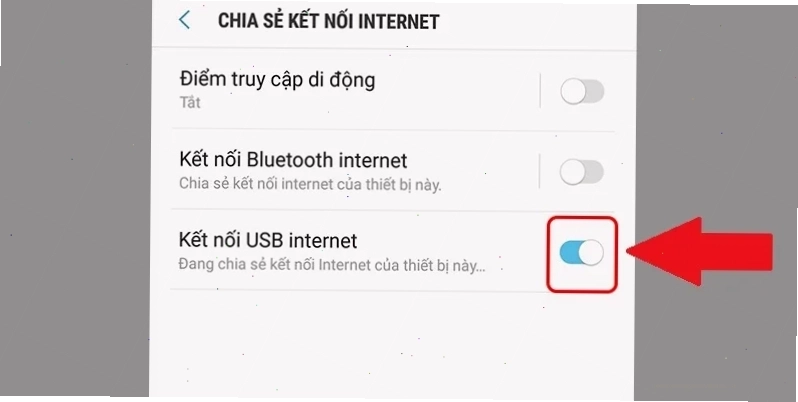
Mở ứng dụng Cài đặt trên điện thoại Android của bạn. Điều hướng đến mục 'Mạng và Internet' (hoặc tương tự tùy phiên bản Android). Tìm và chọn 'Điểm phát sóng và chia sẻ Internet' (hoặc 'Chia sẻ kết nối'). Tại đây, bạn sẽ thấy tùy chọn 'Chia sẻ kết nối qua USB' hoặc 'USB tethering'. Kích hoạt tùy chọn này lên.
- Bước 3: Kết nối điện thoại với máy tính
Sử dụng cáp USB để kết nối điện thoại của bạn với cổng USB trên máy tính. Máy tính của bạn sẽ tự động nhận diện điện thoại như một thiết bị mạng mới. Một số hệ điều hành có thể yêu cầu xác nhận hoặc cài đặt driver tự động.
- Bước 4: Kiểm tra kết nối trên máy tính
Sau khi kết nối thành công, máy tính của bạn sẽ có quyền truy cập Internet từ dữ liệu di động của điện thoại. Bạn có thể kiểm tra bằng cách mở trình duyệt web và truy cập một trang bất kỳ. Nếu mọi thứ suôn sẻ, biểu tượng mạng trên thanh tác vụ của máy tính sẽ hiển thị đã kết nối Internet.
So sánh USB Tethering với Phát WiFi (Hotspot)
Nhiều người dùng vẫn phân vân giữa hai phương pháp này. Dưới đây là bảng so sánh chi tiết để bạn đưa ra lựa chọn tối ưu nhất:
| Tiêu chí | USB Tethering | Phát WiFi (Hotspot) |
|---|---|---|
| Tốc độ truyền dữ liệu | Cao, ổn định, ít bị ảnh hưởng bởi nhiễu sóng | Phụ thuộc vào băng tần WiFi, có thể bị ảnh hưởng bởi nhiễu sóng và số lượng thiết bị kết nối |
| Tiêu hao pin điện thoại | Thấp, vì điện thoại vừa sạc vừa truyền dữ liệu | Cao, điện thoại phải liên tục phát sóng WiFi |
| Bảo mật | Cao, kết nối trực tiếp qua cáp USB, khó bị xâm nhập trái phép | Yêu cầu mật khẩu mạnh, vẫn có nguy cơ bị tấn công nếu cấu hình không tốt |
| Số lượng thiết bị kết nối | Chỉ 1 thiết bị (máy tính) | Có thể kết nối nhiều thiết bị (tùy giới hạn của điện thoại) |
| Độ phức tạp | Đơn giản, chỉ cần cắm cáp và bật tùy chọn | Cần cấu hình tên mạng, mật khẩu |
| Tính linh hoạt | Kém linh hoạt hơn, bị giới hạn bởi độ dài cáp USB | Linh hoạt, cho phép nhiều người cùng truy cập trong phạm vi sóng |
Nhìn vào bảng so sánh, có thể thấy rõ ràng cách phát wifi từ điện thoại Android qua cổng USB mang lại lợi thế vượt trội về sự ổn định, tốc độ và bảo mật. Đặc biệt, nếu bạn chỉ cần kết nối cho một máy tính duy nhất, đây chắc chắn là lựa chọn hàng đầu.
Khi nào thì USB Tethering là 'vị cứu tinh' đích thực?
Không phải lúc nào hotspot WiFi cũng là giải pháp tối ưu. Hãy xem xét các tình huống sau đây, nơi usb tethering android thực sự tỏa sáng:
- Máy tính không có card WiFi: Đây là trường hợp điển hình nhất. Nếu PC của bạn thiếu bộ phận thu sóng WiFi, kết nối qua USB là cách duy nhất để chia sẻ Internet từ điện thoại.
- Cần tốc độ và sự ổn định cao: Đối với các tác vụ đòi hỏi băng thông lớn như tải file dung lượng cao, họp trực tuyến, chơi game online, USB tethering cung cấp kết nối ổn định hơn nhiều so với WiFi.
- Tiết kiệm pin điện thoại: Khi bạn cần sử dụng điện thoại trong thời gian dài sau khi tethering, việc kết nối qua USB giúp sạc pin đồng thời, kéo dài thời gian sử dụng.
- Yêu cầu bảo mật chặt chẽ: Trong môi trường làm việc yêu cầu bảo mật cao, kết nối cáp USB an toàn hơn so với việc phát sóng WiFi có thể bị nghe lén.
Để có thêm những mẹo hữu ích trong việc sử dụng điện thoại, đừng quên tham khảo Mẹo Dùng Điện Thoại.
Lưu ý quan trọng khi sử dụng USB Tethering
Mặc dù mang lại nhiều lợi ích, người dùng cần lưu ý một vài điểm:
- Giới hạn từ nhà mạng: Một số nhà mạng có thể hạn chế hoặc tính phí bổ sung cho dịch vụ chia sẻ kết nối. Hãy chủ động liên hệ để nắm rõ chính sách.
- Phiên bản Android: Một số tính năng chia sẻ kết nối có thể yêu cầu phiên bản Android 14 trở lên.
- Chất lượng cáp USB: Sử dụng cáp USB chất lượng kém có thể ảnh hưởng đến tốc độ truyền dữ liệu hoặc gây mất kết nối.
- Dung lượng 3G/4G/5G: Luôn đảm bảo gói cước dữ liệu của bạn đủ dung lượng để tránh bị gián đoạn kết nối hoặc phát sinh chi phí.
Việc sử dụng tính năng này cho phép bạn dùng điện thoại làm modem một cách hiệu quả, đặc biệt khi bạn cần share internet qua cáp.
Kết luận
Việc cách phát wifi từ điện thoại Android qua cổng USB không còn là điều gì đó quá xa vời hay phức tạp. Nó là một công cụ mạnh mẽ, hữu ích, mang lại sự ổn định, tốc độ và bảo mật vượt trội so với các phương pháp chia sẻ Internet khác. Bằng cách tuân thủ các bước hướng dẫn chi tiết, bạn hoàn toàn có thể biến chiếc smartphone Android của mình thành một nguồn truy cập Internet đáng tin cậy cho máy tính. Đừng ngần ngại áp dụng ngay giải pháp này để giải quyết vấn đề kết nối mạng của bạn một cách thông minh và hiệu quả nhất.





