

Âm thanh bàn phím trên điện thoại Samsung, dù mang lại cảm giác chân thực khi nhập liệu, lại có thể trở thành kẻ phá bĩnh không mong muốn. Trong một thế giới mà sự yên tĩnh và riêng tư ngày càng được đề cao, việc kiểm soát những tiếng động phát ra từ thiết bị là vô cùng cần thiết. Nếu bạn đang cảm thấy phiền phức bởi tiếng gõ lách cách hay đơn giản là muốn tiết kiệm chút năng lượng pin, bài viết này sẽ là kim chỉ nam dẫn lối bạn đến với sự tĩnh lặng tuyệt đối. Hãy cùng khám phá cách tắt âm bàn phím khi gõ chữ trên samsung một cách hiệu quả nhất.
Tại sao bạn nên cân nhắc tắt âm bàn phím Samsung
Việc tắt âm thanh bàn phím không chỉ là một tùy chỉnh cá nhân mà còn là giải pháp thông minh cho nhiều tình huống giao tiếp và sử dụng thiết bị. Dưới đây là những lý do khiến bạn nên trang bị kiến thức về cách tắt âm bàn phím khi gõ chữ trên samsung:
- Giữ gìn sự riêng tư và tôn trọng không gian chung: Tại các địa điểm yêu cầu sự im lặng như thư viện, phòng họp, lớp học, hay thậm chí là trong một buổi tối muộn khi người thân đang ngủ, âm thanh bàn phím phát ra liên tục có thể gây khó chịu và mất tập trung cho những người xung quanh. Việc tắt âm là biểu hiện của sự tinh tế và tôn trọng.
- Tiết kiệm pin hiệu quả: Mặc dù không phải là yếu tố tiêu hao pin chính, nhưng việc tắt bớt các tính năng rung và âm thanh phản hồi khi gõ phím cũng góp phần giảm bớt gánh nặng cho viên pin, đặc biệt khi bạn sử dụng điện thoại với tần suất gõ văn bản cao.
- Trải nghiệm gõ mượt mà hơn: Đối với một số người dùng, âm thanh và rung phản hồi khi gõ có thể gây phân tâm, ảnh hưởng đến tốc độ và sự chính xác khi nhập liệu. Tắt các tùy chọn này giúp mang lại cảm giác gõ liền mạch và tập trung hơn.
Đôi khi, sự đơn giản lại mang đến hiệu quả bất ngờ. Việc tìm hiểu cách tắt âm bàn phím khi gõ chữ trên samsung chính là bước đầu tiên để bạn làm chủ trải nghiệm sử dụng thiết bị của mình.
Bí kíp tắt âm bàn phím Samsung chi tiết nhất
Samsung, với giao diện One UI thân thiện, đã trang bị cho người dùng khả năng tùy chỉnh bàn phím một cách linh hoạt. Dưới đây là các bước chi tiết để bạn có thể tắt âm thanh bàn phím trên thiết bị của mình.
Bước 1: Truy cập cài đặt âm thanh hệ thống
Đầu tiên, hãy mở ứng dụng Cài đặt trên điện thoại Samsung của bạn. Cuộn xuống và tìm đến mục Âm thanh và rung. Đây là nơi tập trung tất cả các tùy chỉnh liên quan đến âm thanh trên thiết bị.
Bước 2: Vô hiệu hóa âm thanh bàn phím
Trong mục Âm thanh và rung, bạn sẽ tìm thấy tùy chọn Âm thanh hệ thống. Nhấn vào đó, bạn sẽ thấy danh sách các âm thanh hệ thống có thể tùy chỉnh. Để tắt âm bàn phím, hãy tìm đến các tùy chọn như Âm bàn phím Samsung và Âm bàn phím quay số (nếu có). Gạt công tắc từ vị trí Bật sang Tắt cho những tùy chọn này.
Ngoài ra, bạn cũng có thể xem xét tắt Âm thanh Tương tác chạm nếu không muốn điện thoại phát ra âm thanh khi bạn thực hiện các thao tác chạm thông thường trên màn hình. Điều này giúp mang lại trải nghiệm sử dụng hoàn toàn im lặng.
Bước 3: Vô hiệu hóa phản hồi rung của bàn phím
Nhiều người dùng không chỉ muốn tắt âm thanh mà còn mong muốn loại bỏ cả cảm giác rung khi gõ phím để có trải nghiệm sử dụng mượt mà hơn. Để thực hiện điều này, bạn quay lại mục Âm thanh và rung, sau đó chọn Rung hệ thống. Tại đây, bạn có thể tìm và gạt công tắc để tắt các tùy chọn như Rung khi chạm bàn phím.
Việc tùy chỉnh rung khi chạm phím này sẽ giúp bạn cảm thấy thoải mái hơn khi gõ văn bản trong thời gian dài, tránh tình trạng mỏi tay hoặc cảm giác khó chịu.
Tùy chỉnh bàn phím Samsung nâng cao: Tiên đoán văn bản và Phím tắt
Ngoài việc tắt âm thanh và rung, bàn phím Samsung còn cung cấp nhiều tính năng hữu ích khác để nâng cao hiệu suất gõ của bạn. Một trong số đó là tính năng Tiên đoán văn bản và Phím tắt văn bản.
Bật và tắt tính năng Tiên đoán văn bản
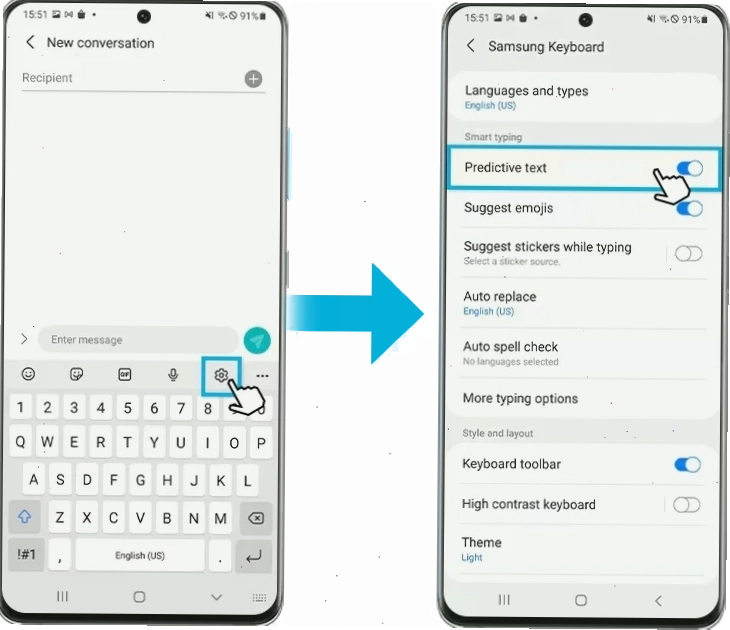
Tính năng Tiên đoán văn bản (Predictive text) sẽ gợi ý hoặc sửa các từ khi bạn nhập liệu, giúp bạn gõ nhanh và chính xác hơn. Để kích hoạt hoặc hủy kích hoạt tính năng này:
- Mở ứng dụng nhắn tin hoặc trình duyệt để bàn phím Samsung hiển thị.
- Chạm vào biểu tượng Cài đặt trên bàn phím (thường là biểu tượng bánh răng).
- Nhấn vào công tắc để bật hoặc tắt Tiên đoán văn bản.
Bạn cũng có thể truy cập cài đặt này thông qua Cài đặt > Quản lý chung > Cài đặt bàn phím Samsung.
Tùy chỉnh Phím tắt văn bản
Tính năng Phím tắt văn bản cho phép bạn tạo các phím tắt cho những cụm từ hay được sử dụng, giúp nhập liệu nhanh chóng hơn. Ví dụ, bạn có thể đặt phím tắt 'dcsl' cho cụm từ 'địa chỉ của tôi là'. Khi bạn gõ 'dcsl', bàn phím sẽ gợi ý 'địa chỉ của tôi là' để bạn chọn.
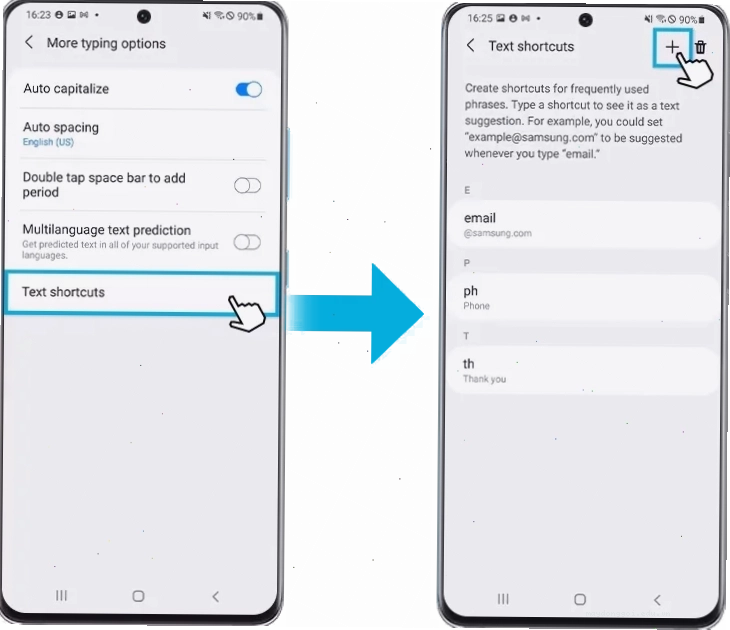
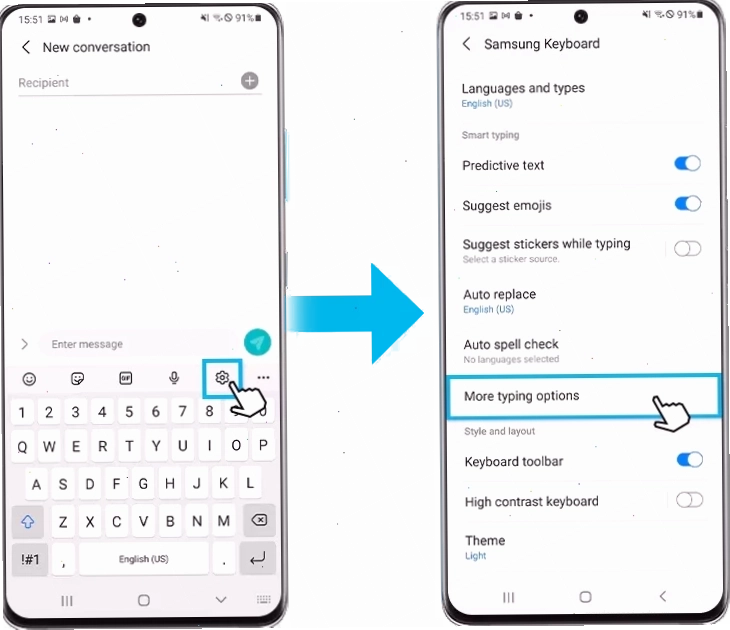
- Chạm vào biểu tượng Cài đặt trên bàn phím.
- Chọn Tùy chọn gõ khác.
- Chọn Phím tắt văn bản.
- Nhấn vào biểu tượng + ở góc phải màn hình để thêm mới.
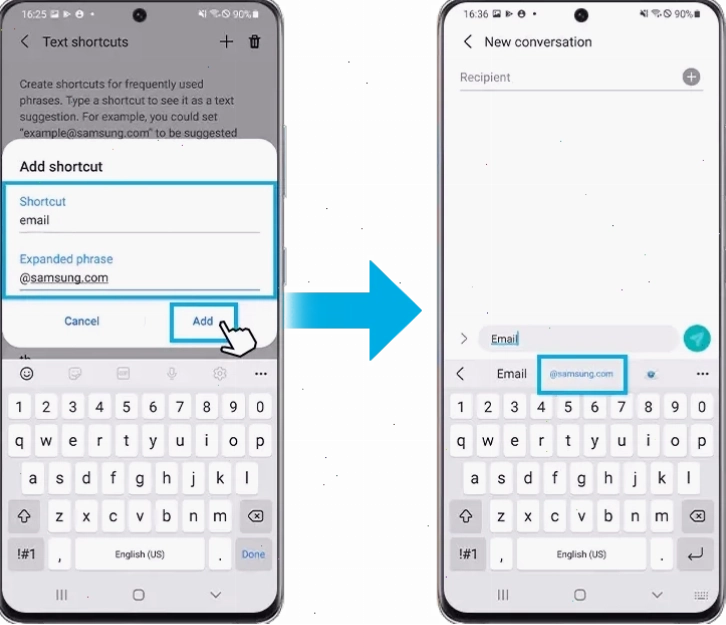
- Nhập cụm từ mong muốn vào trường Phím tắt và Cụm từ mở rộng.
- Nhấn nút Thêm.
Khi bạn nhập cụm từ phím tắt của mình vào bàn phím Samsung, cụm từ mở rộng sẽ xuất hiện ở dạng màu xanh lam. Bạn chỉ cần chạm vào đó để chèn vào nội dung.
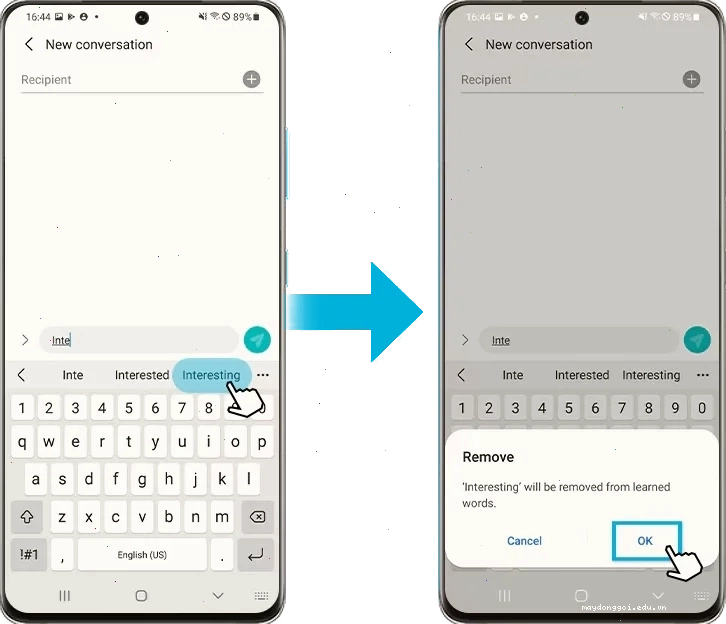
Cách xóa một từ khỏi Đề xuất Tiên đoán văn bản
Nếu có một từ nào đó bạn không muốn bàn phím gợi ý nữa, hãy nhập từ đó trên bàn phím Samsung để nó xuất hiện trong thanh văn bản Dự đoán. Sau đó, chạm và giữ vào từ đó, rồi chạm vào OK để xác nhận xóa.
Việc tùy chỉnh bàn phím samsung này không chỉ giúp bạn cá nhân hóa trải nghiệm gõ mà còn tối ưu hóa quy trình làm việc. Nếu bạn muốn khám phá thêm các mẹo hay về điện thoại, hãy tham khảo ngay Mẹo Dùng Điện Thoại.
Lưu ý rằng một số tùy chọn cho văn bản Dự đoán có thể không khả dụng trên các thiết bị và hệ điều hành cũ hơn. Ảnh chụp màn hình và menu có thể khác nhau tùy thuộc vào kiểu thiết bị và phiên bản phần mềm. Nếu bạn gặp phải các hành vi bất thường trên thiết bị, hãy sử dụng ứng dụng Samsung Members để gửi báo cáo lỗi. Tìm hiểu thêm về cách gửi báo cáo lỗi qua 'Hướng dẫn sử dụng ứng dụng Samsung Members trên thiết bị Galaxy'.
Tắt âm bàn phím không chỉ đơn thuần là loại bỏ tiếng động. Nó là một hành động thể hiện sự am hiểu về công nghệ và mong muốn tối ưu hóa trải nghiệm cá nhân. Hãy áp dụng ngay những hướng dẫn trên để làm chủ bàn phím Samsung của bạn và tận hưởng sự yên tĩnh tuyệt đối.





