

Bạn đang khó chịu vì cách tắt bong bóng chat Zalo trên màn hình vẫn là một ẩn số? Lời cảnh báo: sự tiện lợi đôi khi lại trở thành kẻ phá đám sự tập trung của bạn. Thay vì chăm chăm vào những thông báo pop-up phiền nhiễu, hãy cùng bóc trần lý do vì sao bạn cần lấy lại quyền kiểm soát giao diện Zalo của mình.
Tại sao bong bóng chat Zalo lại trở thành 'kẻ phá đám' không mời mà đến
Tính năng bong bóng chat trên Zalo, hay còn gọi là Mini Chat, ban đầu được thiết kế nhằm mang lại sự thuận tiện tối đa. Nó cho phép người dùng xem và trả lời tin nhắn ngay lập tức mà không cần thoát khỏi ứng dụng đang sử dụng. Tuy nhiên, trong một thế giới mà sự tập trung là vàng, việc các bong bóng này liên tục xuất hiện, nhấp nháy và đôi khi che lấp nội dung quan trọng lại là một vấn đề. Nhiều người dùng phàn nàn rằng chúng gây gián đoạn nghiêm trọng khi họ đang làm việc, chơi game hoặc xem phim. Đây chính là lúc câu hỏi 'làm sao để tắt?' trở nên cấp thiết hơn bao giờ hết.
Những nguyên nhân khiến bong bóng chat Zalo 'bất trị'
Trước khi đi vào giải pháp cách tắt bong bóng chat Zalo trên màn hình, chúng ta cần hiểu rõ nguyên nhân gốc rễ của vấn đề. Theo phân tích từ các chuyên gia công nghệ, tình trạng này thường xuất phát từ:
- Vô tình tắt/bật tính năng: Trong quá trình thao tác, người dùng có thể vô tình chạm vào các tùy chọn cài đặt, làm thay đổi trạng thái của bong bóng chat mà không hề hay biết.
- Phiên bản ứng dụng lỗi thời: Zalo, giống như mọi ứng dụng khác, thường xuyên cập nhật để sửa lỗi và cải thiện hiệu năng. Một phiên bản cũ kỹ có thể chứa các lỗi phần mềm khiến bong bóng chat hoạt động không ổn định.
- Xung đột ứng dụng hoặc hệ điều hành: Đôi khi, các ứng dụng chạy ngầm hoặc chính hệ điều hành của điện thoại có thể gây ra xung đột, ảnh hưởng đến hoạt động của Zalo.
- Lỗi hệ thống tạm thời: Tương tự như việc máy tính bị treo, điện thoại cũng có thể gặp các lỗi tạm thời khiến các tính năng như bong bóng chat bị đơ hoặc hoạt động sai lệch.
Chiến lược khắc phục toàn diện để vô hiệu hóa bong bóng chat Zalo
Đừng lo lắng, việc tắt bong bóng chat Zalo không hề phức tạp như bạn nghĩ. Dưới đây là các bước chi tiết để lấy lại quyền kiểm soát:
Bước 1 Kiểm tra và cài đặt lại tính năng Bong bóng chat
Đây là bước cơ bản nhất nhưng thường bị bỏ qua. Bạn cần đảm bảo rằng tính năng này đang được đặt ở chế độ mong muốn.
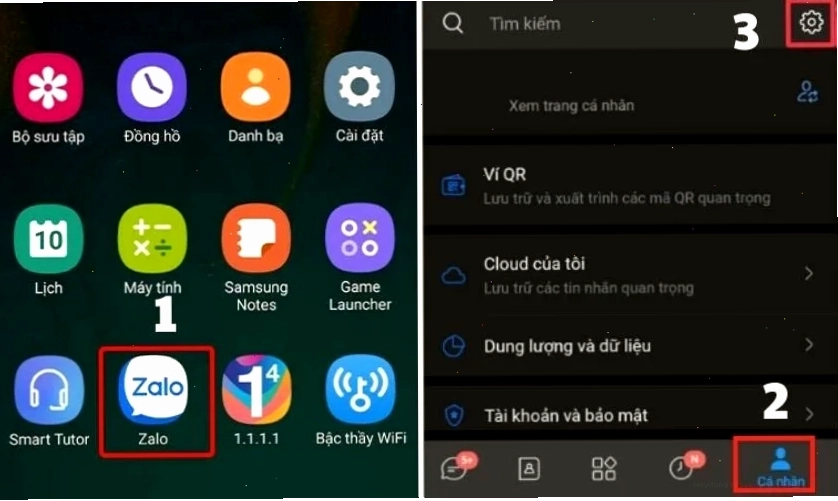
- Mở ứng dụng Zalo trên điện thoại của bạn.
- Chọn mục Cá nhân (biểu tượng hình người ở góc dưới bên phải).
- Nhấn vào biểu tượng Cài đặt (hình răng cưa) ở góc trên cùng bên phải.
- Tìm đến mục Tin nhắn trong menu cài đặt.
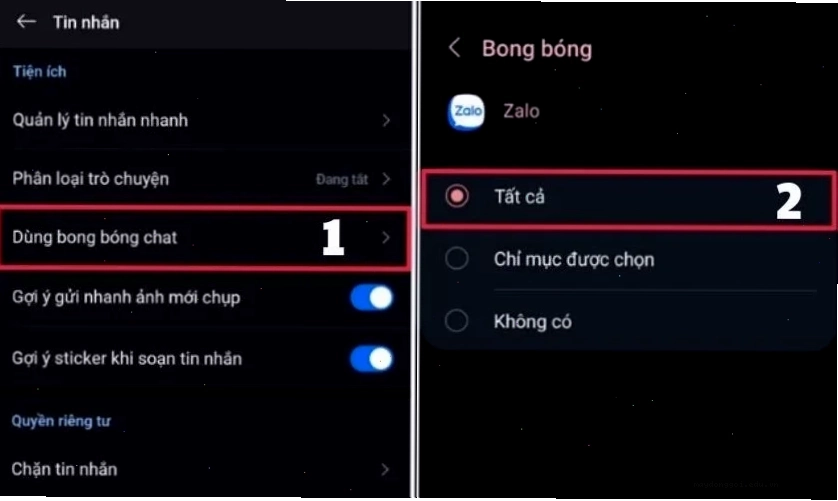
- Tại đây, bạn sẽ thấy tùy chọn Dùng bong bóng chat. Hãy đảm bảo rằng bạn đã chọn 'Tất cả' nếu muốn bật, hoặc gạt sang trái để tắt hoàn toàn. Thao tác này sẽ đảm bảo mini chat zalo android hoặc trên iOS của bạn được thiết lập đúng ý.
Bước 2 Khởi động lại Zalo và thiết bị
Nếu việc kiểm tra cài đặt không hiệu quả, hãy thử làm mới ứng dụng và hệ thống.
- Khởi động lại Zalo: Đóng hoàn toàn ứng dụng Zalo (vuốt ứng dụng ra khỏi màn hình đa nhiệm) rồi mở lại.
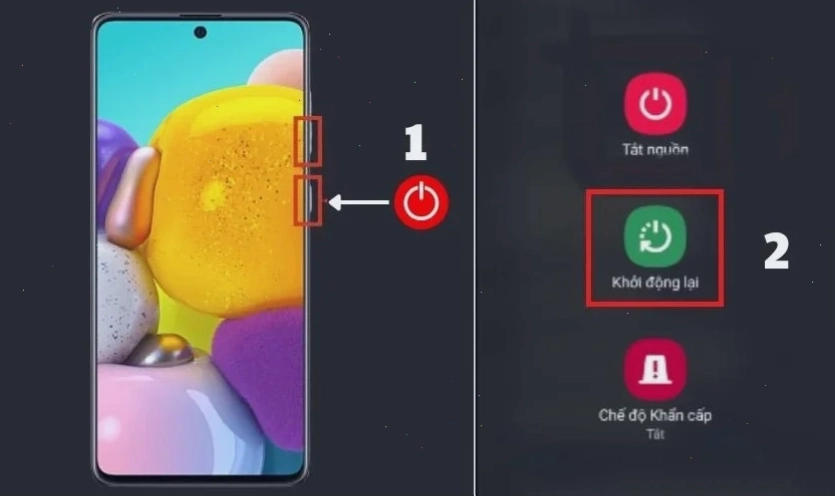
- Khởi động lại điện thoại: Đối với iPhone, nhấn giữ nút nguồn cho đến khi xuất hiện thanh trượt, sau đó chọn 'Khởi động lại'. Với Android, nhấn giữ nút nguồn cho đến khi menu tùy chọn hiện ra, chọn 'Khởi động lại'. Việc này giúp làm mới hệ thống và có thể khắc phục các lỗi tạm thời.
Bước 3 Xóa bộ nhớ đệm (Cache) của ứng dụng Zalo
Bộ nhớ đệm lưu trữ dữ liệu tạm thời, đôi khi có thể bị lỗi và ảnh hưởng đến hoạt động của ứng dụng. Xóa cache có thể giải quyết vấn đề.
- Vào Cài đặt trên điện thoại của bạn.
- Chọn Ứng dụng (hoặc Quản lý ứng dụng).
- Tìm và chọn Zalo.
- Chọn Lưu trữ (hoặc Bộ nhớ và lưu trữ).
- Nhấn vào Xóa bộ nhớ đệm. Lưu ý: Không xóa dữ liệu, vì điều này sẽ đăng xuất tài khoản của bạn.
Bước 4 Cập nhật ứng dụng Zalo lên phiên bản mới nhất
Luôn sử dụng phiên bản Zalo mới nhất là cách tốt nhất để đảm bảo bạn có được những tính năng ổn định và các bản vá lỗi kịp thời. Truy cập cửa hàng ứng dụng (App Store hoặc Google Play) và tìm kiếm Zalo để cập nhật.
Trong một số trường hợp hiếm hoi, nếu các bước trên không giải quyết được vấn đề ẩn bong bóng tin nhắn, bạn có thể cân nhắc tìm hiểu về cách tắt hiển thị trên ứng dụng khác zalo nếu đó là cài đặt ở cấp độ hệ điều hành, hoặc liên hệ bộ phận hỗ trợ của Zalo để được trợ giúp.
Việc tùy chỉnh giao diện chat Zalo theo ý muốn không chỉ giúp bạn làm việc hiệu quả hơn mà còn mang lại trải nghiệm sử dụng ứng dụng thoải mái, cá nhân hóa. Đừng để một tính năng tưởng chừng nhỏ bé lại làm ảnh hưởng đến năng suất và sự hài lòng của bạn. Hãy áp dụng ngay hôm nay để thấy sự khác biệt!
Tham khảo thêm các mẹo sử dụng điện thoại hữu ích khác tại Mẹo Dùng Điện Thoại.





