

Việc cài đặt một bài hát yêu thích làm nhạc chuông mặc định tưởng chừng đơn giản, nhưng đối với người dùng iPhone, nó lại là một hành trình đầy thử thách so với sự tự do của Android. Tại sao lại có sự khác biệt 'một trời một vực' này? Liệu có phải người dùng iPhone chỉ có thể chấp nhận những giai điệu mặc định nhàm chán?
Vì sao cài nhạc chuông cho iPhone 'khó khăn' hơn Android Một Cách Khó Hiểu
Sự khác biệt cốt lõi nằm ở triết lý thiết kế hệ điều hành. iOS của Apple là một hệ điều hành 'đóng', ưu tiên bảo mật và trải nghiệm người dùng liền mạch. Điều này có nghĩa là người dùng không thể tùy tiện chỉnh sửa các tệp hệ thống như trên Android, vốn là một hệ điều hành 'mở'. Cụ thể hơn:
- Định dạng và giới hạn thời lượng: iPhone yêu cầu nhạc chuông phải ở định dạng .m4r và chỉ cho phép tối đa khoảng 30 giây. Ngược lại, Android linh hoạt chấp nhận định dạng MP3 với độ dài tùy ý.
- Quy trình phức tạp trước đây: Trước đây, việc cài nhạc chuông iPhone thường yêu cầu sử dụng iTunes hoặc mua nhạc từ iTunes Store. Điều này gây bất tiện không nhỏ cho người dùng, đặc biệt là tại Việt Nam, buộc họ phải tìm các giải pháp thay thế. Tuy nhiên, tình hình đã cải thiện đáng kể với các phiên bản iOS mới.
Để kiểm tra phiên bản iOS hiện tại, bạn vào Cài đặt (Settings) > Cài đặt chung (General) > Giới thiệu (About). Tại mục Phiên bản phần mềm (Software Version), bạn sẽ thấy hệ điều hành đang chạy trên máy.
Cách thay đổi nhạc chuông điện thoại iPhone với iOS 26 Trở Lên
Tin vui cho người dùng iPhone là kể từ iOS 26, việc cài đặt nhạc chuông đã trở nên đơn giản hơn rất nhiều. Dưới đây là các phương pháp hiệu quả:
Đổi trực tiếp từ ứng dụng Tệp (Files)
Đây là cách nhanh chóng và tiện lợi nhất nếu bạn đã có sẵn file nhạc:
- Mở ứng dụng Tệp (Files).
- Chọn tệp âm thanh bạn muốn dùng làm nhạc chuông (định dạng MP3 hoặc M4A, độ dài dưới 30 giây).
- Nhấn vào nút 'Chia sẻ'.
- Chọn 'Dùng làm nhạc chuông'.
Sử dụng Ghi âm làm Âm báo
Bạn cũng có thể tận dụng các bản ghi âm từ ứng dụng Voice Memos để làm âm báo tùy chỉnh. Tuy nhiên, phương pháp này không áp dụng cho các bài hát có bản quyền từ Apple Music.
Cách cài nhạc chuông điện thoại miễn phí với iPhone qua GarageBand
Đây là phương pháp cho phép bạn tùy biến sâu hơn và biến những đoạn nhạc yêu thích thành nhạc chuông độc đáo.
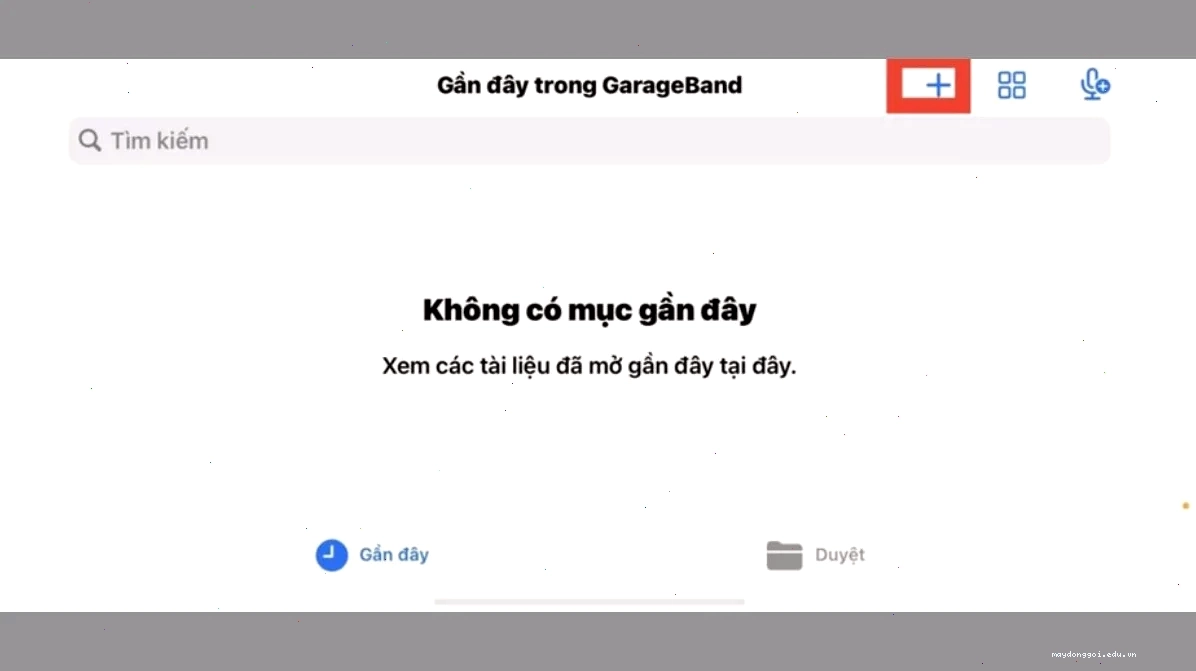
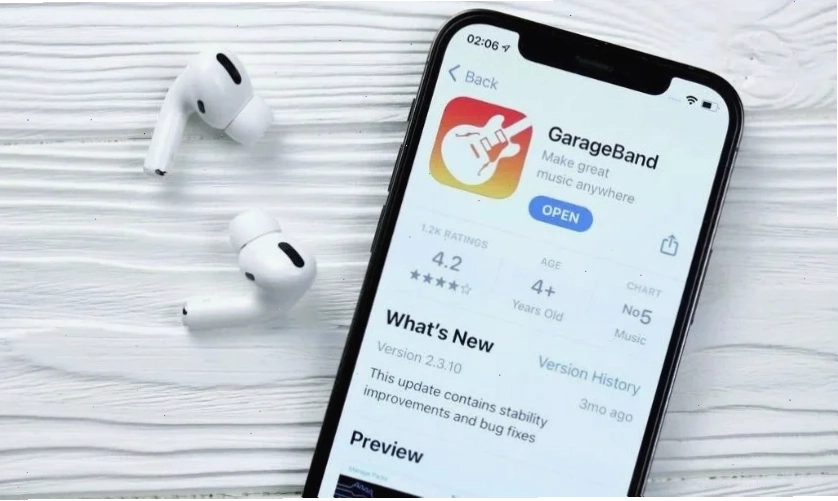
- Tải và cài đặt ứng dụng GarageBand từ App Store.
- Mở ứng dụng, chọn 'Bộ thu âm thanh' (Audio Recorder).
- Nhấn vào biểu tượng 3 gạch (giao diện bản nhạc) ở góc trái trên màn hình.
- Chọn biểu tượng 'Loop' (vòng lặp) ở góc phải trên để tìm bài hát. Bạn có thể lấy file nhạc từ ứng dụng Tệp hoặc các bài hát đã tải về từ thư viện Nhạc (yêu cầu không bị bảo vệ bản quyền).
- Nhấn giữ và kéo file nhạc vào khu vực chỉnh sửa bên trái.
- Điều chỉnh độ dài bài hát bằng cách kéo các đầu mút. Lưu ý, nhạc chuông iPhone tối đa 30 giây. Nếu dài hơn, bạn cần cắt bớt.
- Sau khi chỉnh sửa xong, nhấn vào biểu tượng mũi tên ở góc trái trên, chọn 'Bài hát của tôi' (My Songs).
- Nhấn giữ vào bản nhạc vừa tạo, chọn 'Chia sẻ'.
- Chọn 'Nhạc chuông' (Ringtone) và đặt tên cho nhạc chuông của bạn.
- Cuối cùng, chọn 'Xuất' (Export). Sau đó, bạn có thể vào Cài đặt > Âm thanh & Rung > Nhạc chuông để chọn bài hát vừa tạo.
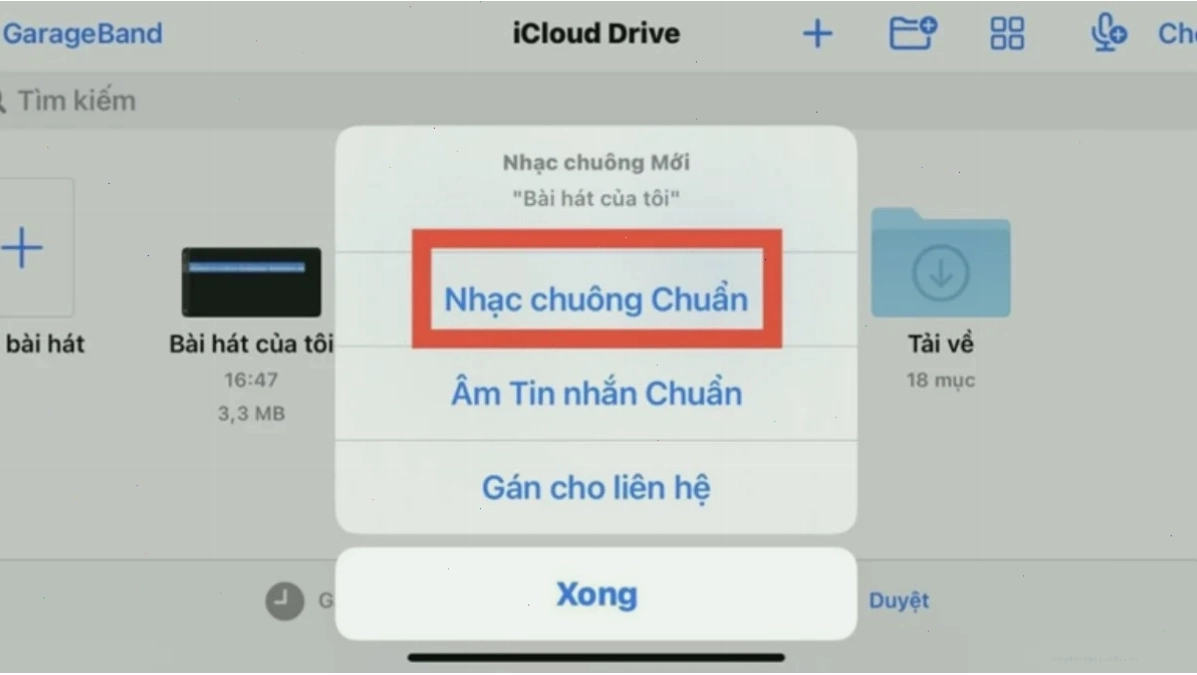
Việc tạo nhạc chuông GarageBand không chỉ mang lại sự độc đáo mà còn giúp bạn tiết kiệm chi phí so với việc mua nhạc chuông trên iTunes Store.
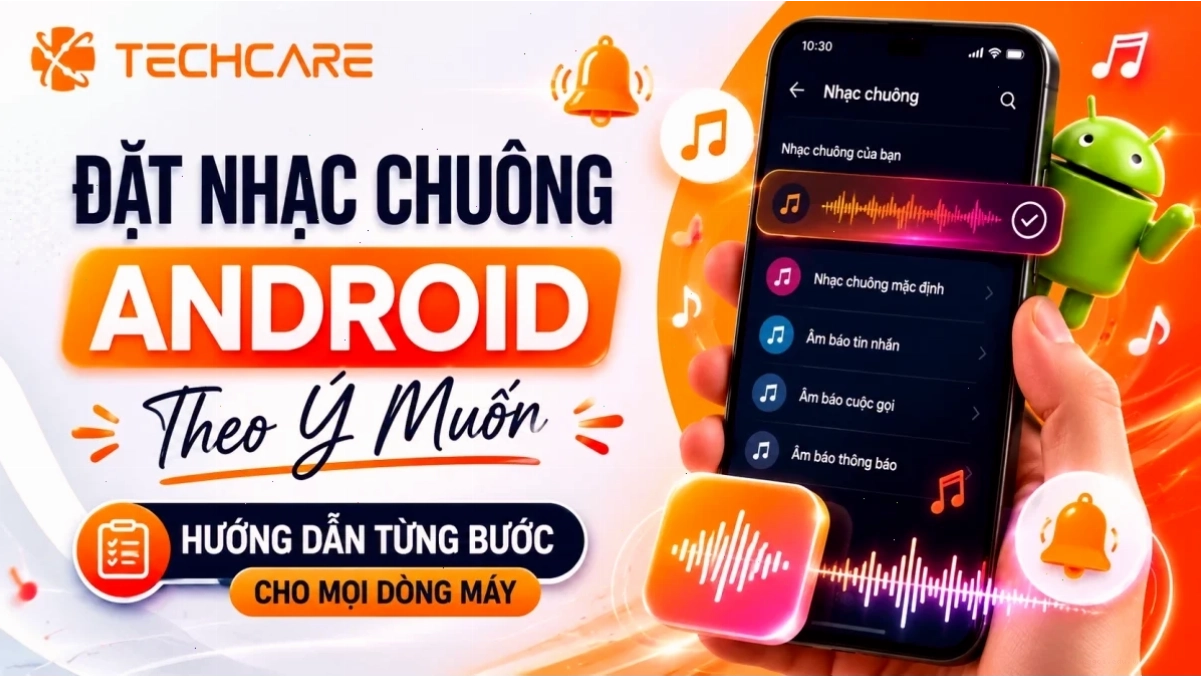
Cách thay đổi nhạc chuông điện thoại Android Thoải Mái Như Ý Muốn
Trái ngược với iPhone, Android mang đến sự tự do tuyệt đối trong việc tùy chỉnh nhạc chuông. Bạn có thể làm tất cả những điều này mà không cần cài thêm ứng dụng nào.
Trước Khi Đổi Nhạc Chuông Android — Cần Chuẩn Bị Gì?
Dù đơn giản, nhưng vài lưu ý nhỏ sẽ giúp quá trình diễn ra suôn sẻ:
- Định dạng file: MP3, OGG, WAV, M4A là những định dạng được Android hỗ trợ tốt nhất. MP3 luôn là lựa chọn an toàn.
- Vị trí lưu trữ: Lưu file nhạc trong bộ nhớ máy thay vì thẻ nhớ ngoài. Một số thiết bị không nhận diện nhạc chuông từ thẻ SD.
- Tên file: Tránh đặt tên file nhạc chứa ký tự đặc biệt hoặc tiếng Việt có dấu để hạn chế lỗi hiển thị.
- Độ dài: Không quá quan trọng vì điện thoại sẽ tự lặp lại. Tuy nhiên, đoạn nhạc từ 30 giây đến 1 phút là vừa đủ.
💡 Mẹo nhỏ: Nếu chưa có file nhạc ưng ý, các ứng dụng như Zedge, Ringtone Maker hoặc YouTube Music (phiên bản offline) có thể cung cấp file nhạc miễn phí phù hợp.
Cách Đổi Nhạc Chuông Mặc Định Cho Toàn Bộ Máy Android
Đây là cách nhanh nhất để thay đổi một lần, áp dụng cho tất cả cuộc gọi đến.
- Vào Cài đặt (Settings) trên điện thoại.
- Chọn mục Âm thanh và Rung (Sound and Vibration) hoặc tương tự.
- Chọn Nhạc chuông (Ringtone).
- Chọn bài hát bạn muốn làm nhạc chuông mặc định từ danh sách có sẵn hoặc từ bộ nhớ máy.
Đặt Nhạc Chuông Riêng Cho Từng Người Trong Danh Bạ
Tính năng này cực kỳ hữu ích để bạn nhận biết ai đang gọi mà không cần nhìn màn hình. Dưới đây là cách thực hiện trên hầu hết các dòng máy Android:
- Mở ứng dụng Danh bạ (Contacts).
- Chọn tên người bạn muốn đặt nhạc chuông riêng.
- Nhấn vào biểu tượng Chỉnh sửa (Edit) hoặc Tùy chọn (Options).
- Tìm và chọn mục Đặt nhạc chuông (Set Ringtone).
- Chọn bài hát bạn muốn từ bộ nhớ máy hoặc danh sách nhạc chuông có sẵn.
- Lưu lại thay đổi.
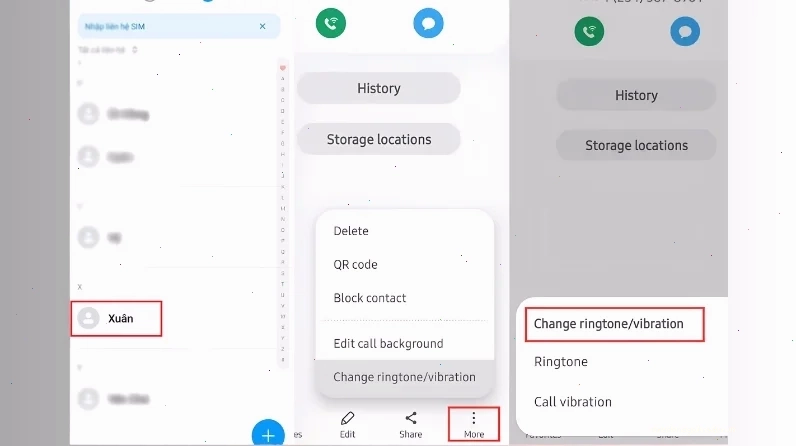
Việc thiết lập nhạc chuông riêng cho từng người giúp bạn quản lý cuộc gọi hiệu quả, đặc biệt khi có nhiều mối quan hệ.
Cài Nhạc Chuông Từ File MP3 Trên Điện Thoại Android
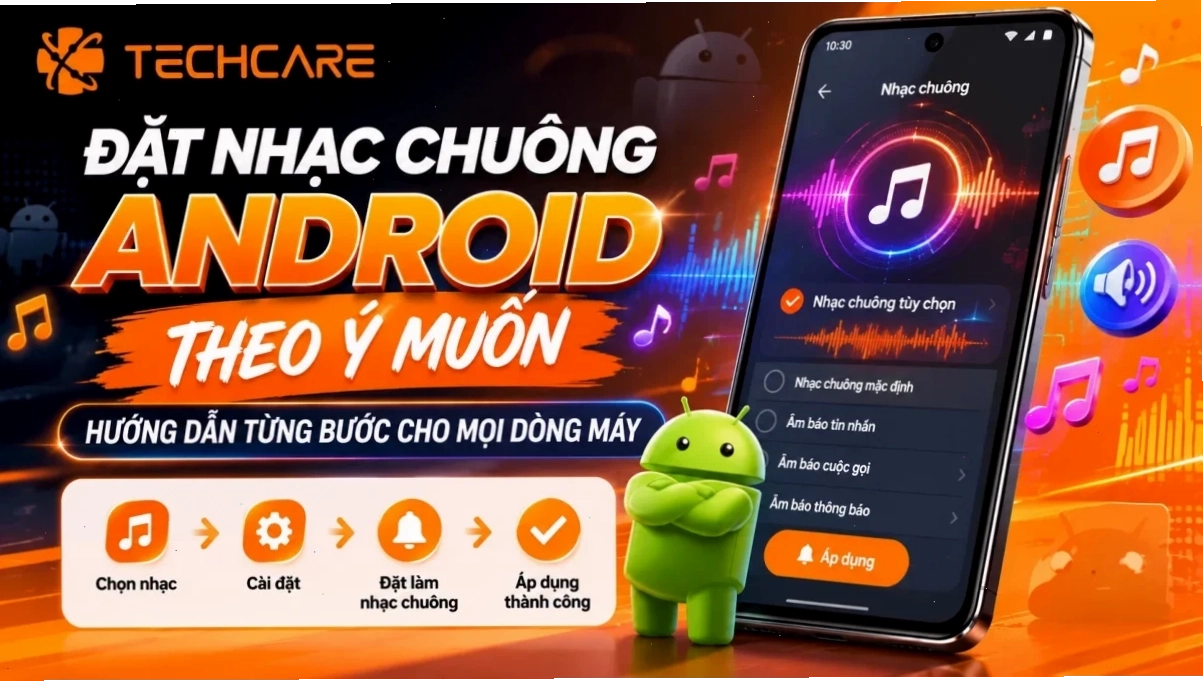
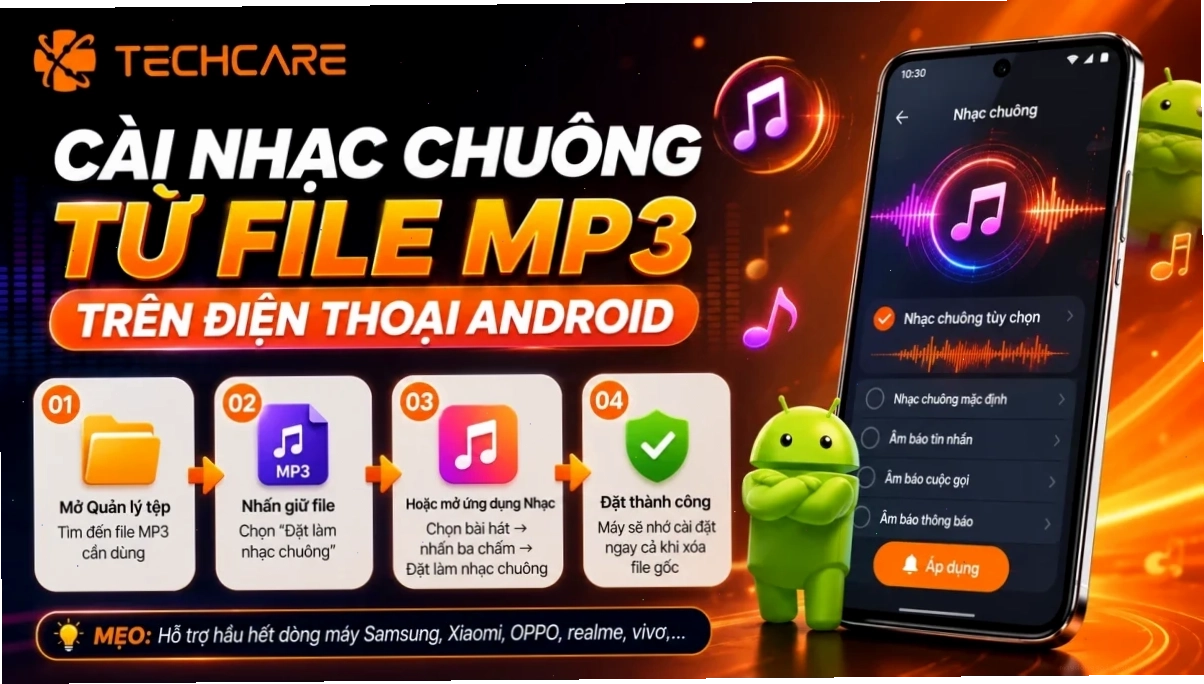
Nếu bài hát bạn thích không có sẵn trong thư viện mặc định, bạn hoàn toàn có thể sử dụng file MP3 từ bộ nhớ máy:
- Đảm bảo file MP3 đã được tải về máy.
- Thực hiện các bước như đổi nhạc chuông mặc định (mục 3.2).
- Khi đến bước chọn nhạc chuông, hệ thống thường sẽ hiển thị tùy chọn 'Chọn tệp âm thanh' hoặc 'Thư viện nhạc'.
- Duyệt đến thư mục chứa file MP3 và chọn bài hát mong muốn.
Cắt Nhạc Làm Chuông Ngay Trên Điện Thoại, Không Cần App Ngoài
Nhiều giao diện Android tích hợp sẵn công cụ cắt nhạc tiện lợi. Nếu không có, bạn có thể tải các ứng dụng miễn phí như Ringtone Maker.
- Vào ứng dụng Trình phát nhạc hoặc Tệp.
- Chọn bài hát bạn muốn cắt.
- Tìm tùy chọn 'Cắt nhạc' (Cut Music) hoặc 'Đặt làm nhạc chuông' (Set as Ringtone).
- Sử dụng thanh trượt để chọn đoạn nhạc yêu thích (thường dưới 30 giây hoặc theo giới hạn của hệ thống).
- Lưu lại đoạn nhạc đã cắt. Hệ thống thường sẽ tự động chuyển nó thành nhạc chuông hoặc bạn có thể chọn thủ công trong cài đặt nhạc chuông.
Khả năng cắt nhạc mp3 ngay trên điện thoại giúp bạn dễ dàng tạo ra những đoạn nhạc chuông độc đáo mà không cần đến máy tính.
Những Lỗi Thường Gặp Khi Cài Nhạc Chuông Android Và Cách Xử Lý
Dù Android linh hoạt, đôi khi người dùng vẫn gặp phải các vấn đề:
- Nhạc chuông không phát: Kiểm tra lại định dạng file, vị trí lưu trữ (ưu tiên bộ nhớ máy), và tên file (tránh ký tự lạ).
- Không tìm thấy tùy chọn đặt nhạc chuông: Khởi động lại điện thoại hoặc kiểm tra lại cài đặt âm thanh. Nếu vẫn không được, có thể giao diện tùy biến của hãng sản xuất có giới hạn.
- Độ dài nhạc chuông không như ý: Đảm bảo bạn đã cắt nhạc đúng độ dài mong muốn và lưu lại file mới.
Nếu gặp phải các lỗi phức tạp hoặc khi nào nên mang máy đến kỹ thuật viên, bạn có thể tham khảo thêm các mẹo sử dụng điện thoại thông minh để có những trải nghiệm tốt nhất. Đây là một chủ đề quan trọng để tối ưu hóa thiết bị của bạn.
Hy vọng với những hướng dẫn chi tiết trên, bạn đã có thể tự tin cách thay đổi nhạc chuông điện thoại cho cả iPhone và Android. Đừng ngại thử nghiệm để tạo ra những âm thanh độc đáo, phản ánh phong cách cá nhân của bạn!





