

Cách thêm vân tay trên điện thoại là một trong những phương thức bảo mật được ưa chuộng nhất hiện nay, mang lại sự tiện lợi và tốc độ vượt trội so với mật khẩu truyền thống. Tuy nhiên, liệu quy trình cài đặt có thực sự đơn giản và hiệu quả như bạn nghĩ? Đôi khi, những lầm tưởng về công nghệ này lại tiềm ẩn những rủi ro bảo mật không ngờ.
Mở Khóa Bằng Vân Tay Tại Sao Lại Là Lựa Chọn Hàng Đầu?
Trong thế giới công nghệ số ngày càng phát triển, việc bảo vệ thông tin cá nhân trên thiết bị di động trở nên tối quan trọng. Hầu hết các smartphone hiện nay đều được trang bị tính năng mở khóa bảo mật bằng vân tay nhanh chóng và tiện lợi. Dưới đây sẽ là hướng dẫn chi tiết cách khóa ứng dụng trên điện thoại bằng vân tay để đảm bảo sự riêng tư của ứng dụng hay tập tin quan trọng trên những dòng điện thoại phổ biến.
Nhiều người dùng cho rằng việc mở khóa bằng mật mã thông thường trên điện thoại là nhàm chán và kém an toàn. Chính vì vậy, việc cài đặt dấu vân tay trên điện thoại Samsung ngay hôm nay sẽ giúp cho việc mở khóa trở nên nhanh chóng hơn. Để thực hiện các bước cài đặt vân tay, người dùng có thể tham khảo quy trình chi tiết dưới đây.
Hướng Dẫn Từng Bước Cách Thêm Vân Tay Trên Điện Thoại Samsung
Cảm biến vân tay trên điện thoại Samsung là tính năng cho phép người dùng chỉ cần chạm nhẹ ngón tay vào vị trí cảm biến là có thể mở khóa được màn hình điện thoại. Một số dòng điện thoại Samsung có cảm biến vân tay mà bạn nên tham khảo chính là Samsung Galaxy S24 Ultra 512GB, Samsung Galaxy Z Flip5 512GB,... Để cài đặt dấu vân tay trên điện thoại Samsung, bạn tiến hành thực hiện theo các bước sau:
- Đầu tiên, người dùng cần truy cập vào ứng dụng Cài đặt trên điện thoại Samsung. Sau khi giao diện chính của Cài đặt xuất hiện, bạn tìm và chọn tiếp vào mục Sinh trắc học và bảo mật để tiến hành cài đặt dấu vân tay trên điện thoại.
- Trong giao diện Sinh trắc học và bảo mật có hàng loạt tùy chọn như Vân tay, Tìm di động của bạn, Chế độ khẩn cấp,... Lúc này, bạn cần chọn vào mục Vân tay.
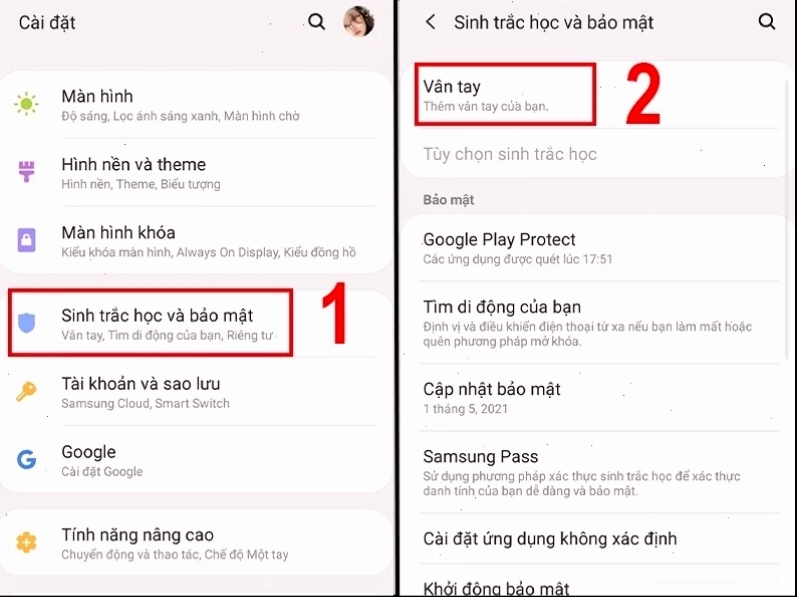
Giao diện lựa chọn mục Vân tay trong cài đặt bảo mật. - Tiến hành thực hiện quét vân tay theo hướng dẫn trên điện thoại. Sau khi đã quét vân tay xong, bạn chọn vào Tiếp tục và Hoàn tất để kết thúc quá trình cài đặt.
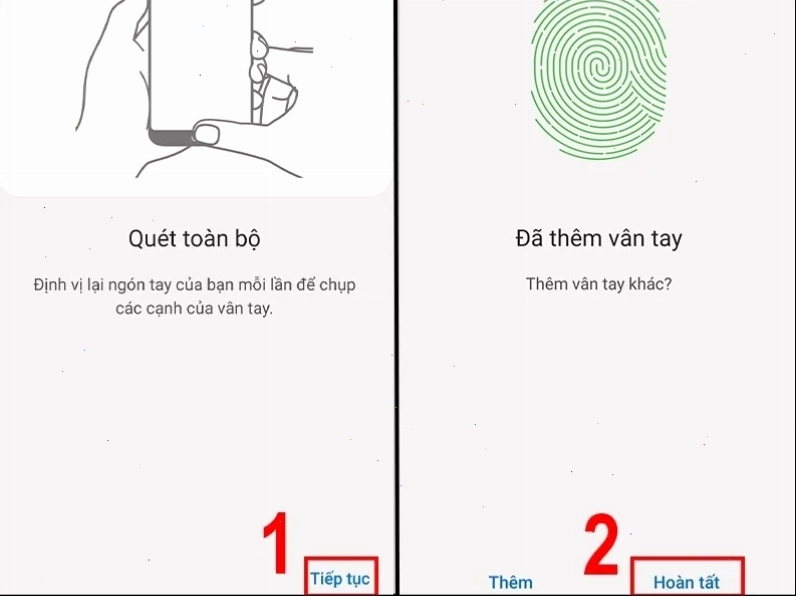
Hoàn tất quy trình thêm vân tay vào điện thoại.
Trong quá trình quét vân tay, bạn cần lưu ý vệ sinh nút vân tay sạch sẽ trước khi lấy vân tay. Điều này sẽ giúp cho thiết bị có thể quét vân tay một cách chính xác hơn. Đồng thời, nếu tay của bạn bị ướt thì nên làm khô trước khi cài đặt dấu vân tay để tránh trường hợp điện thoại không thể nhận diện được vân tay gây mất thời gian.
Thay Đổi và Quản Lý Vân Tay Đã Cài Đặt Trên Samsung
Sau khi thêm cài đặt dấu vân tay trên điện thoại Samsung và cảm thấy vị trí quét vân tay hiện tại không thuận tiện, người dùng có thể thay đổi vân tay bằng cách thực hiện theo các bước sau:
- Đầu tiên, bạn chọn vào ứng dụng Cài đặt trên điện thoại Samsung. Trong giao diện Cài đặt, người dùng lướt xuống phía dưới và chọn vào Sinh trắc học và bảo mật để tiến hành thay đổi vân tay.
- Khi giao diện Sinh trắc học và bảo mật được kích hoạt, bạn chọn tiếp vào mục Vân tay.
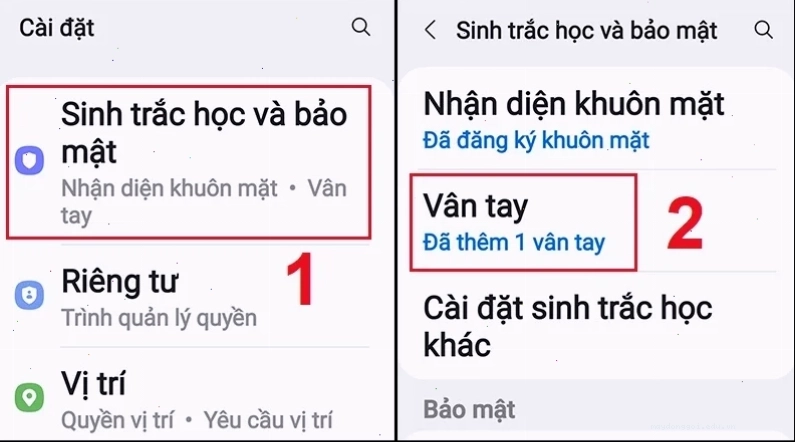
Truy cập vào cài đặt vân tay qua các tùy chọn bảo mật. - Người dùng tiến hành quét vân tay để được phép chỉnh sửa bảo mật trên thiết bị. Tiếp theo, bạn chọn vào vân tay muốn sửa và tiến hành Xóa nó đi.
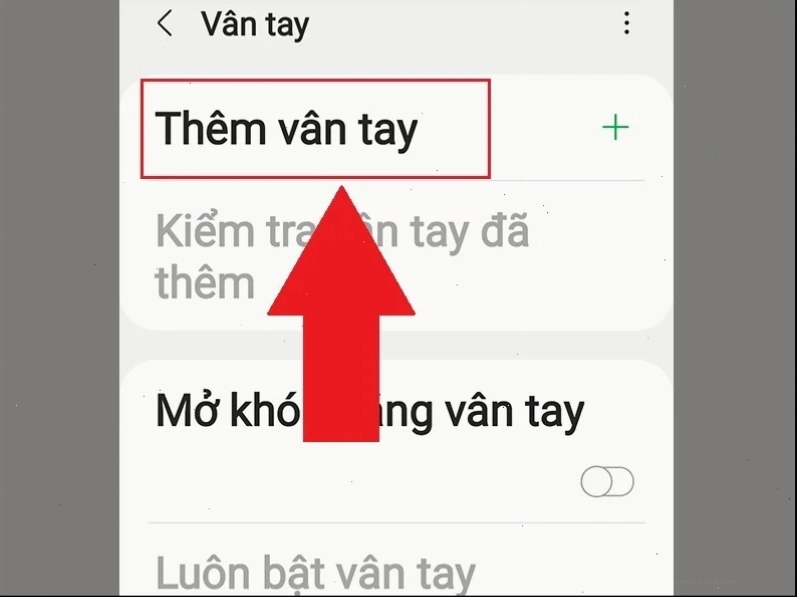
Xóa vân tay cũ để thêm vân tay mới. - Sau khi đã xóa vân tay cũ, bạn chọn vào mục Thêm vân tay để tạo vân tay mới trên điện thoại.
Chỉ với vài bước đơn giản là bạn đã có thể thay đổi cài đặt dấu vân tay trên điện thoại của mình. Điều này giúp cho quá trình mở khóa của người dùng trở nên thuận tiện và linh hoạt hơn. Nếu gặp phải lỗi không nhận vân tay, hãy thử xóa và cài đặt lại.
Các Phương Thức Bảo Mật Sinh Trắc Học Khác
Bên cạnh cách mở khóa bằng vân tay, điện thoại Samsung còn mang đến các cách mở khóa sinh trắc học khác như mở khóa bằng khuôn mặt và mở khóa bằng mống mắt. Cả hai cách mở khóa này đều có độ bảo mật vô cùng cao. Do đó, bạn hoàn toàn có thể yên tâm trong quá trình trải nghiệm mà không cần lo lắng tình trạng mật mã điện thoại sẽ bị đánh cắp ở nơi công cộng.
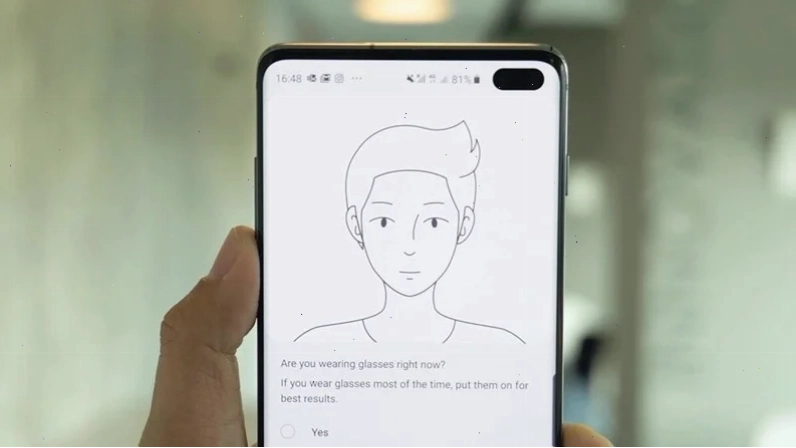
Việc kết hợp nhiều phương thức bảo mật như vân tay, khuôn mặt và mật khẩu sẽ tăng cường tối đa lớp phòng vệ cho thiết bị của bạn.
Cách Khóa Ứng Dụng Bằng Vân Tay Trên Các Dòng Điện Thoại Phổ Biến
Ngoài việc mở khóa màn hình, tính năng vân tay còn có thể được sử dụng để khóa các ứng dụng riêng tư, bảo vệ tập tin quan trọng. Với mỗi dòng điện thoại Android (Samsung – Huawei – OPPO…) sẽ có những cách khoá ứng dụng trên điện thoại khác nhau ngoài việc sử dụng các phần mềm khoá ứng dụng trên điện thoại.
1. Điện thoại Samsung
Cách khóa ứng dụng bằng vân tay và cách mở khóa ứng dụng trên điện thoại Samsung được đánh giá cao về tính bảo mật. Để kích hoạt tính năng này, người dùng vào phần Cài đặt > chọn Màn hình khóa và bảo mật >> Thư mục bảo mật. Tiếp đó cần đăng nhập vào tài khoản trên thiết bị Samsung và bật kiểu khóa mã bằng cách quét vân tay hoặc quét võng mạc. Thậm chí, người dùng còn có thể chọn tính năng Bảo mật vân tay + cho phép mở Secure Folder nhanh chóng bằng cách quét vân tay trên một ngón tay nhất định. 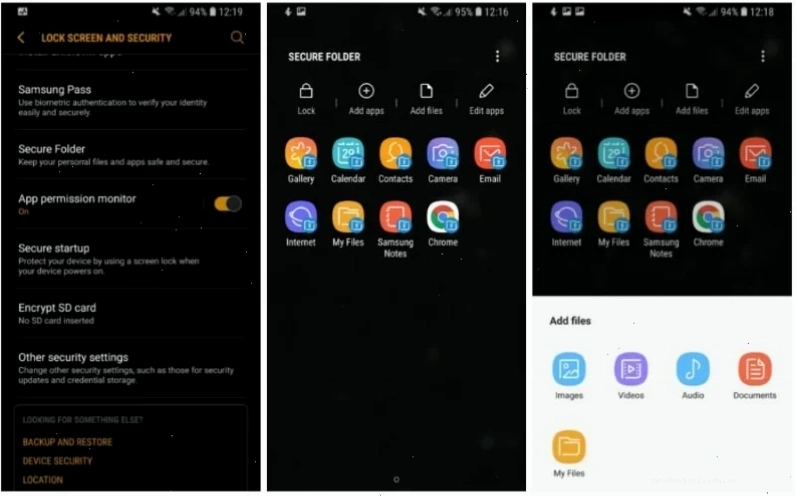
2. Điện thoại Huawei
Một trong những tính năng đáng chú ý của điện thoại Huawei chính là khóa màn hình và ứng dụng bằng vân tay. Bạn chỉ cần vào mục Cài đặt >> An ninh và bảo mật >> ID vân tay rồi tiến hành lựa chọn mục Truy cập tủ an toàn hay mục Truy cập khóa ứng dụng để bảo mật với các ứng dụng cụ thể hay tập tin quan trọng. 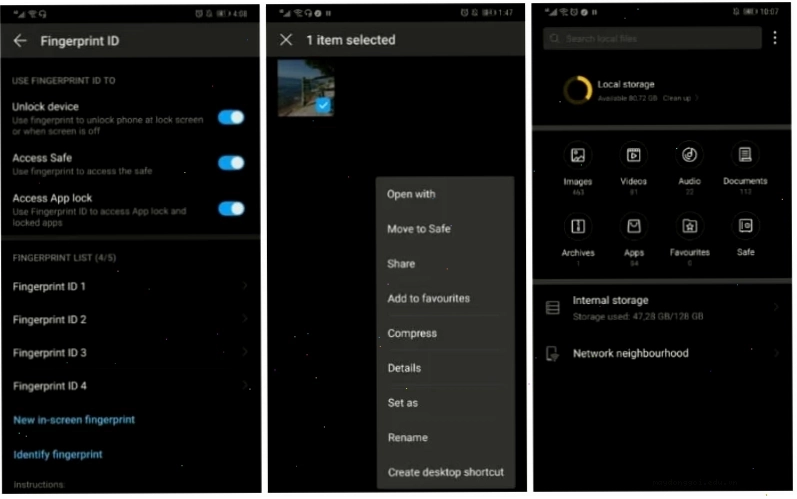
3. Điện thoại Vivo
Tương tự như nhiều dòng điện thoại Android khác, để kích hoạt tính năng bảo mật vân tay trên điện thoại Vivo, người dùng nhấn vào Cài đặt >> An ninh và bảo mật >> Bảo mật và mã hóa ứng dụng hoặc tham khảo cách khác bằng thao tác: Vào Cài đặt >> Dấu vân tay, khuôn mặt và mật khẩu >> Bảo mật và mã hóa ứng dụng. 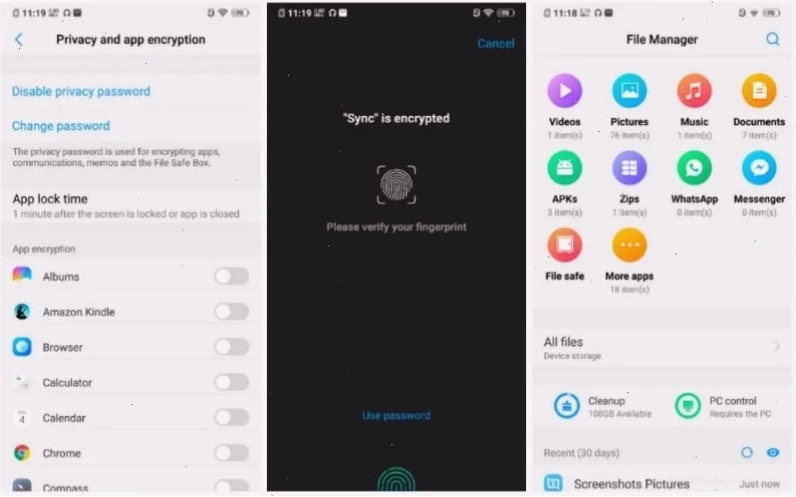
Những Lưu Ý Quan Trọng Khi Sử Dụng Cảm Biến Vân Tay
Một trong những vấn đề mà nhiều người dùng gặp phải là dán cường lực mất vân tay hoặc làm giảm độ nhạy của cảm biến. Để đảm bảo cảm biến vân tay hoạt động tốt nhất, bạn cần lưu ý những điểm sau:
- Vệ sinh cảm biến thường xuyên: Bụi bẩn, dầu mồ hôi có thể bám vào cảm biến, làm giảm khả năng nhận diện. Hãy dùng một miếng vải mềm, khô để lau sạch cảm biến định kỳ.
- Kiểm tra tương thích của kính cường lực: Một số loại kính cường lực dày hoặc không có thiết kế riêng cho cảm biến vân tay có thể gây cản trở. Nên chọn loại kính cường lực mỏng, chất lượng tốt và có khoét lỗ hoặc thiết kế tối ưu cho cảm biến.
- Tránh làm ướt tay khi thao tác: Tay ướt hoặc dính dầu mỡ sẽ ảnh hưởng đến độ chính xác của việc quét vân tay.
- Cập nhật phần mềm: Đôi khi, lỗi không nhận vân tay có thể là do phần mềm chưa được cập nhật. Hãy đảm bảo điện thoại của bạn luôn ở phiên bản phần mềm mới nhất.
Bằng việc tuân thủ các lưu ý này, bạn sẽ tối ưu hóa trải nghiệm sử dụng tính năng bảo mật vân tay trên thiết bị của mình.
Tận dụng tối đa các tính năng bảo mật mà điện thoại cung cấp không chỉ giúp bạn bảo vệ dữ liệu cá nhân mà còn mang lại trải nghiệm sử dụng tiện lợi và thông minh hơn. Hãy khám phá thêm về các tính năng hữu ích khác bằng cách truy cập Trang chủ.





