

Bạn đã bao giờ rơi vào tình cảnh dở khóc dở cười khi cần kết nối một thiết bị mới vào mạng WiFi quen thuộc nhưng lại 'quên béng' mất mật khẩu? Nếu bạn đang sử dụng iPhone và chạy phiên bản iOS 16, có lẽ bạn đang tự hỏi liệu có cách nào để truy cập lại những mật khẩu WiFi đã lưu hay không. Câu trả lời là CÓ, và nó đơn giản hơn bạn tưởng rất nhiều. Tuy nhiên, Apple dường như cố tình 'giấu' tính năng này đi một chút, khiến nhiều người dùng lầm tưởng rằng điều này là bất khả thi. Hôm nay, chúng ta sẽ cùng nhau 'bóc trần' sự thật và khám phá bí mật đằng sau việc xem mật khẩu WiFi trên iPhone.
Tại sao việc xem lại mật khẩu WiFi lại trở nên cấp thiết?
Nhiều người dùng iPhone thường có tâm lý 'chỉ cần kết nối là được', bỏ qua việc lưu trữ hoặc ghi nhớ mật khẩu. Tuy nhiên, cuộc sống luôn ẩn chứa những tình huống bất ngờ. Việc cách xem mật khẩu wifi đã lưu trên iphone ios 16 trở nên cần thiết trong các trường hợp sau:
- Chia sẻ kết nối cho bạn bè, người thân: Bạn bè ghé thăm nhà, muốn kết nối WiFi nhưng bạn lại không nhớ mật khẩu? Thay vì làm phiền hàng xóm hoặc tìm lại mật khẩu trên router, bạn chỉ cần vài thao tác trên iPhone là có thể 'hiến' cho họ một đường truyền ổn định.
- Kết nối thiết bị mới: Bạn vừa mua một chiếc laptop mới, máy tính bảng hoặc một chiếc điện thoại khác và cần kết nối chúng vào mạng WiFi gia đình. Nếu không có tính năng chia sẻ mạng tự động, mật khẩu là chìa khóa duy nhất.
- Thiết bị thông minh trong nhà: Các thiết bị như camera an ninh, smart TV, loa thông minh… thường yêu cầu nhập mật khẩu WiFi để hoạt động. Việc xem lại mật khẩu giúp quá trình cài đặt diễn ra suôn sẻ.
- Khắc phục sự cố mạng: Đôi khi, kết nối WiFi bị chập chờn hoặc ngắt đột ngột. Việc nhập lại mật khẩu đúng có thể là giải pháp đơn giản nhất để khôi phục kết nối.
- Quản lý hệ thống mạng: Với những người dùng quản lý nhiều mạng WiFi khác nhau, việc ghi nhớ từng mật khẩu là điều không tưởng. Khả năng xem lại mật khẩu giúp quản lý hệ thống mạng hiệu quả hơn.
Thực tế, việc xem mật khẩu WiFi trên iPhone không chỉ là sự tiện lợi mà còn là một phần của quản lý thông tin cá nhân trong thế giới kết nối ngày nay. Nếu bạn đang tìm kiếm Mẹo Dùng Điện Thoại hữu ích, thì đây chắc chắn là một kỹ năng không thể bỏ qua.
Các phương pháp xem mật khẩu WiFi đã lưu trên iPhone (iOS 16 trở lên)
Apple đã tích hợp tính năng xem mật khẩu WiFi trực tiếp vào hệ điều hành, tuy nhiên, nó không hiển thị một cách lộ liễu. Dưới đây là những cách hiệu quả nhất:
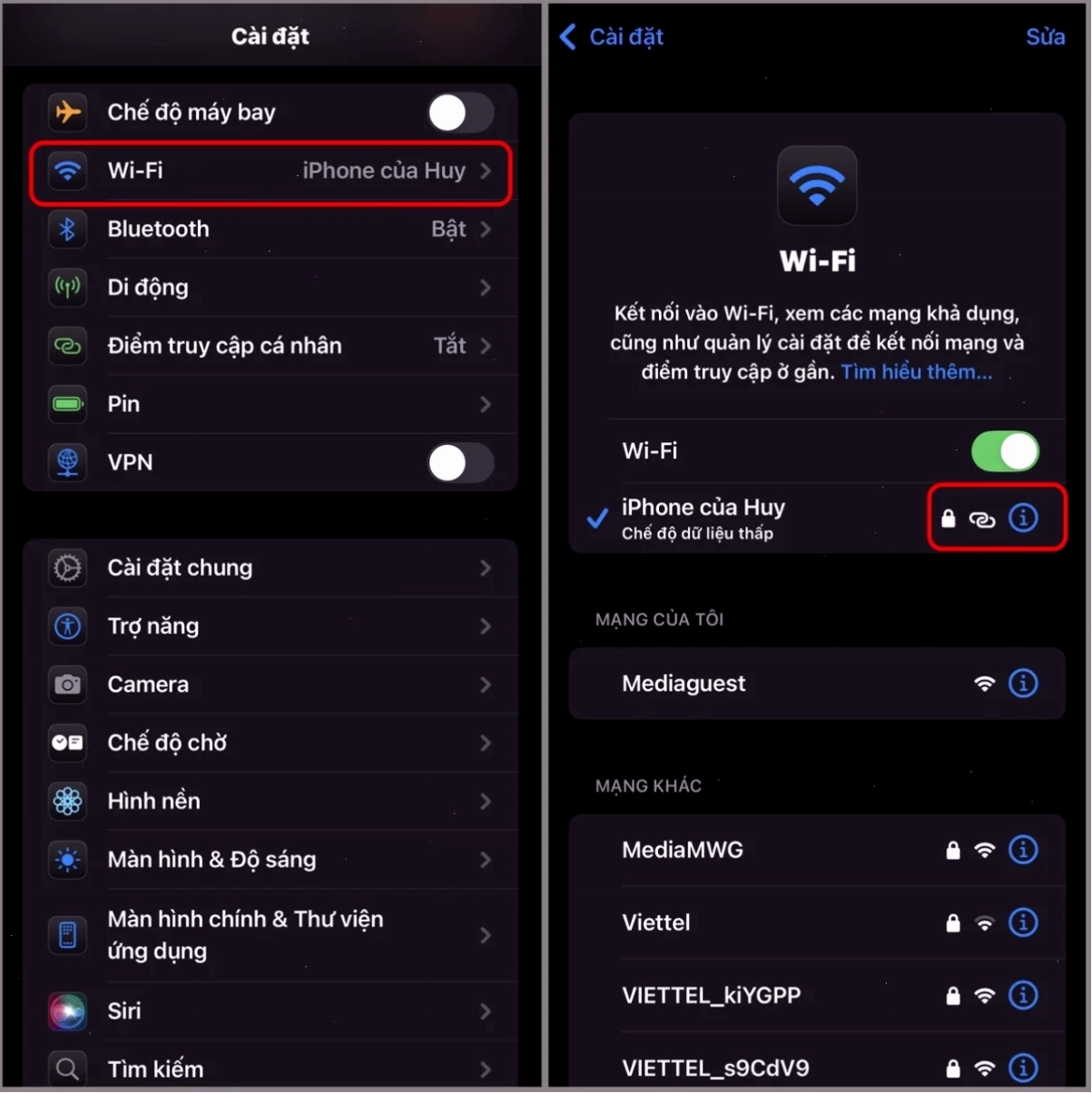
Phương pháp 1 Xem mật khẩu WiFi đang kết nối trực tiếp
Đây là cách nhanh nhất nếu bạn đang kết nối với mạng WiFi mà bạn muốn xem mật khẩu.
- Mở ứng dụng Cài đặt trên iPhone.
- Chọn mục Wi-Fi.
- Chạm vào biểu tượng chữ (i) bên cạnh tên mạng WiFi bạn đang kết nối.
- Trong mục Mật khẩu, bạn sẽ thấy một ô che mật khẩu. Chạm vào ô này, sau đó sử dụng Face ID, Touch ID hoặc nhập mật mã của bạn để hiển thị mật khẩu.
Phương pháp 2 Xem mật khẩu WiFi đã kết nối trước đó trong Cài đặt
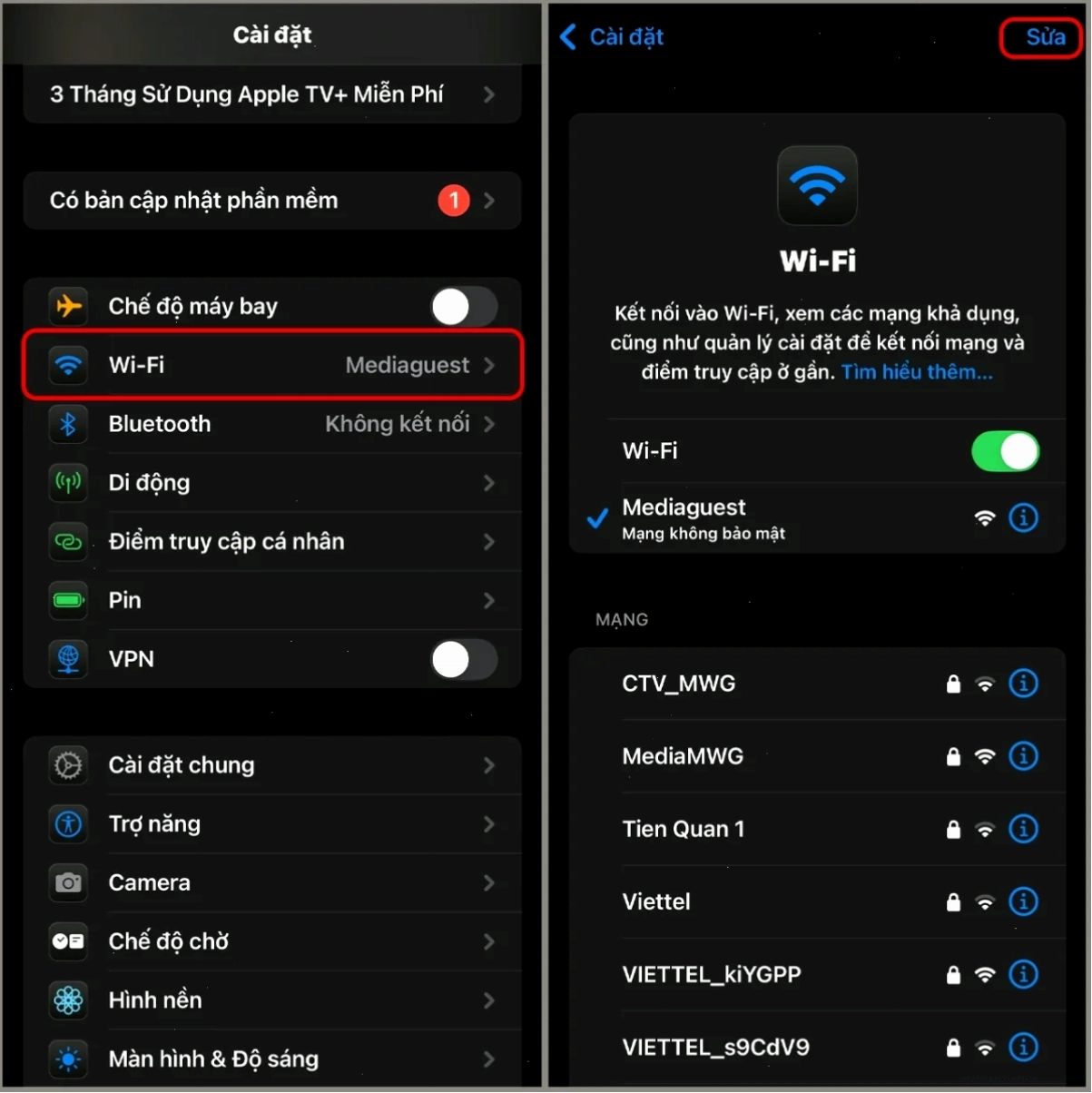
Phương pháp này cho phép bạn xem lại mật khẩu của các mạng WiFi mà iPhone đã từng kết nối.
- Mở ứng dụng Cài đặt.
- Chọn Wi-Fi.
- Chạm vào mục Sửa ở góc trên bên phải màn hình.
- Bạn sẽ cần xác thực bằng Face ID, Touch ID hoặc mật mã để truy cập vào danh sách các mạng đã lưu.
- Tìm đến mạng WiFi bạn muốn xem mật khẩu và chạm vào biểu tượng chữ (i) bên cạnh tên mạng.
- Chạm vào ô Mật khẩu, sau đó xác thực lại để hiển thị mật khẩu.
Phương pháp 3 Sử dụng ứng dụng Mật khẩu (iOS 18 trở lên)
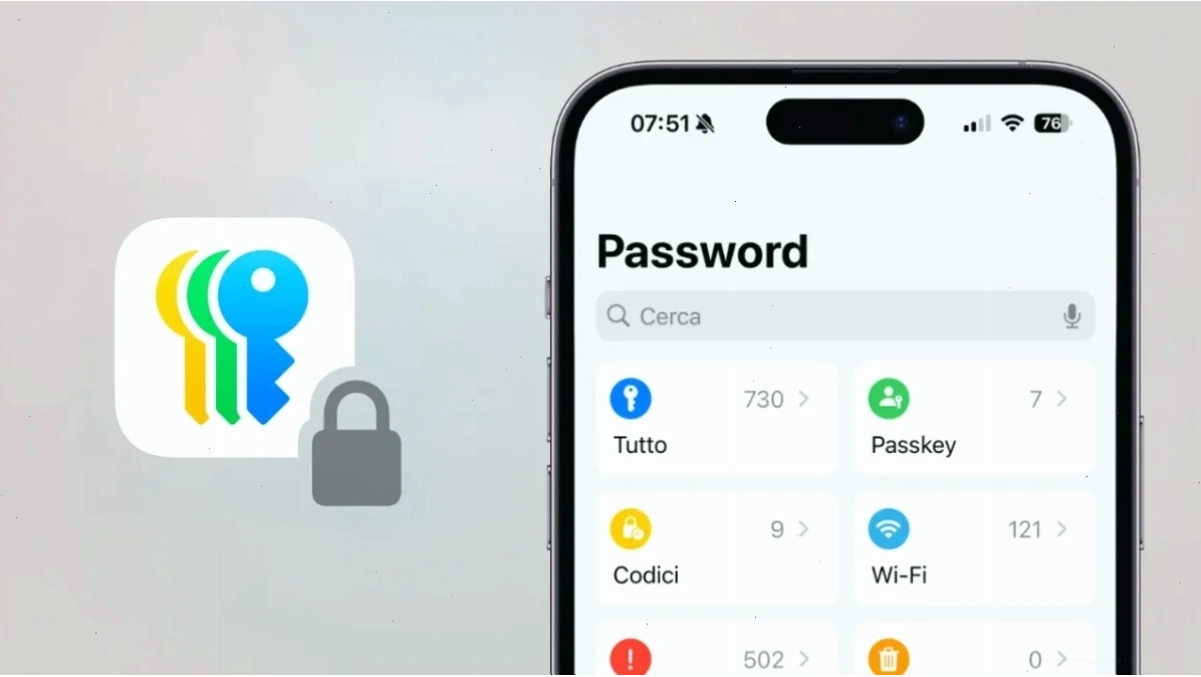
Kể từ iOS 18, Apple đã tích hợp một ứng dụng Mật khẩu riêng biệt, giúp việc quản lý mật khẩu WiFi và các loại mật khẩu khác trở nên tập trung và dễ dàng hơn.
- Mở ứng dụng Mật khẩu trên iPhone.
- Xác thực bằng Face ID hoặc Touch ID.
- Chọn mục Wi-Fi.
- Cuộn xuống và tìm mạng WiFi bạn muốn xem mật khẩu.
- Chạm vào ô che mật khẩu để hiển thị.
Nếu bạn gặp vấn đề với việc copy pass wifi trên ios, ứng dụng Mật khẩu là công cụ hữu ích nhất vì nó cho phép bạn dễ dàng sao chép mật khẩu để dán vào nơi cần thiết.
Những lưu ý và cách xử lý sự cố thường gặp
Mặc dù quy trình xem mật khẩu WiFi trên iPhone khá đơn giản, đôi khi người dùng vẫn có thể gặp phải một vài trục trặc:
- Không thấy mục 'Mật khẩu' hoặc nút 'Sửa': Điều này thường xảy ra trên các phiên bản iOS cũ hơn hoặc khi iPhone chỉ lưu trữ duy nhất một mạng WiFi. Hãy cập nhật lên phiên bản iOS mới nhất. Nếu vẫn không thấy nút Sửa, hãy thử kết nối với một mạng WiFi khác để kích hoạt tính năng này.
- Xác thực Face ID/Touch ID không thành công: Đảm bảo cảm biến sạch sẽ và tay bạn khô ráo. Nếu vẫn gặp vấn đề, bạn có thể chọn nhập mật mã thủ công.
- Không tìm thấy ứng dụng Mật khẩu: Đảm bảo iPhone của bạn đã được cập nhật lên iOS 18 hoặc mới hơn. Ứng dụng này là một phần tích hợp của hệ điều hành.
- Quên mật khẩu iPhone: Nếu bạn quên mật mã thiết bị, bạn sẽ không thể truy cập vào mật khẩu WiFi đã lưu. Trong trường hợp này, bạn có thể cần phải đặt lại iPhone, nhưng hãy sao lưu dữ liệu trước đó.
Việc chia sẻ wifi iphone đôi khi cũng gặp khó khăn nếu bạn không thể xem được mật khẩu. Tuy nhiên, với các phương pháp trên, vấn đề này sẽ được giải quyết.
Một điểm thú vị là trên các phiên bản iOS mới hơn, bạn còn có thể quét mã qr wifi ios. Nếu ai đó chia sẻ WiFi cho bạn qua mã QR, bạn có thể dùng camera hoặc ứng dụng quét mã để lấy thông tin kết nối, đôi khi bao gồm cả mật khẩu.
Nhiều người dùng cũng đặt câu hỏi về cách xử lý khi quên mật khẩu wifi nhà mà không có iPhone. Trên Android, quy trình tương tự cũng tồn tại trong phần cài đặt mạng, cho phép xem lại các mật khẩu đã lưu.
Trải nghiệm người dùng trên iPhone ngày càng được tối ưu hóa, và khả năng xem lại mật khẩu WiFi chỉ là một trong số nhiều tính năng tiện ích mà Apple mang lại. Nếu bạn muốn khám phá thêm các thủ thuật khác, đừng quên tham khảo các bài viết về Mẹo Dùng Điện Thoại.
Việc nắm rõ cách xem mật khẩu wifi đã lưu trên iphone ios 16 không chỉ giúp bạn giải quyết vấn đề trước mắt mà còn tăng cường khả năng quản lý thông tin cá nhân trên thiết bị di động của mình. Hãy thử áp dụng ngay!





