Trong thế giới số hóa ngày nay, việc sử dụng đa ngôn ngữ trên máy tính trở nên phổ biến hơn bao giờ hết. Đặc biệt, khi bạn cần làm việc song song giữa tiếng Việt và tiếng Anh, việc chuyển ngôn ngữ bàn phím tiếng Việt tiếng Anh phím tắt không chỉ là tiện lợi mà còn là yếu tố then chốt để tối ưu hóa hiệu suất. Tuy nhiên, không phải ai cũng nắm vững các phím tắt này hoặc hiểu rõ cách thức hoạt động của chúng. Có một quan niệm sai lầm phổ biến rằng chỉ cần cài đặt nhiều ngôn ngữ là mọi thứ sẽ tự động suôn sẻ, nhưng thực tế lại phức tạp hơn thế. Hãy cùng đi sâu vào phân tích để làm rõ vấn đề này.
Luận điểm cốt lõi: Hiểu và sử dụng thành thạo phím tắt chuyển đổi ngôn ngữ bàn phím (như Alt + Shift) là kỹ năng thiết yếu giúp tăng tốc độ nhập liệu, giảm thiểu sai sót và nâng cao trải nghiệm sử dụng máy tính. Người dùng cần nhận thức rõ về cách thức hoạt động của thanh ngôn ngữ và các tổ hợp phím tắt liên quan.
Tại sao việc chuyển đổi ngôn ngữ bàn phím lại quan trọng đến vậy
Việc gõ sai ký tự, font chữ không hiển thị đúng hoặc các ký tự đặc biệt bị lỗi là những vấn đề thường gặp khi nhập liệu đa ngôn ngữ mà không có sự chuẩn bị kỹ lưỡng. Nguyên nhân cốt lõi thường nằm ở việc người dùng chưa chuyển đổi đúng ngôn ngữ bàn phím tương ứng. Điều này không chỉ gây khó chịu mà còn làm gián đoạn nghiêm trọng quy trình làm việc. Một phím tắt ngôn ngữ hiệu quả có thể giải quyết triệt để vấn đề này.
Trên thực tế, việc thành thạo tổ hợp phím alt shift chuyển ngôn ngữ hay các biến thể khác giúp bạn tiết kiệm thời gian đáng kể. Thay vì phải dùng chuột di chuyển đến thanh tác vụ để chọn ngôn ngữ, bạn chỉ cần nhấn một tổ hợp phím đơn giản là có thể chuyển đổi ngay lập tức. Điều này đặc biệt hữu ích khi bạn đang soạn thảo văn bản, viết mã lập trình hoặc tham gia vào các cuộc trò chuyện trực tuyến yêu cầu nhập liệu nhanh.
Tổng hợp các phím tắt chuyển đổi ngôn ngữ trên Windows
Hệ điều hành Windows, dù ở các phiên bản khác nhau như Windows 10, Windows 11 hay các phiên bản cũ hơn, đều cung cấp các tổ hợp phím tắt để hỗ trợ người dùng. Mặc dù có thể có đôi chút khác biệt, nhưng các phím tắt chính vẫn được giữ nguyên.
Phím tắt mặc định và cách thức hoạt động
Tổ hợp phím tắt phổ biến nhất để chuyển đổi giữa các bố cục bàn phím là Alt + Shift. Khi bạn nhấn tổ hợp này, hệ điều hành sẽ chuyển sang ngôn ngữ bàn phím tiếp theo trong danh sách đã cài đặt. Nếu bạn đã thiết lập nhiều bố cục cho cùng một ngôn ngữ (ví dụ: tiếng Anh Mỹ và tiếng Anh Anh), bạn có thể cần sử dụng thêm một tổ hợp phím khác hoặc nhấp vào biểu tượng ngôn ngữ trên thanh tác vụ để chọn cụ thể bố cục mong muốn.
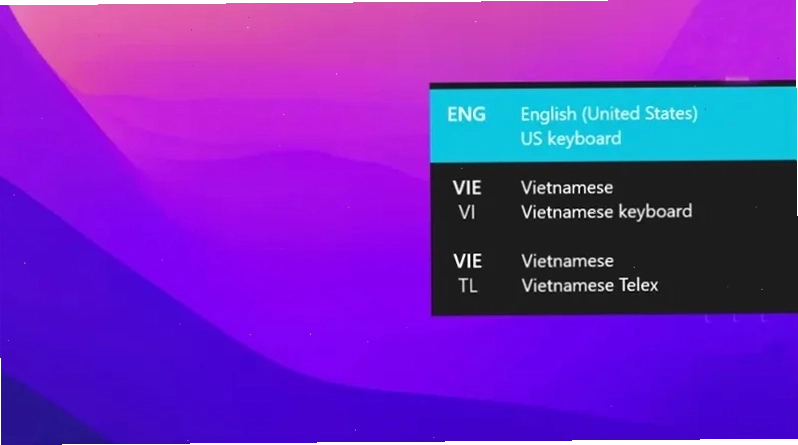
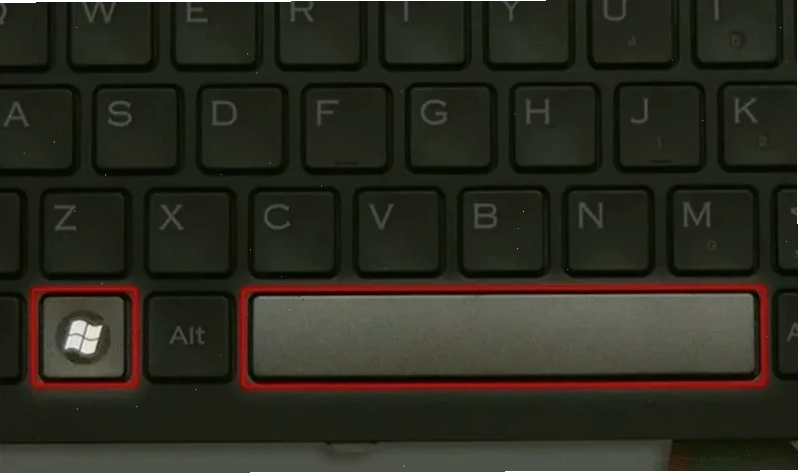
Một tổ hợp phím khác cũng thường được sử dụng là Windows key + Spacebar. Tổ hợp này hiển thị một menu bật lên cho phép bạn chọn ngôn ngữ mong muốn một cách trực quan. Đây là một lựa chọn tuyệt vời nếu bạn muốn có cái nhìn tổng quan về các ngôn ngữ đã cài đặt trước khi thực hiện chuyển đổi.
Để hiểu rõ hơn về cơ chế hoạt động, hãy xem xét ví dụ sau: Giả sử bạn đã cài đặt tiếng Việt và tiếng Anh. Khi bạn đang gõ tiếng Việt và muốn chuyển sang tiếng Anh, chỉ cần nhấn Alt + Shift. Ngược lại, nếu bạn đang gõ tiếng Anh và muốn chuyển về tiếng Việt, bạn cũng thực hiện thao tác tương tự. Quá trình này diễn ra gần như tức thời.
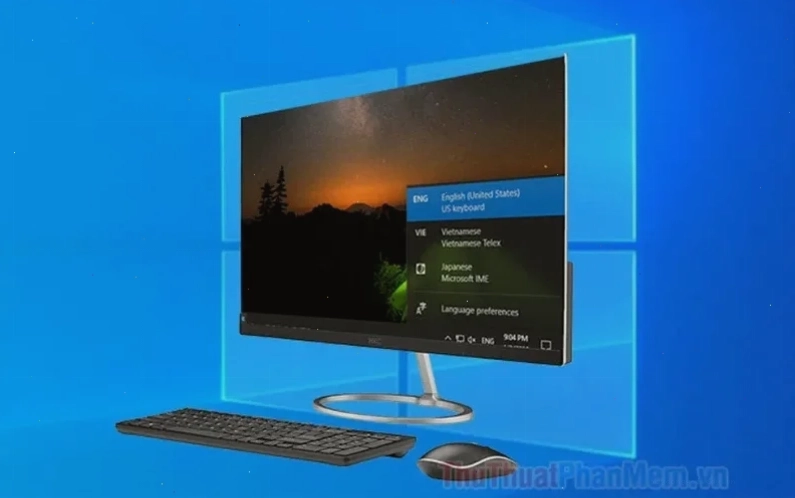
Lưu ý rằng biểu tượng ngôn ngữ hiển thị trên thanh tác vụ (thường ở góc dưới bên phải màn hình) sẽ thay đổi để phản ánh bố cục bàn phím hiện đang hoạt động. Ví dụ, nó có thể là 'VI' cho tiếng Việt hoặc 'EN' cho tiếng Anh.
Khi nào bạn cần sử dụng thanh Ngôn ngữ?
Thanh Ngôn ngữ là một công cụ hữu ích trên Windows, cho phép bạn quản lý và chuyển đổi giữa các ngôn ngữ soạn thảo. Nó thường tự động xuất hiện trên màn hình hoặc thanh tác vụ sau khi bạn kích hoạt hai hoặc nhiều bố cục bàn phím trong hệ điều hành. Tuy nhiên, đôi khi bạn có thể không thấy thanh Ngôn ngữ. Trong trường hợp này, bạn có thể cần vào cài đặt để kích hoạt lại nó. Điều này đảm bảo rằng bạn luôn có thể truy cập chức năng chuyển đổi ngôn ngữ một cách dễ dàng.
Việc sử dụng thanh Ngôn ngữ đặc biệt hữu ích khi:
- Bạn cần chuyển đổi giữa các ngôn ngữ có bảng chữ cái La-tinh (như Tiếng Anh, Tiếng Tây Ban Nha) và các ngôn ngữ không sử dụng bảng chữ cái La-tinh (như Tiếng Ả Rập, Tiếng Trung).
- Bạn muốn chuyển đổi giữa các ngôn ngữ có bảng chữ cái La-tinh nhưng sử dụng các ký tự đặc biệt hoặc quy tắc ngữ pháp khác nhau (như Tiếng Hy Lạp hay Tiếng Nga).
- Bạn đơn giản là thích tùy chỉnh bố cục bàn phím riêng cho từng ngôn ngữ khác nhau.
Để biết thêm thông tin chi tiết về việc thêm ngôn ngữ soạn thảo và bố cục bàn phím, bạn có thể tham khảo các hướng dẫn chi tiết hơn về Thủ Thuật Máy Tính.
Làm thế nào để tùy chỉnh cài đặt Keyboard Layout
Trong trường hợp các phím tắt mặc định không phù hợp với thói quen sử dụng của bạn, hoặc bạn muốn thiết lập một tổ hợp phím tắt riêng, Windows cho phép bạn tùy chỉnh điều này. Việc cài đặt keyboard layout không chỉ giới hạn ở việc thêm ngôn ngữ mà còn bao gồm cả việc thiết lập phím tắt.
Để tùy chỉnh, bạn thường sẽ vào phần 'Cài đặt Ngôn ngữ' (Language Settings) trong hệ điều hành. Tại đây, bạn có thể thêm, xóa hoặc sắp xếp lại thứ tự các ngôn ngữ đã cài đặt. Quan trọng hơn, bạn có thể tìm đến tùy chọn 'Cài đặt Bàn phím' (Keyboard Settings) để xem hoặc thay đổi tổ hợp phím tắt chuyển đổi ngôn ngữ. Quá trình này đòi hỏi sự tỉ mỉ nhưng mang lại sự linh hoạt tối đa cho người dùng.
Nếu bạn gặp khó khăn trong quá trình này, đừng ngần ngại tìm kiếm các hướng dẫn cụ thể cho phiên bản Windows bạn đang sử dụng. Nắm vững cách tùy chỉnh sẽ giúp bạn làm chủ hoàn toàn trải nghiệm gõ phím của mình.
Phím tắt ngôn ngữ và Tắt phím tắt ngôn ngữ có gì khác biệt?
Một số người dùng có thể nhầm lẫn giữa việc 'chuyển đổi' ngôn ngữ và 'tắt' chức năng chuyển đổi ngôn ngữ. Về cơ bản, khi chúng ta nói về tắt phím tắt ngôn ngữ, điều đó có thể ám chỉ hai trường hợp:
- Vô hiệu hóa tổ hợp phím tắt: Người dùng muốn tắt chức năng chuyển đổi ngôn ngữ bằng phím tắt (ví dụ: Alt + Shift) vì lý do nào đó, có thể do vô tình kích hoạt hoặc muốn tránh xung đột với các phím tắt khác trong phần mềm chuyên dụng.
- Gỡ bỏ ngôn ngữ bàn phím: Đây là việc xóa hoàn toàn một ngôn ngữ và bố cục bàn phím khỏi hệ thống, khiến nó không còn khả dụng để chuyển đổi.
Trong khi đó, phím tắt ngôn ngữ (như đã đề cập ở trên) là công cụ để kích hoạt và chuyển đổi giữa các ngôn ngữ đã được cài đặt. Hiểu rõ sự khác biệt này giúp bạn thực hiện các thao tác quản lý ngôn ngữ trên máy tính một cách chính xác và hiệu quả hơn.
Đối với những ai chỉ cần nhập một vài ký hiệu nước ngoài hoặc sử dụng các ngôn ngữ có bảng chữ cái La-tinh, việc chèn ký hiệu mà không cần chuyển đổi bố cục bàn phím là hoàn toàn khả thi. Tuy nhiên, với yêu cầu làm việc chuyên nghiệp và liên tục, việc nắm vững phím tắt là không thể thiếu.
Tối ưu hóa nhập liệu với các phiên bản Microsoft Office
Dữ liệu cho thấy các phiên bản Microsoft Office từ 365, 2024, 2021, 2019 đến 2016 đều hỗ trợ tính năng chuyển đổi ngôn ngữ bằng thanh ngôn ngữ và phím tắt. Điều này cho phép người dùng làm việc liền mạch trên các ứng dụng như Excel, Word, Outlook, PowerPoint, Access, Project và Publisher.
Khi bạn kích hoạt bố cục bàn phím cho hai ngôn ngữ trở lên trong hệ điều hành Windows, thanh Ngôn ngữ sẽ tự động tích hợp và hoạt động hiệu quả với bộ ứng dụng Office. Bạn có thể dễ dàng chuyển đổi giữa tiếng Việt và tiếng Anh ngay trong khi soạn thảo email, lập bảng tính hay chỉnh sửa văn bản.
Điều quan trọng là đảm bảo rằng ngôn ngữ bạn muốn sử dụng đã được thêm vào cài đặt ngôn ngữ của Windows. Sau đó, bạn chỉ cần sử dụng phím tắt Alt + Shift hoặc tương tự để chuyển đổi. Nếu bạn gặp vấn đề, việc kiểm tra lại cài đặt ngôn ngữ và bố cục bàn phím là bước đầu tiên cần thực hiện.
Để tìm hiểu sâu hơn về các tùy chỉnh liên quan đến ngôn ngữ trong Office, người dùng có thể truy cập Trang chủ để tìm kiếm các tài liệu hướng dẫn chi tiết.
Những lưu ý quan trọng khi sử dụng phím tắt ngôn ngữ
Mặc dù phím tắt chuyển đổi ngôn ngữ mang lại nhiều lợi ích, người dùng cũng cần lưu ý một số điểm để tránh những phiền phức không đáng có:
- Xung đột phím tắt: Trong một số ứng dụng chuyên biệt, tổ hợp phím tắt mặc định (như Alt + Shift) có thể bị trùng lặp với chức năng của phần mềm. Khi đó, bạn cần ưu tiên vô hiệu hóa một trong hai hoặc tùy chỉnh lại phím tắt cho phù hợp.
- Cài đặt hệ điều hành: Đảm bảo rằng bạn đã cài đặt đúng các ngôn ngữ và bố cục bàn phím mong muốn trong cài đặt Windows. Nếu thiếu một ngôn ngữ nào đó, bạn sẽ không thể chuyển đổi sang nó.
- Thanh Ngôn ngữ bị ẩn: Như đã đề cập, nếu thanh Ngôn ngữ không hiển thị, bạn cần kiểm tra lại cài đặt hiển thị của nó trong Control Panel hoặc Settings.
Việc nắm vững các quy tắc cơ bản và lưu ý này sẽ giúp bạn tận dụng tối đa công cụ chuyển đổi ngôn ngữ, biến nó thành một trợ thủ đắc lực trong công việc hàng ngày.
Quan điểm cá nhân: Sự cần thiết của việc chủ động học hỏi
Thật nực cười khi chứng kiến nhiều người vẫn đang loay hoay với việc gõ sai ký tự, dành hàng giờ để sửa lỗi chính tả chỉ vì không chịu đầu tư vài phút để học một phím tắt đơn giản. Cứ than thở về năng suất thấp, về sự bất tiện, nhưng lại lười biếng không chịu cập nhật kiến thức cơ bản. Phải chăng sự 'thông minh' của các phần mềm tự động đã làm chúng ta trở nên thụ động?
Thực tế, các tổ hợp phím như windows spacebar hay Alt + Shift không phải là bí mật quốc gia. Chúng là những công cụ cơ bản được cung cấp bởi hệ điều hành để phục vụ chính người dùng. Việc lờ đi chúng không chỉ cho thấy sự thiếu chuyên nghiệp mà còn là một rào cản không cần thiết cho sự phát triển cá nhân. Hãy nhớ rằng, công nghệ luôn thay đổi, và việc liên tục học hỏi, cập nhật các kỹ năng mới chính là cách duy nhất để không bị tụt hậu. Nếu bạn muốn thực sự làm chủ công nghệ, hãy bắt đầu từ những điều cơ bản nhất.
Để có cái nhìn sâu sắc hơn về các khía cạnh công nghệ và thủ thuật máy tính, bạn có thể tham khảo thêm các bài viết hữu ích tại Thủ Thuật Máy Tính.