Liệu bạn có đang tự hỏi kiểm tra lịch sử khởi động và tắt máy tính của mình để làm gì? Phải chăng chỉ là tò mò về thời gian sử dụng máy tính, hay bạn đang đối mặt với những sự cố bí ẩn mà không rõ nguyên nhân? Thực tế, việc theo dõi lịch sử này không chỉ đơn thuần là một thao tác kỹ thuật mà còn ẩn chứa những thông tin quan trọng giúp bạn quản lý hệ thống hiệu quả hơn, thậm chí là phát hiện những dấu hiệu xâm nhập bất thường. Tuy nhiên, không ít người lại đang tiếp cận vấn đề này một cách quá đơn giản, bỏ qua những lớp dữ liệu sâu sắc mà hệ điều hành cung cấp.
Lý do Cần Thiết Phải Kiểm Tra Lịch Sử Khởi Động và Tắt Máy Tính
Bạn có bao giờ cảm thấy máy tính của mình hoạt động không ổn định, tự khởi động lại hoặc tắt đột ngột mà không rõ lý do? Hoặc đơn giản hơn, bạn muốn biết lịch sử sử dụng pc của các thành viên trong gia đình, đặc biệt là trẻ nhỏ, để đảm bảo thời gian sử dụng hợp lý? Việc kiểm tra lịch sử khởi động và tắt máy tính là câu trả lời. Theo dõi log hệ thống Windows không chỉ giúp bạn chẩn đoán và khắc phục các vấn đề kỹ thuật mà còn là một biện pháp an ninh cần thiết. Một lịch sử tắt máy bất thường có thể là dấu hiệu cho thấy máy tính của bạn đã bị xâm nhập hoặc gặp sự cố phần cứng nghiêm trọng. Trang chủ của chúng tôi luôn cập nhật những kiến thức mới nhất về quản lý hệ thống.
Giải Mã Các Mã Event ID Quan Trọng Trong Nhật Ký Hệ Thống
Để có thể 'đọc vị' nhật ký hệ thống một cách chính xác, việc hiểu rõ ý nghĩa của các mã Event ID là điều bắt buộc. Đây chính là những manh mối quý giá giúp bạn giải mã mọi sự kiện diễn ra trên máy tính.
- Event ID 6005: Đánh dấu sự khởi đầu của quá trình khởi động hệ thống. Khi bạn thấy mã này, nghĩa là Windows đã bắt đầu quá trình khởi động.
- Event ID 6006: Xác nhận một lần tắt máy diễn ra 'sạch sẽ' và đúng quy trình. Điều này cho thấy hệ thống đã được tắt một cách bình thường.
- Event ID 6008: Cảnh báo về sự cố! Mã này xuất hiện khi máy tính bị tắt đột ngột, không theo quy trình, có thể do mất điện, treo máy hoặc lỗi phần cứng. Đây là một trong những sự kiện quan trọng nhất cần lưu ý khi kiểm tra lịch sử khởi động và tắt máy tính.
- Event ID 6013: Cung cấp thông tin về thời gian hoạt động liên tục của hệ thống, được đo bằng giây.
- Event ID 41: Máy tính khởi động lại nhưng không hoàn thành quá trình tắt máy trước đó, thường là do lỗi dừng hệ thống.
- Event ID 1074: Ghi lại các sự kiện khởi động lại hoặc tắt máy do người dùng thực hiện qua menu Start, hoặc do một ứng dụng yêu cầu.
- Event ID 1076: Chi tiết hóa lý do vì sao hệ thống được khởi động lại hoặc tắt, cung cấp thông tin bổ sung về nguyên nhân.
Việc nắm vững các mã Event ID này sẽ giúp bạn dễ dàng hơn trong việc lọc sự kiện id 6005 6006 và các sự kiện khác, từ đó có cái nhìn tổng quan về hoạt động của máy tính.
Phương Pháp Kiểm Tra Lịch Sử Khởi Động và Tắt Máy Qua Command Prompt
Command Prompt (CMD) là một công cụ mạnh mẽ mà bất kỳ người dùng Windows nào cũng nên biết cách sử dụng. Dưới đây là các bước chi tiết để bạn có thể kiểm tra lịch sử khởi động và tắt máy tính thông qua CMD:
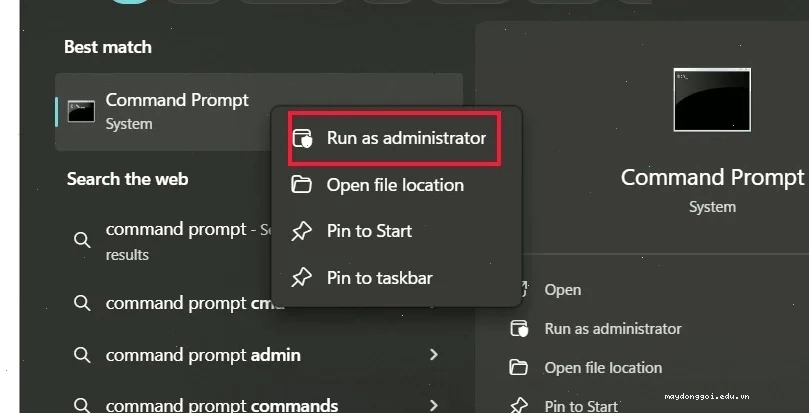
- Mở Command Prompt với quyền quản trị: Nhập "Command Prompt" vào thanh tìm kiếm của Windows, sau đó nhấp chuột phải vào kết quả và chọn "Run as administrator".
- Để xem lịch sử tắt máy: Nhập lệnh sau vào cửa sổ CMD và nhấn Enter:
wevtutil qe system "/q:*[System [(EventID=6006)]]" /rd:true /f:text /c:1
Lệnh này sẽ hiển thị sự kiện tắt máy gần nhất. - Để xem lịch sử khởi động: Nhập lệnh sau và nhấn Enter:
wevtutil qe system "/q:*[System [(EventID=6005)]]" /rd:true /f:text /c:1
Bạn sẽ thấy thông tin về lần khởi động gần nhất của hệ thống.
Sử dụng CMD là một phương pháp nhanh chóng để có được những thông tin cơ bản về các sự kiện tắt và khởi động. Tuy nhiên, để có cái nhìn chi tiết và toàn diện hơn, bạn nên khám phá thêm các công cụ khác.
Khám Phá Chi Tiết Lịch Sử Hoạt Động Máy Tính Bằng PowerShell
Nếu bạn cần một công cụ mạnh mẽ và linh hoạt hơn CMD, PowerShell chính là lựa chọn tối ưu. Nó cho phép bạn truy vấn và phân tích dữ liệu hệ thống một cách sâu sắc hơn.
- Khởi chạy PowerShell với quyền quản trị: Tương tự như CMD, nhập "PowerShell" vào thanh tìm kiếm, nhấp chuột phải và chọn "Run as administrator".
- Sử dụng các lệnh truy vấn tương tự như CMD để xem lịch sử khởi động và tắt máy. Ví dụ, để xem các sự kiện tắt máy (Event ID 6006), bạn có thể dùng lệnh:
Get-WinEvent -FilterHashtable @{LogName='System'; ID=6006} -MaxEvents 1Để xem các sự kiện khởi động (Event ID 6005), bạn dùng lệnh:Get-WinEvent -FilterHashtable @{LogName='System'; ID=6005} -MaxEvents 1
PowerShell mang lại khả năng tùy biến cao, cho phép bạn tạo các script phức tạp để phân tích dữ liệu log một cách tự động, hỗ trợ đắc lực cho việc xem ai mở trộm máy tính hoặc giám sát hoạt động của hệ thống.
Sử Dụng Event Viewer Để Phân Tích Sâu Nhật Ký Hệ Thống
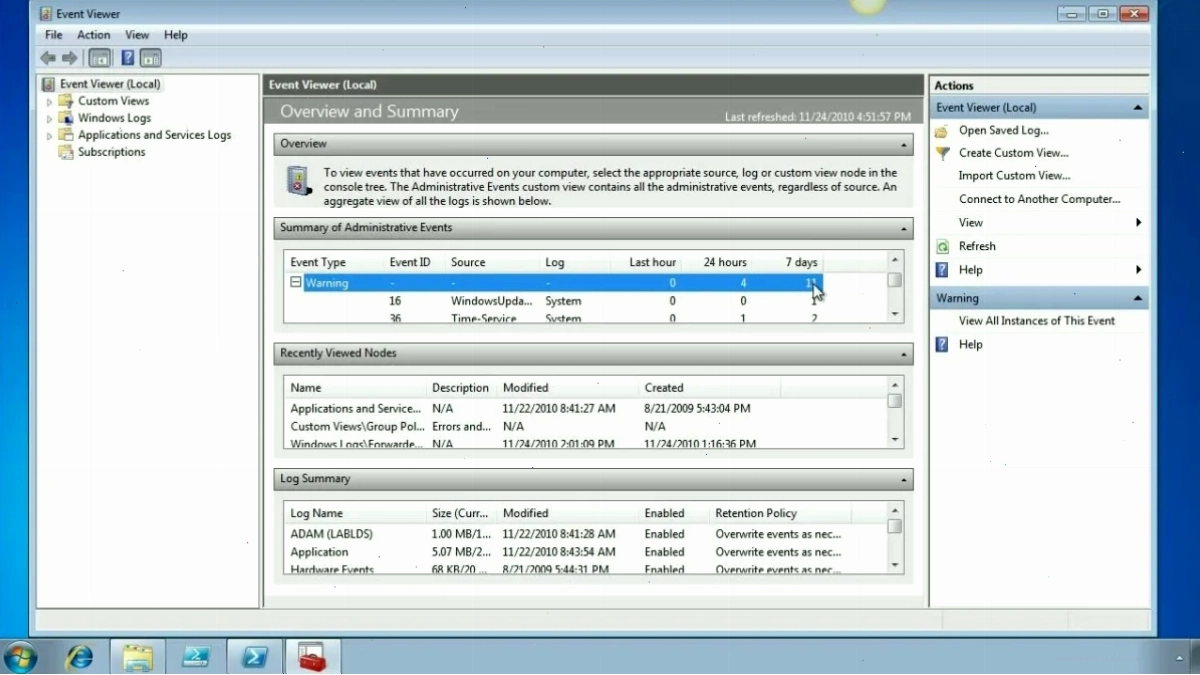
Công cụ Event Viewer là một 'thư viện' khổng lồ ghi lại mọi hoạt động của Windows. Đây là nơi bạn có thể tìm thấy những thông tin chi tiết nhất về các sự kiện khởi động, tắt máy, lỗi hệ thống, và nhiều hơn thế nữa.
- Mở Event Viewer: Nhấn tổ hợp phím `Win + R`, nhập `eventvwr.msc` và nhấn Enter.
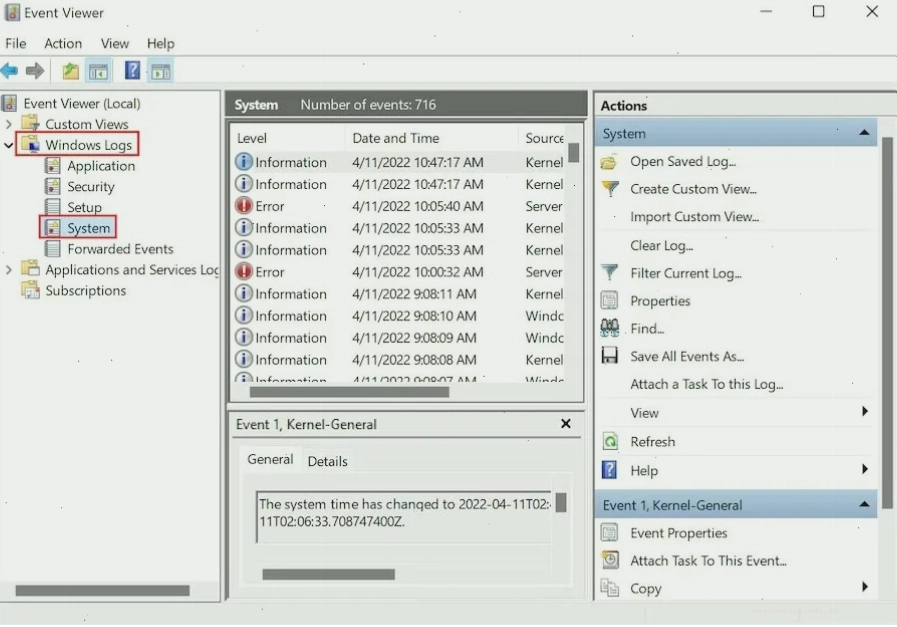
- Tìm kiếm các sự kiện liên quan: Trên cửa sổ Event Viewer, điều hướng đến "Windows Logs" rồi chọn "System".
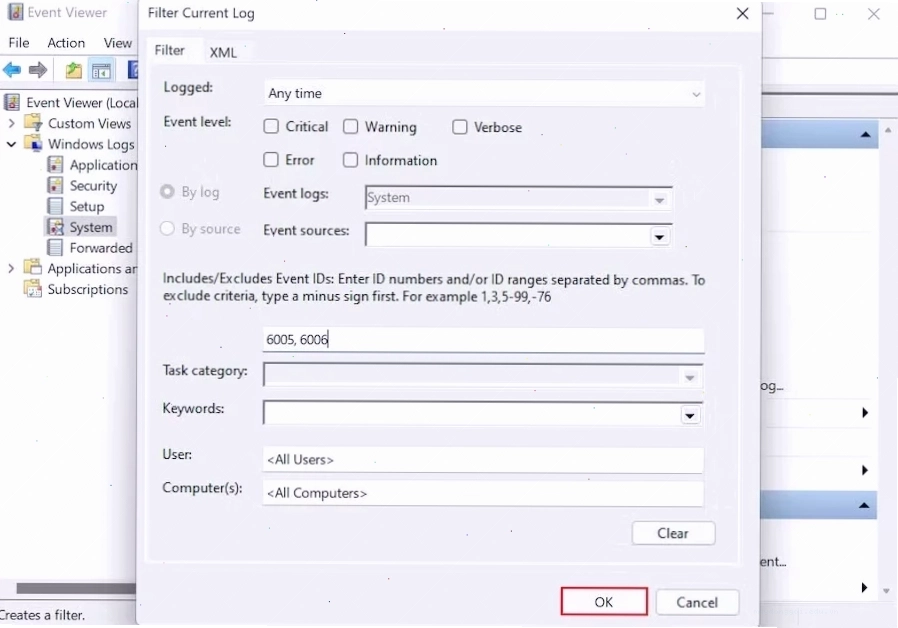
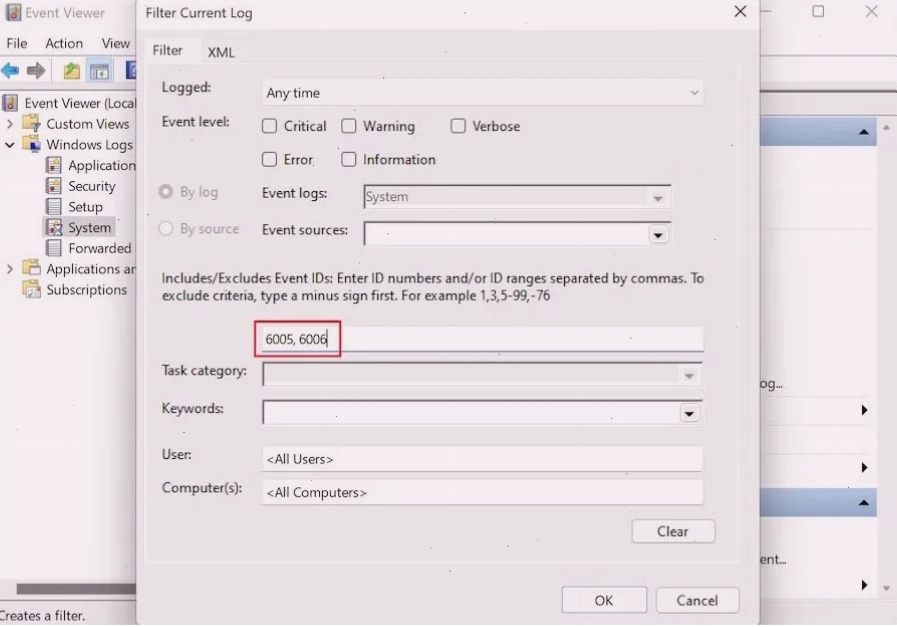
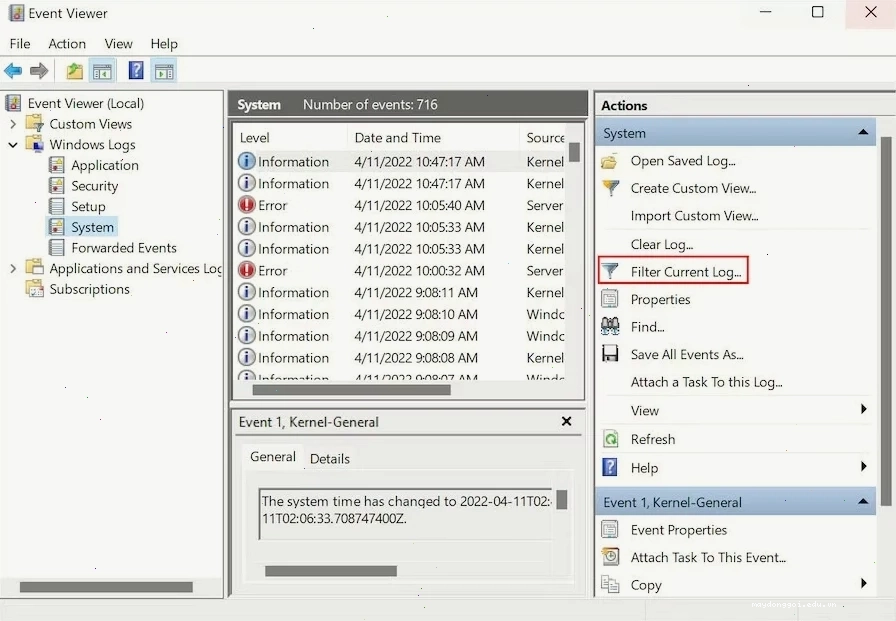
- Lọc sự kiện theo ID: Tại ngăn "Actions" bên phải, chọn "Filter Current Log". Trong ô "Include/Exclude Event IDs", nhập các mã sự kiện bạn muốn xem, ví dụ: `6005, 6006, 6008, 1074`. Nhấn "OK".
Bạn sẽ thấy danh sách các sự kiện tương ứng với các mã ID đã lọc. Việc này giúp bạn nhanh chóng xác định thời điểm máy tính được khởi động hoặc tắt, cũng như phát hiện các sự cố đột ngột. Đây là phương pháp trực quan và dễ dàng nhất để kiểm tra lịch sử khởi động và tắt máy tính cho cả người dùng phổ thông lẫn chuyên gia.
Nguy Cơ Tiềm Ẩn Khi Bỏ Qua Việc Kiểm Tra Lịch Sử Máy Tính
Nhiều người cho rằng việc kiểm tra lịch sử khởi động và tắt máy tính là thừa thãi. Tuy nhiên, sự thờ ơ này có thể dẫn đến những hậu quả không ngờ. Một hệ thống bị lỗi không được khắc phục kịp thời có thể gây mất dữ liệu nghiêm trọng. Các sự kiện Event ID 6008 (tắt đột ngột) hoặc Event ID 41 (khởi động lại không hoàn chỉnh) nếu xuất hiện thường xuyên là dấu hiệu cảnh báo về tình trạng sức khỏe của phần cứng, chẳng hạn như pin CMOS yếu, nguồn điện không ổn định hoặc lỗi ổ cứng. Bên cạnh đó, nếu bạn chia sẻ máy tính hoặc nghi ngờ có người khác truy cập trái phép, việc kiểm tra lịch sử hoạt động là cách duy nhất để bạn biết được xem ai mở trộm máy tính. Một lần khởi động hoặc tắt máy vào thời điểm bất thường có thể là bằng chứng không thể chối cãi.
Để có một cái nhìn toàn diện và chuyên sâu hơn, việc tham khảo các nguồn thông tin uy tín là rất quan trọng. Trang Thủ Thuật Máy Tính thường xuyên cập nhật các bài viết phân tích sâu về cách tối ưu hóa và bảo mật hệ thống.
Kết Luận: Tự Chủ Trong Quản Lý Hệ Thống Máy Tính
Việc kiểm tra lịch sử khởi động và tắt máy tính không còn là một tùy chọn mà đã trở thành một yêu cầu thiết yếu trong kỷ nguyên số. Bằng cách sử dụng các công cụ sẵn có như Command Prompt, PowerShell và đặc biệt là Event Viewer, bạn có thể nắm bắt toàn bộ 'hành trình' hoạt động của chiếc máy tính. Dữ liệu từ các mã Event ID không chỉ giúp bạn trở thành một 'bác sĩ' giỏi cho cỗ máy của mình, mà còn là lá chắn bảo vệ bạn khỏi những rủi ro về bảo mật và dữ liệu. Hãy chủ động theo dõi và phân tích nhật ký hệ thống, bạn sẽ không còn phải loay hoay tìm kiếm giải pháp khi sự cố ập đến.