

Bạn thường xuyên rơi vào tình cảnh dung lượng iCloud bị đầy, khiến iPhone liên tục báo động và ngăn cản bạn sao lưu những kỷ niệm quý giá hay tải về ứng dụng cần thiết? Liệu có phải bạn đang bị Apple 'bóp nghẹt' dung lượng miễn phí 5GB ban đầu và buộc phải chi tiền nâng cấp? Quan điểm này tuy có phần gay gắt, nhưng không hoàn toàn vô căn cứ khi nhìn vào cách Apple cấu trúc các gói dịch vụ. Tuy nhiên, thay vì 'căm ghét' hệ thống, chúng ta hãy trang bị cho mình những kiến thức để làm chủ không gian lưu trữ của mình.
Khi Nào Thì Dung Lượng iCloud Thực Sự Bị Đầy Và Tại Sao Lại Vậy
Trước hết, hãy xác định rõ nguyên nhân gốc rễ của vấn đề dung lượng iCloud bị đầy. Nhiều người lầm tưởng chỉ cần xóa bớt ảnh là đủ, nhưng thực tế, iCloud còn lưu trữ nhiều thứ khác quan trọng không kém. Theo Wikipedia, iCloud là một dịch vụ đám mây của Apple, cung cấp không gian lưu trữ cho các loại dữ liệu như ảnh, video, danh bạ, tin nhắn, ghi chú, và đặc biệt là các bản sao lưu icloud cũ của thiết bị.
Khi bạn đăng ký iPhone, Apple hào phóng tặng bạn 5GB dung lượng miễn phí. Nghe qua có vẻ ổn, nhưng với chất lượng ảnh và video ngày càng cao, cùng với thói quen sao lưu tự động của các ứng dụng, 5GB này sẽ nhanh chóng 'bốc hơi'. Tình trạng này không chỉ gây khó chịu mà còn tiềm ẩn rủi ro mất dữ liệu nếu thiết bị gặp sự cố mà không có bản sao lưu mới nhất.
5 Cách 'Giải Cứu' Dung Lượng iCloud Bị Đầy Hiệu Quả
Thay vì chỉ biết kêu trời, hãy cùng khám phá các phương pháp cụ thể để giải phóng dung lượng iCloud, biến nỗi ám ảnh thành giải pháp:
1. Rà Soát Và Xóa Dữ Liệu Không Cần Thiết
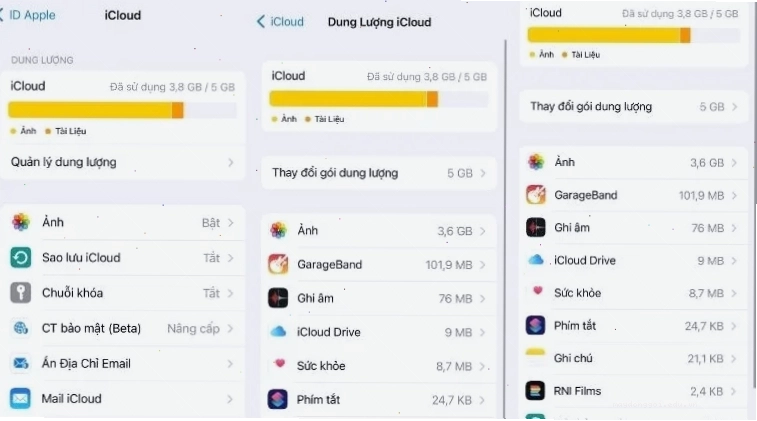
Đây là bước đầu tiên và quan trọng nhất. Bạn cần biết chính xác những gì đang 'ngốn' dung lượng iCloud của mình. Để kiểm tra, hãy vào Cài đặt > [Tên của bạn] > iCloud. Tại đây, bạn sẽ thấy tổng quan dung lượng đã sử dụng và danh sách các ứng dụng đang chiếm dụng bộ nhớ. Nhấn vào Quản lý dung lượng để có cái nhìn chi tiết hơn về từng loại dữ liệu.
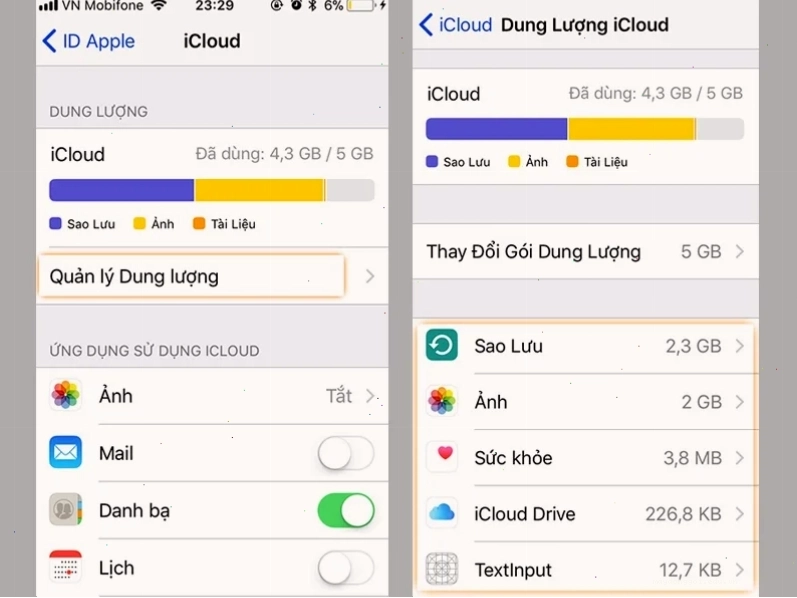
Sau khi xác định được 'thủ phạm', hãy tiến hành xóa ảnh trên iCloud không cần thiết, các tệp tin cũ, video không còn giá trị, hoặc các bản sao lưu ứng dụng mà bạn không dùng nữa. Đừng ngần ngại xóa bỏ những thứ bạn không còn sử dụng, vì mục đích chính là giải phóng không gian.
2. Tắt Sao Lưu Ảnh iCloud Và Các Ứng Dụng Ít Dùng
Ảnh và video là 'kẻ ngốn dung lượng' hàng đầu. Nếu bạn không muốn mua thêm iCloud, việc tắt tính năng đồng bộ ảnh lên iCloud là một giải pháp đáng cân nhắc. Vào Cài đặt > [Tên của bạn] > iCloud > Ảnh và gạt công tắc Đồng bộ hóa iPhone sang trái. Apple sẽ hỏi bạn có muốn xóa ảnh khỏi iPhone hay không; hãy cân nhắc kỹ lưỡng vì nếu chọn xóa, bạn sẽ mất ảnh trên cả thiết bị lẫn iCloud.
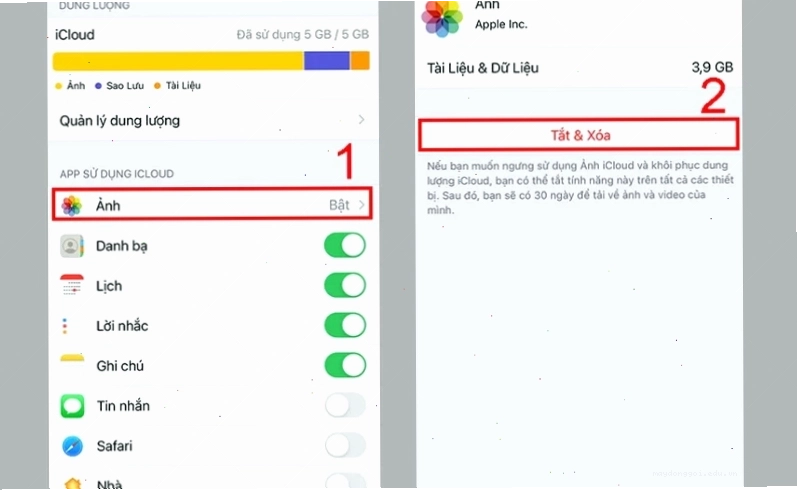
Tương tự, bạn cũng có thể tắt sao lưu cho các ứng dụng khác chiếm nhiều dung lượng mà bạn ít khi truy cập. Vào Cài đặt > [Tên của bạn] > iCloud > Quản lý dung lượng, chọn ứng dụng và tắt sao lưu.
3. Dọn Dẹp Nội Dung Trên iCloud Drive
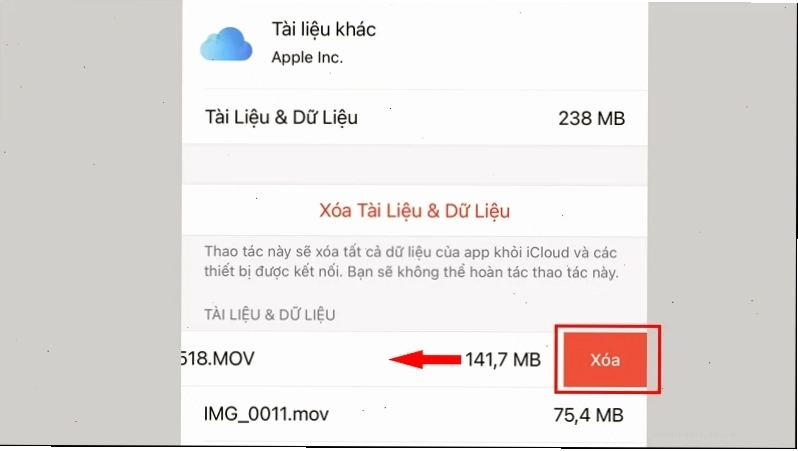
iCloud Drive giống như một ổ cứng di động trên mây của bạn, lưu trữ nhiều loại tệp tin khác nhau. Nếu bạn có xu hướng lưu trữ mọi thứ lên đây, việc kiểm tra và dọn dẹp iCloud Drive là cần thiết. Truy cập Cài đặt > [Tên của bạn] > iCloud > iCloud Drive. Tại đây, bạn có thể xem các tệp tin và thư mục, sau đó xóa bỏ những gì không còn cần thiết.
4. Cân Nhắc Mua Thêm Gói Dung Lượng iCloud
Nếu bạn đã áp dụng các biện pháp trên mà vẫn thấy dung lượng iCloud bị đầy và cảm thấy không thoải mái với việc xóa bớt dữ liệu quý giá, thì việc mua thêm iCloud là một lựa chọn hợp lý. Apple cung cấp các gói dung lượng đa dạng từ 50GB, 200GB đến 2TB với mức giá phải chăng. Truy cập Cài đặt > [Tên của bạn] > iCloud > Quản lý dung lượng, sau đó chọn Nâng cấp lên iCloud+ hoặc Thay đổi gói dung lượng để lựa chọn gói phù hợp.
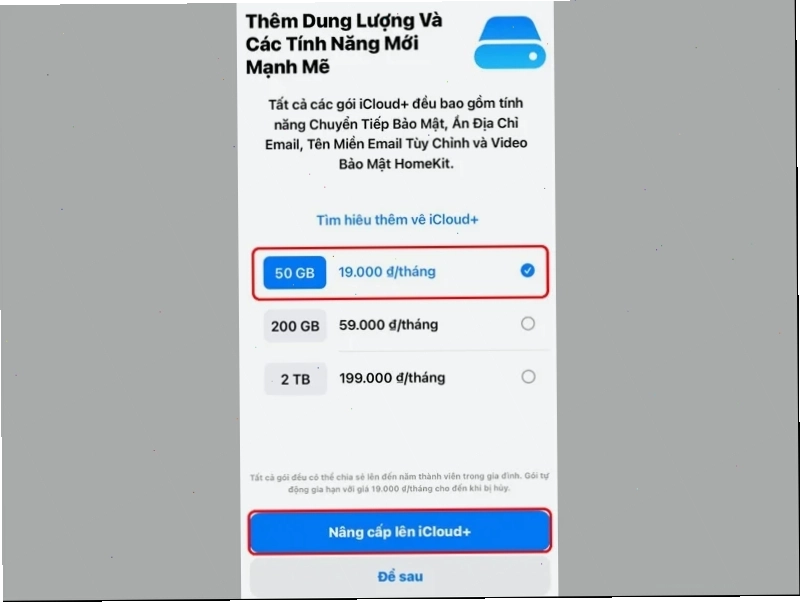
Sử dụng gói iCloud+ không chỉ cung cấp thêm dung lượng mà còn đi kèm các tính năng bảo mật nâng cao như Private Relay và Hide My Email, giúp bảo vệ quyền riêng tư của bạn tốt hơn.
5. Tận Dụng Google Photos Hoặc Dịch Vụ Lưu Trữ Khác
Một giải pháp thay thế thông minh nếu bạn muốn giảm tải cho iCloud là sử dụng các dịch vụ lưu trữ đám mây khác. Đồng bộ Google Photos là một ví dụ điển hình. Google Photos cung cấp dung lượng lưu trữ miễn phí khá lớn (khoảng 15GB ban đầu, chia sẻ với Google Drive và Gmail), với khả năng nén ảnh và video chất lượng cao mà mắt thường khó nhận biết sự khác biệt. Bạn chỉ cần tải ứng dụng Google Photos về iPhone, đăng nhập tài khoản Google và bật tính năng sao lưu.
Bằng cách này, bạn có thể lưu trữ thư viện ảnh khổng lồ mà không làm ảnh hưởng đến dung lượng iCloud. Điều này đặc biệt hữu ích nếu bạn là người có nhu cầu lưu trữ ảnh và video cực lớn.
Lời Kết: Làm Chủ Dung Lượng iCloud Thay Vì Bị Áp Đặt
Việc dung lượng iCloud bị đầy không còn là 'án tử' với những thông tin hữu ích trên. Bằng cách chủ động quản lý dữ liệu, tắt các tính năng sao lưu không cần thiết, hoặc mở rộng dung lượng khi cần, bạn hoàn toàn có thể làm chủ không gian lưu trữ của mình. Đừng quên ghé thăm Trang chủ để cập nhật thêm nhiều Mẹo Dùng Điện Thoại hay ho khác nhé. Hãy nhớ rằng, công nghệ sinh ra để phục vụ chúng ta, đừng để nó trở thành gánh nặng.





