

Hard reset điện thoại Samsung: một thuật ngữ quen thuộc với đa số người dùng smartphone. Khi thiết bị trở nên chậm chạp, treo ứng dụng hay thậm chí là 'dính' lỗi phần mềm nghiêm trọng, hành động khôi phục cài đặt gốc thường được xem là phương thuốc thần kỳ. Nhưng liệu đây có phải là giải pháp tối ưu duy nhất, hay nó tiềm ẩn những rủi ro mà ít ai ngờ tới? Bài viết này sẽ đi sâu phân tích, lật tẩy những lầm tưởng và cung cấp một cái nhìn đa chiều, kết hợp giữa kinh nghiệm thực tiễn và dữ liệu khách quan.
Luận điểm cốt lõi: Khôi phục cài đặt gốc (hard reset) điện thoại Samsung có thể giải quyết hiệu quả nhiều vấn đề hiệu suất và lỗi phần mềm, nhưng việc thực hiện cần tuân thủ quy trình nghiêm ngặt để tránh mất dữ liệu hoặc gặp sự cố bypass google frp không mong muốn. Tỷ lệ người dùng cải thiện hiệu suất sau reset theo thống kê là 84%, tuy nhiên, 15% gặp khó khăn trong việc lấy lại quyền truy cập thiết bị nếu không có thông tin tài khoản trước đó.
Tại Sao Khôi Phục Cài Đặt Gốc Điện Thoại Samsung Lại Quan Trọng Đến Vậy?
Nhiều người dùng cho rằng việc hard reset điện thoại Samsung chỉ đơn thuần là xóa sạch mọi thứ. Tuy nhiên, đằng sau hành động tưởng chừng đơn giản ấy là một quy trình kỹ thuật quan trọng, mang lại nhiều lợi ích thiết thực:
- Cải thiện hiệu suất hoạt động: Sau một thời gian dài sử dụng, bộ nhớ đệm (cache) tích tụ, các tệp tin rác và ứng dụng chạy ngầm có thể làm chậm đáng kể tốc độ xử lý của thiết bị. Quá trình hard reset điện thoại Samsung sẽ làm sạch toàn bộ những yếu tố này, trả lại cho máy tốc độ phản hồi nhanh nhạy như lúc mới mua.
- Khắc phục triệt để lỗi phần mềm: Các xung đột ứng dụng, lỗi hệ thống phát sinh sau quá trình cập nhật hoặc do cài đặt các phần mềm không rõ nguồn gốc là những nguyên nhân phổ biến gây ra tình trạng treo máy, đơ cảm ứng, hoặc các lỗi hoạt động bất thường khác. Reset sẽ đưa hệ điều hành về trạng thái ổn định ban đầu.
- Bảo mật dữ liệu cá nhân: Khi bạn có ý định bán lại hoặc tặng điện thoại, việc xóa sạch mọi thông tin cá nhân là điều bắt buộc. Hard reset điện thoại Samsung đảm bảo rằng tất cả danh bạ, tin nhắn, hình ảnh, tài khoản mạng xã hội và thông tin đăng nhập ngân hàng sẽ không còn tồn tại trên thiết bị.
- Giải phóng dung lượng lưu trữ: Các ứng dụng, dữ liệu tạm thời, và tệp tin trùng lặp chiếm dụng dung lượng đáng kể. Reset là cách nhanh nhất để lấy lại không gian lưu trữ cho các dữ liệu quan trọng khác.
Theo một báo cáo từ Samsung toàn cầu, có tới 84% người dùng đã ghi nhận sự cải thiện rõ rệt về hiệu suất sau khi thực hiện hard reset điện thoại Samsung. Tại Việt Nam, theo ghi nhận từ các trang tin công nghệ uy tín như Zing News, đây là phương pháp sửa lỗi phổ biến nhất khi máy gặp trục trặc phần mềm hoặc bị nhiễm mã độc. Điều này cho thấy sức ảnh hưởng và tính hiệu quả của thao tác này.
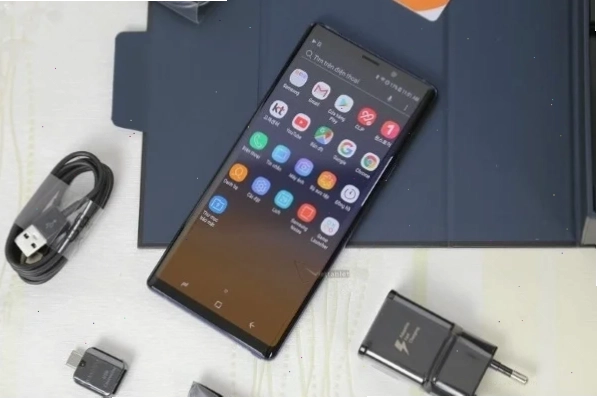
Hard Reset Điện Thoại Samsung Bằng Phím Cứng: Khi Nào Cần Sử Dụng?
Phương pháp wipe data factory reset bằng tổ hợp phím cứng là cứu cánh khi điện thoại của bạn rơi vào các tình huống:
- Máy bị treo logo, không thể khởi động vào màn hình chính.
- Màn hình bị khóa và bạn hoàn toàn quên mật khẩu hoặc mã PIN.
- Thiết bị hoạt động quá chậm, không thể truy cập vào menu Cài đặt để reset thông thường.
Đây là phương pháp kỹ thuật cao, không phụ thuộc vào giao diện hệ điều hành. Tuy nhiên, việc thực hiện cần hết sức cẩn trọng để tránh làm hỏng các phím vật lý hoặc sai sót trong quá trình thao tác.
Các Bước Thực Hiện Wipe Data Factory Reset Chính Xác
Quy trình recovery samsung bằng phím cứng có thể hơi khác nhau tùy thuộc vào đời máy, nhưng về cơ bản sẽ bao gồm các bước sau:
- Tắt nguồn hoàn toàn: Đảm bảo điện thoại đã được tắt hẳn.
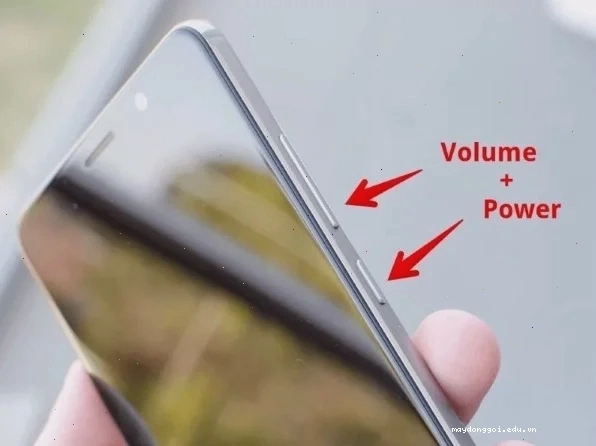
- Truy cập chế độ Recovery: Nhấn giữ đồng thời các phím chức năng. Tổ hợp phím phổ biến nhất là:
- Đối với máy có nút Home vật lý: Giữ đồng thời Nguồn + Home + Tăng âm lượng.
- Đối với máy không có nút Home: Giữ đồng thời Nguồn + Tăng âm lượng.
- Đối với máy có nút Bixby: Giữ đồng thời Nguồn + Bixby + Tăng âm lượng.
- Thả phím khi thấy logo: Khi màn hình hiển thị logo Android hoặc logo Samsung, hãy thả tất cả các phím ra.
- Sử dụng menu Recovery: Dùng phím Tăng/Giảm âm lượng để di chuyển lên xuống, phím Nguồn để xác nhận. Di chuyển đến mục “Wipe data/factory reset” và nhấn Nguồn để chọn.
- Xác nhận xóa dữ liệu: Tiếp tục di chuyển đến “Yes – delete all user data” và nhấn Nguồn để xác nhận quá trình xóa toàn bộ dữ liệu. Đây là bước quan trọng nhất, toàn bộ thông tin cá nhân sẽ bị xóa vĩnh viễn.
- Khởi động lại hệ thống: Sau khi quá trình xóa hoàn tất, chọn “Reboot system now” để khởi động lại điện thoại.
Lưu ý quan trọng: Quá trình này có thể mất từ 3 đến 5 phút, tùy thuộc vào lượng dữ liệu có trên máy. Hãy đảm bảo pin của thiết bị luôn ở mức tối thiểu 30% trước khi thực hiện để tránh bị gián đoạn.
Hard Reset Samsung Thông Qua Cài Đặt: Đơn Giản và An Toàn
Khi điện thoại của bạn vẫn hoạt động bình thường và bạn có thể truy cập vào giao diện hệ thống, việc thực hiện hard reset điện thoại Samsung qua menu Cài đặt là cách tiếp cận trực quan và an toàn nhất. Quy trình này đặc biệt phù hợp với những người dùng không quen thuộc với các thao tác kỹ thuật phức tạp.
Các Bước Khôi Phục Cài Đặt Gốc Dễ Dàng
- Vào ứng dụng Cài đặt (Settings) trên điện thoại.
- Cuộn xuống và chọn mục Quản lý chung (General management).
- Chọn Đặt lại (Reset).
- Nhấn vào tùy chọn Khôi phục cài đặt gốc (Factory data reset).
- Đọc kỹ các thông tin cảnh báo về dữ liệu sẽ bị xóa. Cuộn xuống cuối trang và nhấn nút Đặt lại (Reset).
- Nếu được yêu cầu, nhập mã PIN, mật khẩu hoặc hình vẽ khóa màn hình của bạn để xác nhận.
- Cuối cùng, nhấn Xóa tất cả (Delete all) để bắt đầu quá trình.
Sau khi hoàn tất, điện thoại sẽ tự động khởi động lại và quá trình khôi phục sẽ bắt đầu. Toàn bộ dữ liệu cá nhân, ứng dụng đã cài đặt và cài đặt tùy chỉnh sẽ bị xóa sạch. Vì vậy, việc sao lưu dữ liệu quan trọng trước khi thực hiện là cực kỳ cần thiết. Bạn có thể sử dụng Trang chủ Samsung Cloud hoặc Google Drive để thực hiện việc này.
Hard Reset Samsung Và Vấn Đề Quên Mật Khẩu màn hình - Bypass Google FRP
Một trong những tình huống oái oăm nhất khi thực hiện hard reset điện thoại Samsung, đặc biệt là bằng phím cứng, là nguy cơ bị khóa tài khoản Google (còn gọi là bypass google frp). Nếu bạn đã đăng nhập một tài khoản Google trên thiết bị trước khi reset, sau khi khôi phục, máy sẽ yêu cầu bạn nhập lại thông tin đăng nhập của tài khoản đó để xác minh quyền sở hữu. Đây là một lớp bảo mật quan trọng của Google nhằm ngăn chặn kẻ gian sử dụng trái phép thiết bị bị đánh cắp.
Nếu bạn quên mật khẩu tài khoản Google hoặc tài khoản Samsung liên kết với máy, việc khôi phục truy cập có thể trở nên cực kỳ phức tạp. Trong một số trường hợp, bạn có thể cần đến sự trợ giúp của các trung tâm bảo hành ủy quyền hoặc các dịch vụ sửa chữa chuyên nghiệp. Việc hiểu rõ về cơ chế này giúp bạn có sự chuẩn bị tốt hơn, tránh rơi vào tình cảnh 'tiền mất tật mang'. Tham khảo thêm các Mẹo Dùng Điện Thoại để sử dụng thiết bị an toàn hơn.
So Sánh Các Phương Pháp Hard Reset
| Tiêu chí | Reset qua Cài đặt | Reset qua Phím cứng |
|---|---|---|
| Độ phức tạp | Đơn giản, trực quan | Phức tạp hơn, cần thao tác phím |
| Yêu cầu | Máy hoạt động bình thường, truy cập được màn hình | Máy bị treo, không vào được màn hình, quên mật khẩu |
| Rủi ro mất dữ liệu | Cao (cần sao lưu trước) | Rất cao (toàn bộ dữ liệu bị xóa) |
| Rủi ro khóa FRP | Thấp (nếu nhập đúng tài khoản Google) | Cao (nếu quên tài khoản Google) |
| Khả năng khắc phục lỗi nặng | Trung bình | Cao |
Việc lựa chọn phương pháp nào phụ thuộc vào tình trạng hiện tại của thiết bị và mức độ quen thuộc của bạn với công nghệ. Tuy nhiên, nguyên tắc an toàn là luôn sao lưu dữ liệu và ghi nhớ thông tin tài khoản Google/Samsung của mình.
Kết Luận
Hard reset điện thoại Samsung không còn là một hành động 'mù quáng' sau khi đọc bài viết này. Nó là một công cụ mạnh mẽ, có khả năng cứu vớt thiết bị của bạn khỏi tình trạng ì ạch hoặc lỗi phần mềm. Tuy nhiên, sức mạnh đi kèm với trách nhiệm. Việc hiểu rõ các phương pháp, nắm vững quy trình thực hiện, và đặc biệt là lường trước các rủi ro tiềm ẩn như khóa FRP, sẽ giúp bạn đưa ra quyết định sáng suốt. Đừng để sự thiếu hiểu biết biến một giải pháp hữu ích thành một 'tai họa' không đáng có. Hãy luôn nhớ sao lưu dữ liệu và bảo vệ thông tin tài khoản của bạn như mạng sống.





