

Tình trạng điện thoại nhận SIM nhưng không hiển thị sóng hoặc báo lỗi 'Không có SIM' đã trở thành nỗi ám ảnh thường trực của nhiều người dùng smartphone. Dù bạn đang sở hữu một chiếc iPhone đời mới hay một chiếc Android mạnh mẽ, sự cố này đều có thể ập đến, cắt đứt mọi kết nối và gây ra vô vàn phiền toái. Đừng vội nghĩ đến việc thay SIM hay đổi máy, bởi lẽ phần lớn nguyên nhân gây ra lỗi điện thoại không nhận sim hoàn toàn có thể khắc phục tại nhà.
Nguyên nhân nào khiến điện thoại nhận SIM nhưng không có sóng?
Trước khi đi vào các bước khắc phục, việc hiểu rõ nguồn gốc của vấn đề là vô cùng quan trọng. Theo kinh nghiệm thực tế, tình trạng điện thoại nhận SIM nhưng không có sóng hoặc báo lỗi "No SIM Card Installed Error" có thể bắt nguồn từ:
- Lỗi từ phía nhà mạng: Đôi khi, hệ thống của nhà mạng gặp sự cố hoặc khu vực bạn đang đứng có sóng quá yếu.
- Lỗi SIM vật lý: SIM bị bẩn, trầy xước, hỏng chân đồng hoặc đơn giản là đã quá cũ.
- Chế độ máy bay vô tình bật: Một sai sót nhỏ trong thao tác có thể kích hoạt chế độ này, khiến điện thoại ngắt toàn bộ kết nối mạng di động.
- Xung đột phần mềm: Các ứng dụng cài đặt gần đây, hoặc lỗi hệ điều hành có thể gây xung đột, ảnh hưởng đến khả năng nhận SIM.
- Lỗi phần cứng: Khay SIM bị lỏng, hỏng hoặc các linh kiện bên trong bo mạch chủ gặp vấn đề.
- Vị trí địa lý: Bạn đang ở trong hầm, khu vực sóng kém như đồi núi, hoặc các tòa nhà có tường dày.
- Điện thoại lock ghép sim: Các thiết bị này có thể gặp vấn đề về nhận dạng SIM sau một thời gian sử dụng hoặc khi cập nhật phần mềm.
Việc xác định chính xác nguyên nhân sẽ giúp chúng ta áp dụng đúng phương pháp khắc phục điện thoại không nhận sim.
Giải pháp khắc phục điện thoại không nhận SIM: Từ đơn giản đến chuyên sâu
Đừng để sự cố này làm gián đoạn công việc và liên lạc của bạn. Hãy thử áp dụng các biện pháp sau đây, được sắp xếp từ dễ thực hiện nhất:
Di chuyển đến khu vực có sóng tốt
Đây là giải pháp đầu tiên và cũng là đơn giản nhất. Nếu bạn đang ở trong khu vực sóng yếu, hãy di chuyển đến nơi có tín hiệu mạnh hơn, chẳng hạn như khu vực đông dân cư, ngoài trời hoặc gần cửa sổ. Nhiều trường hợp lỗi điện thoại không nhận sim chỉ đơn giản là do tín hiệu kém.

Khởi động lại điện thoại
Một thao tác tưởng chừng đơn giản nhưng lại vô cùng hiệu quả. Việc khởi động lại thiết bị sẽ giúp làm mới hệ thống, đóng các tiến trình chạy ngầm gây xung đột và đôi khi là giải pháp khắc phục điện thoại không nhận sim tức thời. Bạn có thể thực hiện bằng cách nhấn giữ nút nguồn và chọn Khởi động lại.
Tắt chế độ máy bay
Đây là nguyên nhân phổ biến mà nhiều người dùng bỏ qua. Hãy kiểm tra kỹ xem chế độ máy bay có đang được kích hoạt hay không. Nếu có, hãy tắt đi và đợi khoảng vài giây để điện thoại dò lại sóng.
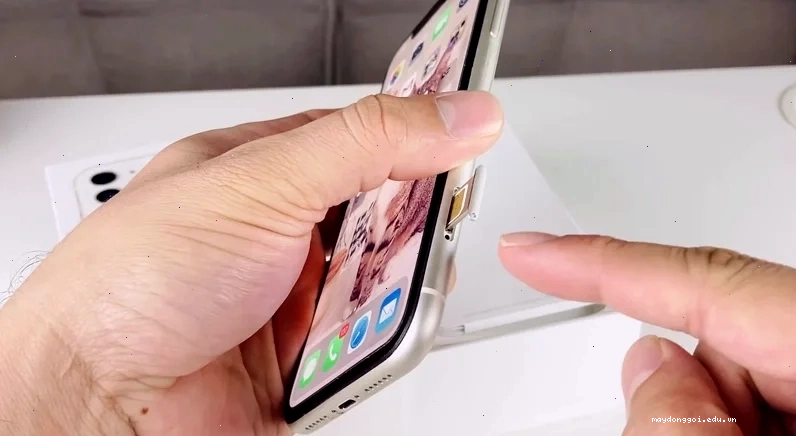
Kiểm tra khay SIM và vệ sinh SIM
1. Tắt nguồn điện thoại: Đảm bảo an toàn cho thiết bị và chính bạn.
2. Tháo khay SIM: Sử dụng que chọc SIM chuyên dụng, nhẹ nhàng tháo khay. Tránh dùng vật cứng hoặc lực mạnh làm gãy chân SIM hoặc hỏng khay.
3. Vệ sinh khay SIM và SIM: Dùng khăn mềm, khô hoặc tăm bông thấm cồn isopropyl (nồng độ cao) để lau sạch bụi bẩn trên chân tiếp xúc của SIM và bên trong khay SIM. Đảm bảo các chân đồng trên SIM không bị oxy hóa hoặc trầy xước nặng. Vệ sinh khay sim là một bước quan trọng.
4. Lắp lại SIM: Đặt SIM vào đúng chiều và khay, sau đó lắp lại vào điện thoại. Bật nguồn và kiểm tra.
Kiểm tra cài đặt mạng
Đôi khi, việc cài đặt mạng di động không chính xác có thể dẫn đến tình trạng điện thoại không nhận SIM. Đặc biệt với các dòng máy Android, bạn có thể thử các bước sau:
- Vào Cài đặt, chọn Connections (Kết nối) hoặc Mạng và Internet.
- Chọn Mobile Networks (Mạng di động) hoặc SIM và mạng di động.
- Trong mục Network Mode (Chế độ mạng), hãy chọn chế độ tự động như LTE/WCDMA/GSM (Auto connect) hoặc 5G/4G/3G/2G (Tự động). Điều này giúp điện thoại tự động chuyển đổi giữa các băng tần phù hợp.
- Tiếp tục trong mục Network Operators (Nhà cung cấp mạng), chọn Search networks (Tìm kiếm mạng) để điện thoại tự động tìm và chọn đúng nhà mạng của SIM bạn đang sử dụng (Viettel, Mobifone, Vinaphone).
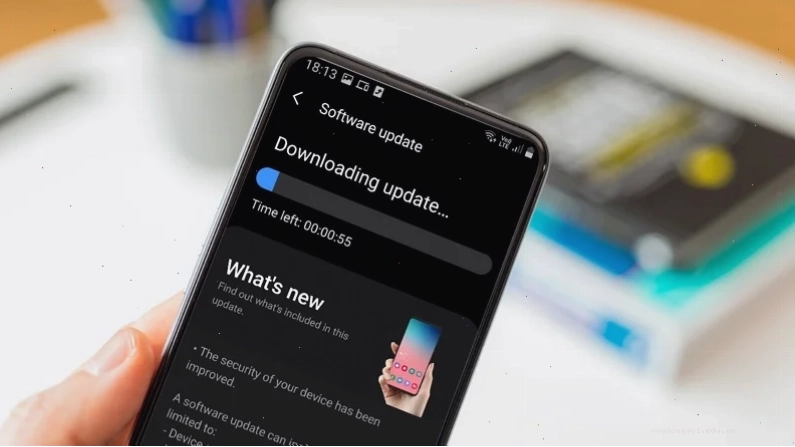
Cập nhật phần mềm điện thoại
Các bản cập nhật phần mềm thường đi kèm với các bản vá lỗi hệ điều hành, bao gồm cả những lỗi liên quan đến nhận dạng SIM. Việc cập nhật phiên bản mới nhất có thể giải quyết xung đột phần mềm và khắc phục tình trạng lỗi điện thoại không nhận sim.
Đối với Android: Vào Cài đặt > Giới thiệu điện thoại (About phone) > Cập nhật phần mềm (Software update) > Tải về và cài đặt.
Đối với iPhone: Vào Cài đặt > Cài đặt chung (General) > Cập nhật phần mềm (Software Update) > Cập nhật bây giờ.
Đặt lại cài đặt mạng
Thao tác reset mạng sẽ đưa tất cả cài đặt mạng về trạng thái mặc định, bao gồm Wi-Fi, Bluetooth và dữ liệu di động. Điều này có thể giúp giải quyết các trục trặc về kết nối mạng.
Đối với Android: Vào Cài đặt > Quản lý chung (General management) > Đặt lại (Reset) > Đặt lại cài đặt mạng (Reset network settings).
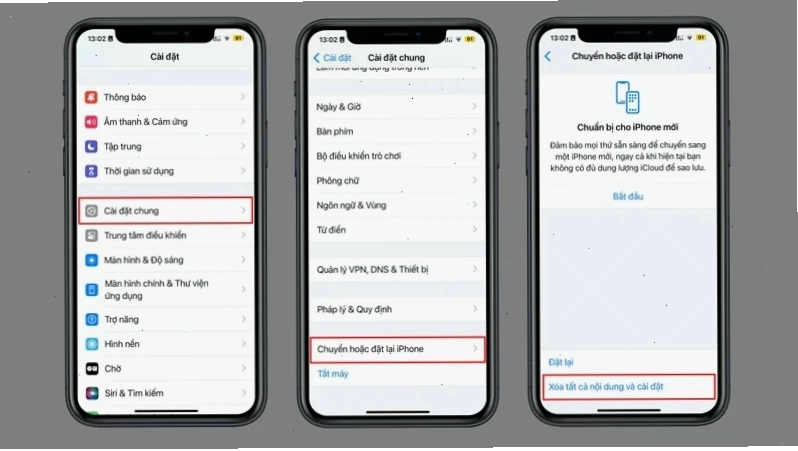
Đối với iPhone: Vào Cài đặt > Cài đặt chung (General) > Chuyển hoặc đặt lại iPhone (Transfer or Reset iPhone) > Đặt lại (Reset) > Đặt lại cài đặt mạng (Reset Network Settings).
Khôi phục cài đặt gốc
Đây là biện pháp cuối cùng khi các cách trên không hiệu quả. Khôi phục cài đặt gốc sẽ đưa điện thoại về trạng thái như lúc mới xuất xưởng, xóa sạch mọi dữ liệu và ứng dụng. LƯU Ý: Hãy sao lưu toàn bộ dữ liệu quan trọng trước khi thực hiện thao tác này để tránh mất mát không đáng có. Các bước thực hiện tương tự như đặt lại cài đặt mạng nhưng chọn mục Xóa mọi dữ liệu (Factory data reset).
Lưu ý đối với điện thoại lock ghép SIM
Các trường hợp điện thoại lock ghép sim thường nhạy cảm hơn với các vấn đề mạng. Đôi khi, việc cập nhật phần mềm hoặc thay đổi cài đặt mạng có thể khiến SIM ghép không hoạt động hoặc gặp lỗi không nhận SIM. Nếu bạn đang sử dụng loại máy này và gặp sự cố, hãy thử tháo SIM ghép ra, kiểm tra lại xem có bị hư hỏng không, sau đó lắp lại cẩn thận. Trong trường hợp xấu nhất, bạn có thể cần đến các cửa hàng chuyên sửa chữa để được hỗ trợ thay SIM ghép mới hoặc tìm giải pháp jailbreak phù hợp (cần cân nhắc kỹ rủi ro).
Trường hợp SIM bị lỗi hoặc điện thoại bị hỏng phần cứng
Nếu sau khi đã thử mọi cách mà điện thoại vẫn không nhận SIM, khả năng cao là SIM của bạn đã bị hỏng hoặc có vấn đề nghiêm trọng với khay SIM hoặc bo mạch chủ bên trong điện thoại. Lúc này, bạn cần mang điện thoại đến các trung tâm bảo hành hoặc sửa chữa uy tín để được kiểm tra và khắc phục bởi kỹ thuật viên chuyên nghiệp.
Hy vọng với những hướng dẫn chi tiết trên, bạn có thể tự tin giải quyết vấn đề khắc phục điện thoại không nhận sim và tiếp tục tận hưởng những tiện ích mà chiếc smartphone mang lại. Đừng quên chia sẻ bài viết nếu bạn thấy hữu ích nhé!
Tham khảo thêm các mẹo hữu ích khác tại Mẹo Dùng Điện Thoại.





