

Lỗi Google Maps không định vị được vị trí hiện tại là một vấn nạn dai dẳng khiến không ít người dùng cảm thấy bực bội, đặc biệt khi đang cần di chuyển gấp hoặc khám phá một địa điểm mới. Bạn bật GPS, kiểm tra kết nối mạng, nhưng điểm xanh vẫn cứ nhảy múa sai lệch hoặc đứng im một chỗ. Liệu có phải do điện thoại của bạn 'hết date' hay là do một thế lực siêu nhiên nào đó đang can thiệp vào tọa độ của bạn?
Tại sao Google Maps lại 'trở chứng' không định vị chính xác
Nhiều người dùng thường mặc định rằng sai lệch vị trí bản đồ là do tín hiệu GPS yếu. Quan điểm này đúng một phần, nhưng chưa đủ. Dữ liệu từ các diễn đàn công nghệ và kinh nghiệm thực tế cho thấy, nguyên nhân gốc rễ phức tạp hơn nhiều.
Nguyên nhân khiến định vị sai lệch có thể kể đến:
- Chế độ định vị trên thiết bị chưa được đặt ở mức 'Độ chính xác cao'.
- Tín hiệu GPS bị che chắn bởi các vật cản vật lý như nhà cao tầng, hầm gửi xe, hoặc thậm chí là các vật liệu kim loại dày.
- La bàn trên điện thoại bị lệch do từ trường hoặc va đập, dẫn đến sai số trong việc xác định hướng.
- Dữ liệu GPS trên thiết bị chưa được làm mới, dẫn đến việc định vị dựa trên thông tin lỗi thời.
- Ứng dụng Google Maps hoặc hệ thống Dịch vụ Google Play bị lỗi hoặc phiên bản quá cũ.
- Chế độ Tiết kiệm pin đang hoạt động, hạn chế các chức năng ngầm của thiết bị, bao gồm cả định vị.
- Một số hãng điện thoại như Xiaomi, Oppo, Huawei có cơ chế quản lý pin và ứng dụng nền riêng, có thể vô tình chặn hoặc giới hạn quyền truy cập vị trí của Google Maps.
Thậm chí, việc Hệ thống Định vị Toàn cầu (GPS) hoạt động dựa trên nguyên tắc phức tạp, và bất kỳ sự gián đoạn nào trong chuỗi tín hiệu này cũng có thể gây ra lỗi Google Maps không định vị được vị trí hiện tại.
7 Bước Vàng Khắc Phục Lỗi Định Vị Sai Lệch Trên Google Maps
Đừng để gps signal lost trở thành rào cản. Dưới đây là quy trình chi tiết để bạn khôi phục khả năng định vị của Google Maps:
- Bật chế độ 'Độ chính xác cao': Đây là bước quan trọng nhất. Vào Cài đặt (Settings) → Vị trí (Location) → Chế độ định vị (Location mode) và chọn 'Chính xác cao' (High accuracy). Chế độ này kết hợp GPS, Wi-Fi và dữ liệu di động để đảm bảo độ chính xác tối ưu.
- Hiệu chỉnh la bàn (calibrate compass): Mở ứng dụng Google Maps, chạm vào dấu chấm xanh hiển thị vị trí của bạn, sau đó chọn 'Hiệu chỉnh la bàn'. Làm theo hướng dẫn, thường là vẽ hình số 8 trên không trung bằng điện thoại để la bàn tự cân chỉnh lại.
- Khởi động lại GPS: Tắt GPS trên thanh thông báo nhanh, đợi khoảng 10-20 giây rồi bật lại. Mở Google Maps và kiểm tra xem vị trí đã chính xác hơn chưa.
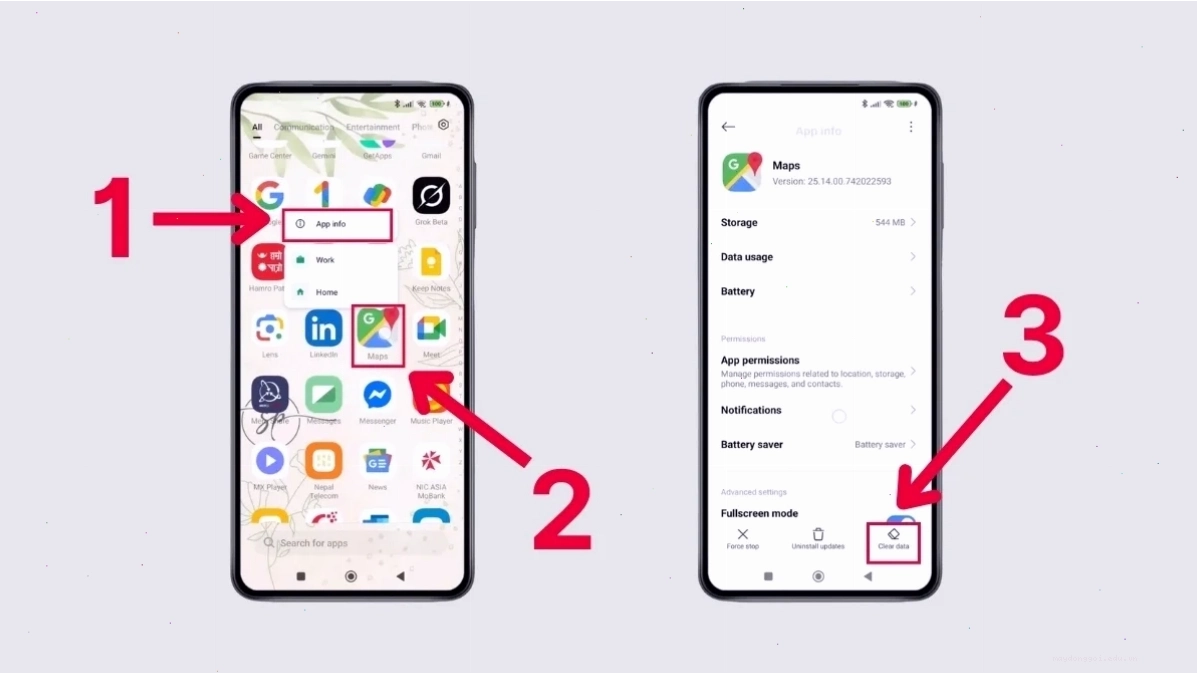
- Xóa bộ nhớ đệm Google Maps: Vào Cài đặt → Ứng dụng → Google Maps → Bộ nhớ và chọn 'Xóa bộ nhớ đệm' (Clear cache). Nếu vẫn chưa được, bạn có thể thử 'Xóa dữ liệu' nhưng hãy nhớ đăng nhập lại tài khoản Google sau đó.
- Cập nhật Google Maps và Dịch vụ Google Play: Truy cập CH Play, tìm kiếm Google Maps và Google Play Services. Cập nhật cả hai ứng dụng lên phiên bản mới nhất nếu có.
- Tắt chế độ Tiết kiệm pin: Chế độ này thường hạn chế các hoạt động nền, bao gồm cả định vị. Vào Cài đặt → Pin và vô hiệu hóa chế độ Tiết kiệm pin.
- Di chuyển ra không gian thoáng: Nếu bạn đang ở trong nhà, đặc biệt là các tầng cao hoặc khu vực có nhiều vật cản, hãy thử di chuyển ra ngoài trời để tín hiệu GPS có thể bắt sóng tốt nhất từ vệ tinh.
Lưu ý đặc biệt cho người dùng điện thoại Xiaomi, Oppo, Huawei
Các hãng điện thoại này thường có cơ chế quản lý pin và ứng dụng nền khá 'gắt gao'. Để Google Maps hoạt động ổn định, bạn cần:
- Cho phép Google Maps chạy ngầm và không bị giới hạn khi tắt màn hình.
- Tắt các trình tiết kiệm pin riêng của hãng.
- Vào Cài đặt ứng dụng → Google Maps → Quyền và đảm bảo đã cho phép 'Vị trí mọi lúc' hoặc 'Luôn cho phép'.
Việc cấp quyền vị trí chính xác cao cho Google Maps là yếu tố then chốt để ứng dụng có thể hoạt động hiệu quả nhất.
Mẹo hay giúp Google Maps định vị chính xác hơn
Ngoài các bước khắc phục lỗi cơ bản, bạn có thể áp dụng thêm các mẹo sau để nâng cao độ chính xác của Google Maps:
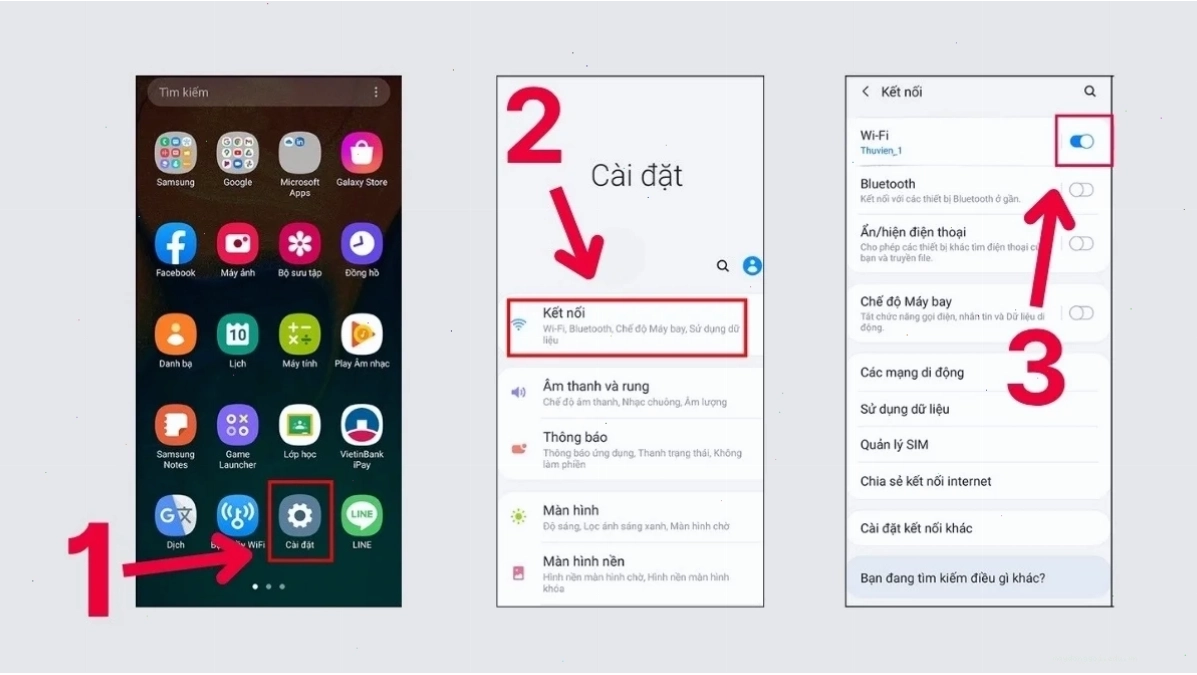
- Sử dụng Wi-Fi để định vị: Ngay cả khi không kết nối Internet, việc bật Wi-Fi cũng giúp Google Maps định vị nhanh và chính xác hơn bằng cách quét các điểm truy cập Wi-Fi xung quanh.
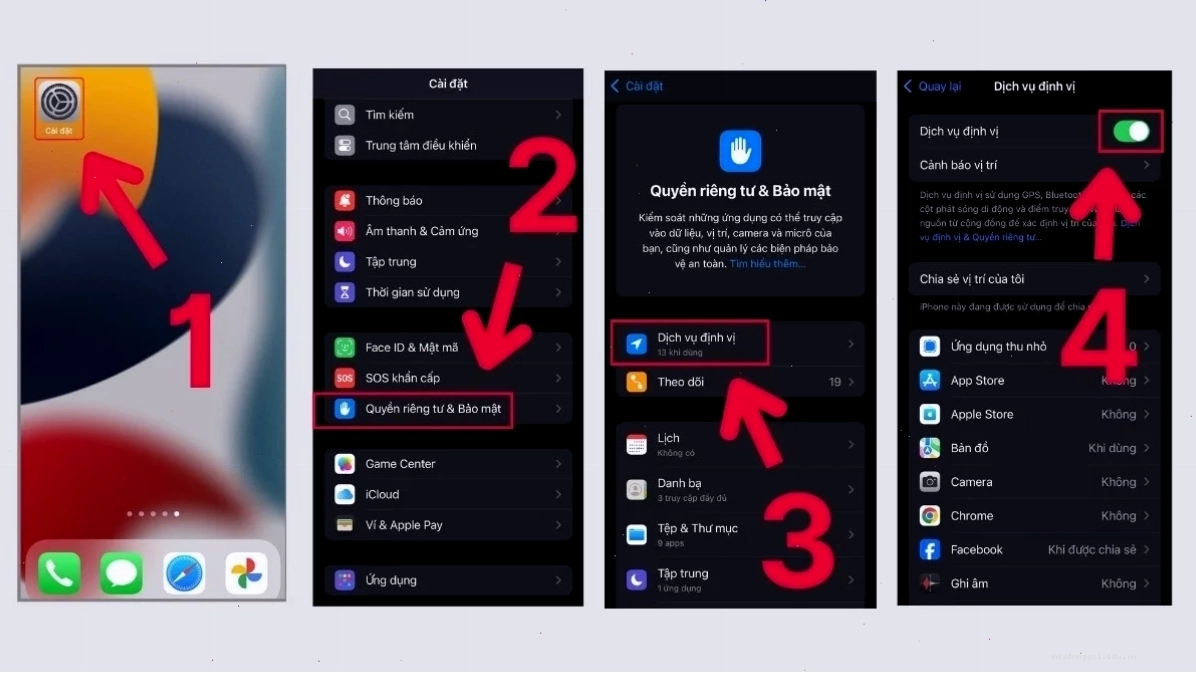
- Kích hoạt Dịch vụ Vị trí của Google: Ngoài GPS, dịch vụ này còn sử dụng dữ liệu mạng di động và Wi-Fi để cải thiện độ chính xác.
- Cân nhắc dùng ứng dụng la bàn chuyên dụng: Nếu bạn thường xuyên gặp vấn đề với hiệu chỉnh la bàn android, một ứng dụng la bàn độc lập có thể giúp bạn kiểm tra và hiệu chỉnh lại độ chính xác.
- Kiểm tra cập nhật hệ điều hành: Đôi khi, lỗi định vị có thể xuất phát từ chính hệ điều hành của điện thoại. Đảm bảo bạn luôn cập nhật lên phiên bản mới nhất.
Nếu bạn đang tìm kiếm một giải pháp toàn diện hơn cho các vấn đề về điện thoại, hãy tham khảo ngay Mẹo Dùng Điện Thoại để có thêm nhiều kiến thức hữu ích.
Kết luận
Việc lỗi Google Maps không định vị được vị trí hiện tại không phải là dấu chấm hết. Bằng cách hiểu rõ các nguyên nhân tiềm ẩn và áp dụng các bước khắc phục trên, bạn hoàn toàn có thể khôi phục lại độ chính xác cho ứng dụng bản đồ yêu thích của mình. Đừng quên truy cập Trang chủ để cập nhật thêm nhiều bài viết công nghệ hữu ích khác.





