

Bạn đang gặp phải tình trạng lỗi không tải được ứng dụng trên ch play pending và không biết phải làm sao? Đây là một vấn đề khá phổ biến, gây cản trở nghiêm trọng đến trải nghiệm người dùng Android. Tuy nhiên, đừng quá lo lắng, bởi lẽ bài viết này sẽ cung cấp cho bạn những giải pháp tối ưu nhất.
Tại Sao Ứng Dụng Luôn Bị Lỗi Pending Trên Google Play?
Tình trạng lỗi không tải được ứng dụng trên ch play pending xảy ra có thể do nhiều nguyên nhân khác nhau, từ những vấn đề kỹ thuật đơn giản đến các xung đột phức tạp hơn. Dưới đây là một số lý do chính:
Một số người dùng cho rằng việc ứng dụng luôn trong trạng thái 'pending' là do lỗi từ phía Google Play hoặc do đường truyền mạng. Tuy nhiên, quan điểm này có phần phiến diện. Thực tế, lỗi dịch vụ Google Play hoặc các tác vụ chạy ngầm không được xử lý triệt để cũng là những nguyên nhân tiềm ẩn.
- Xung đột dữ liệu và bộ nhớ cache: Dữ liệu cũ hoặc bị lỗi trong bộ nhớ cache của Google Play Store có thể gây ra tình trạng này.
- Kết nối mạng không ổn định: Mặc dù bạn có thể truy cập các trang web khác, nhưng kết nối yếu hoặc không ổn định với máy chủ Google Play vẫn có thể làm gián đoạn quá trình tải xuống.
- Dung lượng lưu trữ thiết bị đầy: Khi điện thoại hoặc máy tính bảng của bạn sắp hết dung lượng trống, hệ thống sẽ gặp khó khăn trong việc tải và cài đặt ứng dụng mới.
- Cập nhật ứng dụng bị lỗi hoặc treo: Nếu Google Play đang cố gắng cập nhật một ứng dụng khác trong nền, tiến trình này có thể gây ra xung đột, dẫn đến lỗi ch play bị treo hoặc pending.
- Vấn đề về tài khoản Google: Đôi khi, lỗi đồng bộ hóa hoặc sự cố với tài khoản Google của bạn có thể ảnh hưởng đến khả năng tải xuống.
Hướng Dẫn Khắc Phục Lỗi Không Tải Được Ứng Dụng Trên CH Play Pending
Để giải quyết triệt để vấn đề lỗi không tải được ứng dụng trên ch play pending, bạn có thể áp dụng các biện pháp sau đây. Chúng tôi sẽ đi từ những cách đơn giản nhất đến các phương pháp phức tạp hơn:
Cách 1 Xóa Bộ Nhớ Đệm Và Dữ Liệu Của Google Play Store
Đây là bước khắc phục đầu tiên và thường mang lại hiệu quả cao khi gặp các sự cố liên quan đến ứng dụng Google Play. Việc xóa bộ nhớ đệm sẽ loại bỏ các dữ liệu tạm thời bị lỗi, còn xóa dữ liệu sẽ đưa ứng dụng về trạng thái ban đầu như khi mới cài đặt. Thao tác này không ảnh hưởng đến các ứng dụng bạn đã tải về.
- Truy cập vào Cài đặt trên thiết bị Android của bạn.
- Chọn mục Ứng dụng (hoặc Quản lý ứng dụng).
- Tìm và chọn Cửa hàng Google Play (Google Play Store).
- Chọn Lưu trữ (hoặc Bộ nhớ).
- Nhấn chọn Xóa bộ nhớ đệm, sau đó tiếp tục nhấn Xóa dữ liệu.
- Khởi động lại thiết bị và thử tải lại ứng dụng.
Cách 2 Buộc Dừng Hoạt Động Của Google Play Store
Nếu việc xóa bộ nhớ đệm không hiệu quả, bạn có thể thử buộc dừng hoạt động của ứng dụng Google Play Store. Thao tác này sẽ chấm dứt mọi tiến trình đang chạy của ứng dụng, giúp làm mới lại hệ thống.
- Vẫn trong mục thông tin ứng dụng Google Play Store tại Cài đặt > Ứng dụng.
- Nhấn nút Buộc dừng (Force Stop).
- Xác nhận hành động nếu được yêu cầu.
- Khởi động lại điện thoại và kiểm tra.
Cách 3 Đăng Nhập Lại Tài Khoản Google
Sự cố đồng bộ hóa tài khoản Google đôi khi là nguyên nhân chính gây ra lỗi đang chờ tải xuống ch play. Việc đăng xuất và đăng nhập lại tài khoản có thể giúp thiết lập lại kết nối.
- Vào Cài đặt > Tài khoản (hoặc Tài khoản và Đồng bộ).
- Chọn tài khoản Google bạn đang sử dụng.
- Nhấn Xóa tài khoản.
- Sau khi xóa, quay lại mục Tài khoản và chọn Thêm tài khoản để đăng nhập lại bằng thông tin của bạn.
- Thử tải ứng dụng lần nữa.
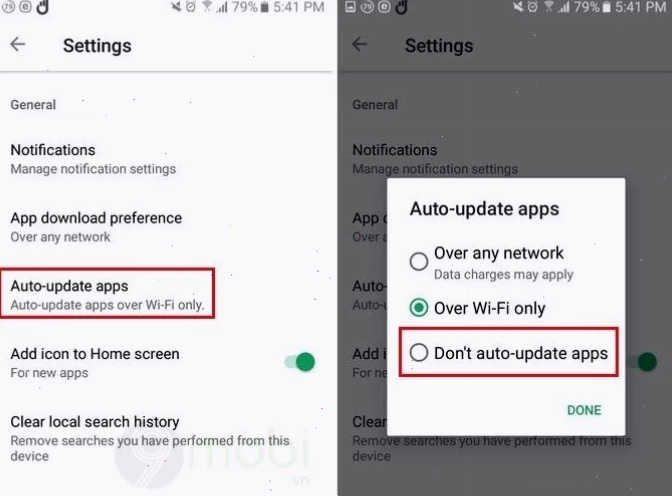
Cách 4 Tắt Tính Năng Tự Động Cập Nhật Ứng Dụng
Như đã đề cập, việc ứng dụng tự động cập nhật trong nền có thể gây ra xung đột. Tạm thời tắt tính năng này có thể giải quyết vấn đề lỗi dịch vụ google play.
- Mở ứng dụng Google Play Store.
- Nhấn vào biểu tượng ảnh đại diện của bạn ở góc trên bên phải.
- Chọn Cài đặt.
- Nhấn vào Tự động cập nhật ứng dụng.
- Chọn Không tự động cập nhật ứng dụng.
- Sau đó, bạn có thể quay lại và bật lại tính năng này sau khi đã khắc phục xong lỗi tải ứng dụng.
Cách 5 Kiểm Tra Và Xử Lý Thẻ Nhớ SD
Nếu bạn lưu trữ ứng dụng trên thẻ nhớ SD, tình trạng thẻ bị lỗi hoặc tiếp xúc kém có thể gây ra lỗi tải xuống. Hãy thử các bước sau:
- Tháo thẻ nhớ SD ra khỏi thiết bị, vệ sinh chân cắm và lắp lại cẩn thận.
- Nếu có thể, thử sử dụng một thẻ nhớ SD khác để kiểm tra xem vấn đề có phải do thẻ cũ hay không.
- Di chuyển dữ liệu từ thẻ nhớ sang bộ nhớ trong hoặc ngược lại để xem có cải thiện tình trạng không.
Cách 6 Khởi Động Lại Thiết Bị
Đôi khi, một giải pháp đơn giản như khởi động lại thiết bị cũng có thể khắc phục được các lỗi tạm thời, bao gồm cả ch play bị treo hoặc pending. Hãy thử khởi động lại điện thoại hoặc máy tính bảng của bạn và kiểm tra lại.
Ngoài ra, bạn có thể tham khảo thêm các Mẹo Dùng Điện Thoại hữu ích khác để tối ưu hóa trải nghiệm.
Trong trường hợp các phương pháp trên không giải quyết được vấn đề, bạn có thể xem xét việc khôi phục cài đặt gốc cho thiết bị. Tuy nhiên, hãy sao lưu toàn bộ dữ liệu quan trọng trước khi thực hiện thao tác này.
Lỗi lỗi không tải được ứng dụng trên ch play pending tuy gây khó chịu nhưng thường có thể được khắc phục bằng các bước đơn giản. Hy vọng những hướng dẫn trên sẽ giúp bạn sớm lấy lại trải nghiệm sử dụng mượt mà.
Để khám phá thêm về các giải pháp công nghệ, bạn có thể truy cập Trang chủ.
Và đừng quên, nếu gặp bất kỳ vấn đề gì với việc tải ứng dụng, hãy nhớ đến lỗi không tải được ứng dụng trên ch play pending và các giải pháp đã được trình bày.





