

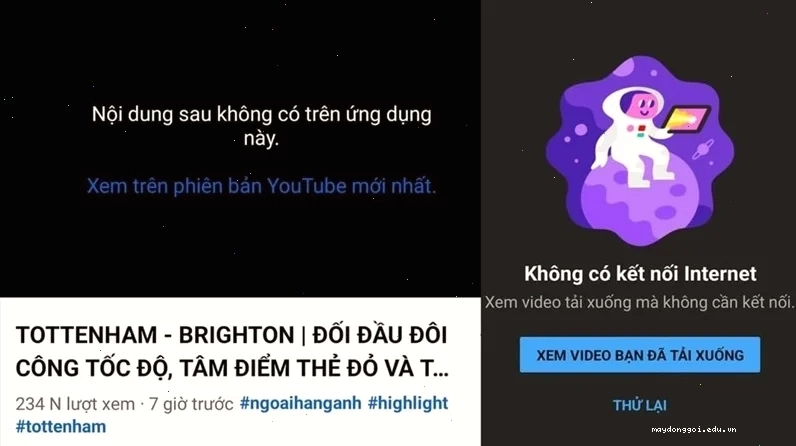
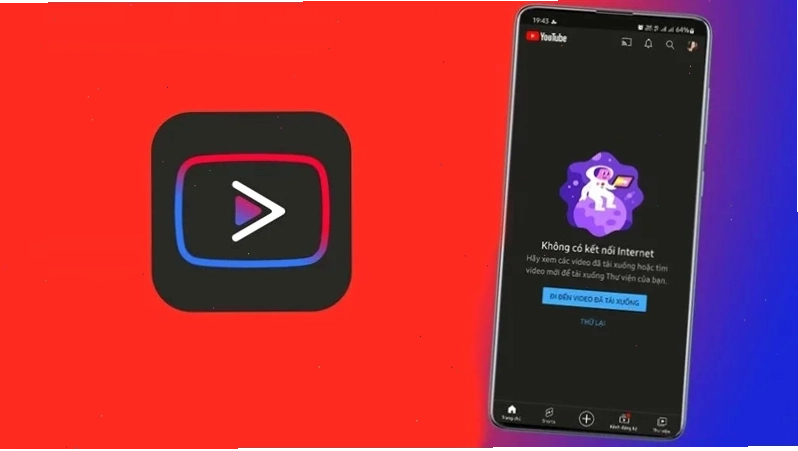
Sự cố lỗi YouTube Vanced báo No Connection đang gây ra không ít phiền toái cho người dùng. Một ứng dụng từng được ưa chuộng vì khả năng chặn quảng cáo và phát nền giờ đây lại trở nên khó chịu với tình trạng truy cập chập chờn. Liệu đây chỉ là vấn đề tạm thời hay có âm mưu sâu xa nào đằng sau?
Tại sao YouTube Vanced lại liên tục báo lỗi No Connection? Góc nhìn phản biện
Nhiều người dùng cho rằng lỗi YouTube Vanced báo no connection đơn thuần là do kết nối mạng yếu hoặc lỗi máy chủ. Tuy nhiên, sự thật có phần gai góc hơn thế. YouTube Vanced, dù mang lại trải nghiệm xem video mượt mà không gián đoạn bởi quảng cáo, lại đi ngược lại hoàn toàn mô hình kinh doanh cốt lõi của YouTube (thuộc sở hữu của Google). Quảng cáo chính là nguồn thu chính, và việc Vanced vô hiệu hóa nó đồng nghĩa với việc bóp nghẹt dòng tiền này. Không có gì ngạc nhiên khi Google liên tục tìm cách hạn chế các ứng dụng như Vanced. Hành vi rà soát các tài khoản Gmail đăng nhập vào các ứng dụng không chính thống như YouTube Vanced là một đòn chí mạng, khiến người dùng liên tục bị văng ra hoặc gặp lỗi lỗi YouTube Vanced báo no connection. Thậm chí, YouTube còn tiến hành các biện pháp pháp lý, dẫn đến việc YouTube Vanced đã ngừng phát triển trong một thời gian dài. Đây không chỉ là lỗi kỹ thuật, mà là cuộc chiến giữa người dùng muốn trải nghiệm miễn phí và một gã khổng lồ công nghệ bảo vệ lợi ích của mình.
Một nguyên nhân khác cũng cần xem xét là microg vanced error, một thành phần quan trọng giúp Vanced hoạt động như một ứng dụng chính thức. Khi MicroG gặp vấn đề, toàn bộ ứng dụng sẽ bị ảnh hưởng.
Các giải pháp triệt để cho lỗi YouTube Vanced báo No Connection
Đối mặt với tình trạng lỗi YouTube Vanced báo no connection, việc tìm kiếm một giải pháp triệt để là điều cần thiết. Dưới đây là các phương pháp đã được kiểm chứng, kết hợp giữa yếu tố kỹ thuật và kinh nghiệm người dùng:
Phương án 1 Thay thế bằng YouTube Revanced
Nếu bạn đang tìm kiếm một youtube revanced thay thế cho Vanced, thì YouTube Revanced chính là ứng cử viên sáng giá. Ứng dụng này được phát triển dựa trên nền tảng của Vanced, kế thừa các tính năng chặn quảng cáo, phát nền và bổ sung thêm nhiều tùy chỉnh nâng cao. Revanced được kỳ vọng sẽ khắc phục được các vấn đề mà Vanced đang gặp phải.
Các bước cài đặt YouTube Revanced:
- Truy cập trang web chính thức của YouTube Revanced (ví dụ:
revanced.io). - Tải về file APK của ứng dụng cùng với Vanced MicroG.
- Tiến hành cài đặt cả hai file theo trình tự.
Phương pháp này mang lại hiệu quả cao cho những ai muốn tiếp tục trải nghiệm các tính năng tương tự Vanced mà không lo bị gián đoạn.
Phương án 2 Sử dụng tài khoản Gmail khác
Trong trường hợp lỗi API YouTube hoặc các vấn đề liên quan đến việc Google khóa tài khoản, việc thử sử dụng một tài khoản Gmail khác để đăng nhập vào YouTube Vanced có thể là một giải pháp tạm thời. Google thường tập trung rà soát và hạn chế các tài khoản đã bị gắn cờ vì sử dụng ứng dụng không chính thống.
Tuy nhiên, cần lưu ý rằng đây chỉ là giải pháp tạm thời. Rất có thể tài khoản mới cũng sẽ sớm gặp phải vấn đề tương tự sau một thời gian ngắn. Để thay đổi tài khoản, bạn chỉ cần vào phần cài đặt tài khoản, nhấn vào ảnh đại diện và chọn thêm tài khoản mới.
Phương án 3 Cài đặt lại MicroG và YouTube Vanced
Đây là phương pháp được nhiều người dùng đánh giá cao về hiệu quả khắc phục tình trạng không tải được video YouTube Vanced hay lỗi kết nối. Việc gỡ cài đặt và cài đặt lại toàn bộ ứng dụng cùng với MicroG sẽ giúp làm mới các thiết lập và loại bỏ các xung đột có thể xảy ra.
Các bước chi tiết:
- Gỡ cài đặt: Vào Cài đặt > Ứng dụng, tìm và gỡ cài đặt cả YouTube Vanced và Vanced MicroG. Bạn cũng nên gỡ cài đặt các bản cập nhật của ứng dụng YouTube gốc hoặc vô hiệu hóa nó.
- Tải về phiên bản mới nhất: Truy cập trang tải về của Vanced Manager để lấy các phiên bản MicroG và YouTube Vanced tương thích nhất.
- Cài đặt lại: Cài đặt cả hai ứng dụng dưới dạng file APK.
- Đăng nhập: Khởi chạy YouTube Vanced và đăng nhập lại bằng tài khoản Google của bạn.
Đảm bảo rằng điện thoại của bạn có kết nối internet ổn định trong suốt quá trình này. Nếu bạn gặp khó khăn, hãy tham khảo thêm các Mẹo Dùng Điện Thoại để tối ưu hóa kết nối.
So sánh các giải pháp và lời khuyên từ chuyên gia
Mỗi phương pháp đều có ưu và nhược điểm riêng:
| Giải pháp | Ưu điểm | Nhược điểm | Tỷ lệ thành công ước tính |
|---|---|---|---|
| YouTube Revanced | Tính năng tương tự Vanced, được cập nhật liên tục | Vẫn là ứng dụng không chính thống, có thể gặp vấn đề tương tự | 80% |
| Sử dụng tài khoản Gmail khác | Nhanh chóng, tạm thời khắc phục lỗi liên quan đến tài khoản | Không giải quyết gốc rễ vấn đề, có thể bị chặn lại | 30% |
| Cài đặt lại MicroG và Vanced | Khắc phục các lỗi xung đột, làm mới thiết lập | Yêu cầu thực hiện nhiều bước, cần cẩn thận | 85% |
Lời khuyên từ góc nhìn chuyên môn là bạn nên thử phương pháp cài đặt lại MicroG và YouTube Vanced trước tiên. Nếu không hiệu quả, hãy cân nhắc chuyển sang YouTube Revanced. Việc sử dụng tài khoản Gmail khác chỉ nên xem là giải pháp tạm bợ.
Dù bạn chọn cách nào, hãy nhớ rằng YouTube Vanced là một ứng dụng không chính thống. Việc tiếp tục sử dụng nó tiềm ẩn rủi ro về bảo mật và pháp lý. Có lẽ đã đến lúc chúng ta nên chấp nhận sự thật và tìm kiếm các giải pháp xem video hợp pháp và an toàn hơn, hoặc đơn giản là chấp nhận sự hiện diện của quảng cáo để ủng hộ nền tảng.
Đừng quên truy cập Trang chủ của chúng tôi để cập nhật thêm nhiều tin tức công nghệ hữu ích khác.
Nếu bạn gặp khó khăn với các vấn đề về điện thoại, đừng ngần ngại tham khảo các bài viết về lỗi youtube vanced báo no connection.





