

Thật nực cười khi đến năm 2026, nhiều người dùng iPhone vẫn loay hoay với câu hỏi quay màn hình iPhone có tiếng ra sao, thậm chí chấp nhận quay video trắng xóa âm thanh. Phải chăng Apple đã cố tình giấu đi một tính năng cơ bản, hay chúng ta đang quá phức tạp hóa vấn đề? Quan điểm cá nhân của tôi là sự thiếu hiểu biết này đang cản trở chúng ta khai thác tối đa thiết bị. Một chiếc iPhone cao cấp như iPhone 18 Pro hay iPhone 17 series mà chỉ dùng để nghe gọi và lướt web thì thật lãng phí.
Bóc Trần Sự Thật Về Quay Màn Hình iPhone Có Tiếng
Hãy đối mặt với sự thật: iPhone có khả năng ghi lại video màn hình kèm âm thanh từ rất lâu rồi. Vấn đề không nằm ở việc thiếu tính năng, mà ở cách chúng ta tiếp cận nó. Nhiều người dùng Android vốn quen với các tùy chỉnh phức tạp, khi chuyển sang iOS lại mong đợi mọi thứ 'tự động'. Tuy nhiên, để quay màn hình iPhone có tiếng một cách trọn vẹn, bạn cần một thao tác nhỏ nhưng cực kỳ quan trọng: kích hoạt micro.
Để làm rõ hơn, hãy xem xét hai nguồn âm thanh chính mà bạn có thể muốn thu khi quay màn hình:
- Âm thanh hệ thống (Media sounds): Đây là tiếng nhạc bạn nghe, âm thanh từ video bạn xem, hoặc âm thanh trong ứng dụng.
- Âm thanh micro (Microphone): Đây là giọng nói của bạn, hoặc âm thanh từ môi trường xung quanh thiết bị.
Nhiều người dùng mắc lỗi cơ bản là chỉ bật ghi màn hình mà quên mất việc bật micro. Điều này dẫn đến tình trạng video chỉ có tiếng trong máy hoặc hoàn toàn im lặng nếu không có âm thanh hệ thống nào phát ra. Đây là một trong những lỗi quay màn hình mất mic mà nhiều người gặp phải.
Hướng Dẫn Chi Tiết Cách Quay Màn Hình iPhone Có Tiếng
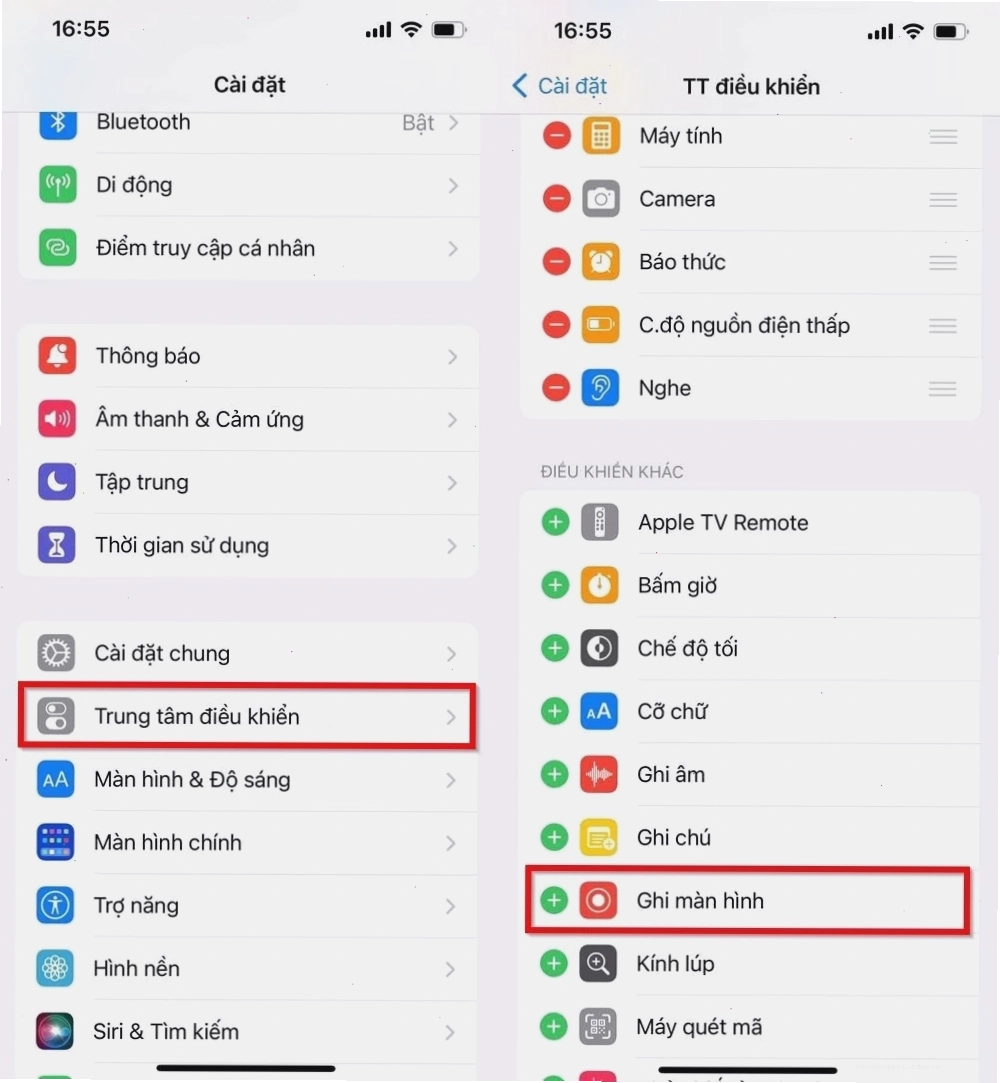
Việc thiết lập tính năng này trên iPhone thực chất rất đơn giản. Nếu bạn chưa thấy biểu tượng ghi màn hình trong Trung tâm điều khiển (Control Center), hãy thêm nó vào bằng cách:
- Vào Cài đặt (Settings) trên iPhone của bạn.
- Chọn Trung tâm điều khiển (Control Center).
- Tìm mục Ghi màn hình (Screen Recording) và nhấn vào biểu tượng dấu cộng màu xanh (+) bên cạnh để thêm vào Trung tâm điều khiển.
Sau khi đã thêm, bạn có thể bắt đầu quay:
- Vuốt màn hình để mở Trung tâm điều khiển.
- Nhấn và giữ (không chỉ nhấn) vào biểu tượng Ghi màn hình.
- Một tùy chọn sẽ hiện ra, tại đây bạn sẽ thấy biểu tượng Microphone. Nhấn vào biểu tượng này để nó chuyển sang trạng thái Bật (On), thường được biểu thị bằng màu đỏ.
- Chọn Bắt đầu ghi (Start Recording).
Với Micro được bật, iPhone sẽ thu cả âm thanh hệ thống và âm thanh từ môi trường ngoài. Nếu chỉ muốn thu âm thanh trong máy, bạn chỉ cần tắt Micro đi. Quá đơn giản để có được một video quay màn hình iPhone có tiếng hoàn chỉnh.
Tham khảo thêm các mẹo sử dụng điện thoại hữu ích khác tại Mẹo Dùng Điện Thoại.
Phân Tích Khách Quan: Tại Sao Android Lại 'Dễ Dãi' Hơn?
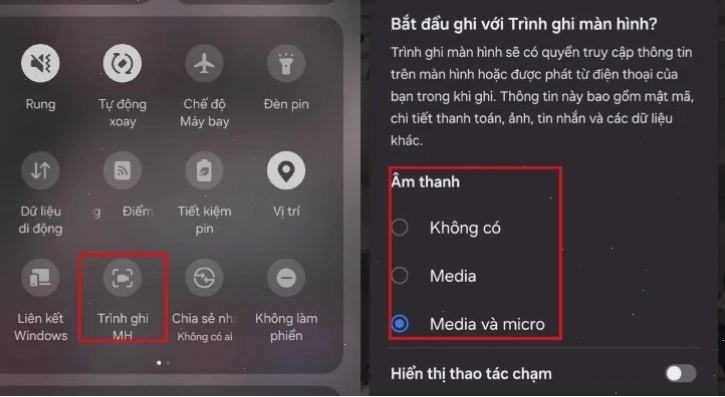
Không thể phủ nhận rằng các phiên bản Android gần đây, từ Android 10 trở đi, đã tích hợp tính năng quay màn hình một cách trực quan hơn. Giao diện cài đặt âm thanh trên hầu hết các dòng máy như Samsung, Xiaomi hay OPPO đều hiển thị rõ ràng các lựa chọn như 'Âm thanh hệ thống' hay 'Âm thanh hệ thống và micro'. Điều này cho phép người dùng dễ dàng lựa chọn nguồn âm thanh mong muốn ngay từ đầu.
Tuy nhiên, việc có sẵn không đồng nghĩa với việc nó tốt hơn. Đôi khi, sự đơn giản của iOS lại là yếu tố giúp người dùng tập trung vào mục đích chính, thay vì bị phân tâm bởi quá nhiều tùy chọn. Ứng dụng quay màn hình iOS cũng ngày càng đa dạng, mang đến nhiều lựa chọn hơn cho người dùng khó tính.
Các lưu ý cho từng dòng máy Android:
- Samsung: Có thể cấu hình mặc định trong Cài đặt > Tính năng nâng cao > Ảnh chụp màn hình và Trình ghi màn hình.
- Xiaomi: Tùy chỉnh nguồn âm thanh trong cài đặt của Trình ghi màn hình.
- OPPO: Cần cấp quyền ghi âm cho ứng dụng Ghi màn hình nếu gặp tình trạng mất tiếng.
Dù là iOS hay Android, việc hiểu rõ thiết bị là chìa khóa để khai thác hết tiềm năng của nó. Một chiếc iPhone 15 series cũ hay iPhone 17 mới đều có thể thực hiện tốt nhiệm vụ này.

Những Lỗi Thường Gặp và Cách Khắc Phục
Dù hướng dẫn chi tiết, người dùng vẫn có thể gặp phải các vấn đề như:
- Video không có tiếng: Nguyên nhân phổ biến nhất là quên bật micro trong bước kích hoạt ghi màn hình. Một lý do khác có thể là âm lượng hệ thống đang được đặt ở mức quá thấp, hoặc bộ nhớ thiết bị đã đầy khiến video không lưu được.
- Mất tiếng trong ứng dụng cụ thể: Một số ứng dụng có thể hạn chế hoặc chặn ghi âm thanh hệ thống vì lý do bản quyền. Trong trường hợp này, bạn có thể cân nhắc các app quay màn hình iOS từ bên thứ ba, nhưng hãy cẩn trọng với các ứng dụng không rõ nguồn gốc.
- Chất lượng âm thanh kém: Đảm bảo bạn đang ở trong môi trường yên tĩnh nếu muốn thu giọng nói của mình.
Để khắc phục triệt để, người dùng nên thường xuyên kiểm tra các cài đặt âm thanh và dung lượng bộ nhớ. Việc tìm hiểu về ghi âm nội bộ cũng giúp bạn hiểu rõ hơn cách âm thanh được xử lý.
Xem thêm các sản phẩm và dịch vụ tại Trang chủ.
Quan Điểm Gai Góc: Liệu Bạn Có Thực Sự Cần Tính Năng Này?
Trong bối cảnh các nền tảng mạng xã hội ngày càng ưa chuộng video dạng ngắn và nội dung trực quan, kỹ năng quay màn hình trở nên cần thiết hơn bao giờ hết. Tuy nhiên, câu hỏi đặt ra là: bạn sử dụng nó cho mục đích gì? Chia sẻ mẹo chơi game? Hướng dẫn sử dụng ứng dụng? Hay chỉ đơn giản là ghi lại một khoảnh khắc thú vị?
Nếu bạn chỉ đơn thuần muốn ghi lại những gì diễn ra trên màn hình, việc bật micro là đủ. Nhưng nếu bạn muốn tạo ra những video hướng dẫn chuyên nghiệp, có lồng ghép bình luận hoặc giải thích chi tiết, bạn cần đầu tư thêm thời gian vào khâu hậu kỳ. Việc chỉ biết quay màn hình iPhone có tiếng mà không có kỹ năng biên tập thì cũng như có một chiếc iPhone 16 Plus mà không biết tận dụng hết các tính năng của nó.
Hãy nhớ rằng, công nghệ chỉ là công cụ. Giá trị thực sự nằm ở cách bạn sử dụng nó. Đừng để sự phức tạp của một tính năng tưởng chừng đơn giản lại cản trở bạn sáng tạo.
Một mẹo nhỏ hữu ích là bạn có thể tham khảo thêm về cách quay màn hình trên các thiết bị khác như Android để có cái nhìn toàn diện hơn về các phương pháp ghi lại nội dung số.
Cuối cùng, việc quay màn hình iPhone có tiếng không còn là điều bí ẩn. Chỉ cần thực hiện đúng các bước cơ bản, bạn hoàn toàn có thể làm chủ tính năng này. Đừng để sự thiếu hiểu biết làm bạn bỏ lỡ những cơ hội sáng tạo nội dung độc đáo!





