

Trong kỷ nguyên số, việc quét mã QR trên điện thoại không còn là điều xa lạ, nhưng liệu bạn đã thực sự nắm vững mọi phương pháp? Nhiều người vẫn lầm tưởng chỉ có một cách duy nhất để giải mã những ô vuông kỳ diệu này, nhưng sự thật là có vô vàn con đường, mỗi con đường lại mở ra những tiện ích riêng biệt. Bài viết này sẽ đưa bạn đi sâu vào thế giới quét mã QR, phơi bày những mẹo vặt ít người biết và phân tích tại sao việc nắm vững kỹ năng này lại quan trọng hơn bao giờ hết trong bối cảnh thông tin bùng nổ như hiện nay.
Luận điểm cốt lõi: Khả năng quét mã QR trên điện thoại đa dạng mang lại sự tiện lợi vượt trội, từ thanh toán nhanh chóng đến truy cập thông tin tức thời. Tuy nhiên, việc lựa chọn phương pháp phù hợp và hiểu rõ giới hạn của từng công cụ là yếu tố then chốt để tối ưu hóa trải nghiệm người dùng, tránh rủi ro bảo mật và tận dụng tối đa lợi ích công nghệ.
Khám phá các phương thức quét mã QR trên điện thoại Samsung và Xiaomi
Điện thoại Samsung và Xiaomi, hai gã khổng lồ trong làng Android, đều tích hợp những tính năng quét mã QR mạnh mẽ ngay trên camera mặc định. Đây là cách tiếp cận trực quan và nhanh chóng nhất, loại bỏ nhu cầu cài đặt thêm ứng dụng. Tuy nhiên, đôi khi các tùy chọn này lại bị ẩn đi một cách khó hiểu, khiến người dùng bối rối. Liệu nhà sản xuất có đang cố tình làm phức tạp hóa mọi thứ để bán thêm ứng dụng?
- Samsung: Mở ứng dụng Camera, đảm bảo tùy chọn quét QR đã được kích hoạt trong cài đặt. Hướng camera vào mã QR và chờ đợi kết quả hiển thị. Đơn giản đến mức ngạc nhiên, nhưng chỉ khi bạn biết tìm đúng chỗ trong menu cài đặt.
- Xiaomi: Vuốt xuống để mở Menu tính năng, chọn 'Máy quét'. Đưa camera vào mã QR. Các liên kết sẽ hiện ra, bạn chỉ cần nhấn để truy cập. Đây là một giao diện trực quan, nhưng liệu nó có nhanh hơn Google Lens hay không?
Thực tế, việc quét mã QR bằng camera mặc định là một bước tiến lớn, nhưng nó vẫn còn một số hạn chế. Đôi khi, chất lượng mã QR kém hoặc điều kiện ánh sáng yếu có thể khiến quá trình này trở nên chậm chạp hoặc thất bại hoàn toàn. Điều này đặt ra câu hỏi: liệu có giải pháp nào đáng tin cậy hơn?
Quét mã QR trên điện thoại bằng Zalo và Google Lens: Hai lựa chọn thông minh
Khi camera mặc định không đáp ứng được kỳ vọng, Zalo và Google Lens nổi lên như những 'vị cứu tinh' với khả năng quét mã QR vượt trội. Không chỉ đơn thuần là giải mã, chúng còn mang đến những tính năng mở rộng hữu ích, từ thanh toán đến tra cứu thông tin sản phẩm, thậm chí là quét mã vạch kiểm tra hàng giả.
Zalo: Không chỉ là nhắn tin, Zalo còn quét mã QR
Zalo đã khéo léo tích hợp tính năng quét mã QR, biến ứng dụng nhắn tin phổ biến này thành một công cụ đa năng. Bạn có thể quét mã QR để kết bạn, thanh toán hoặc truy cập nhanh các nội dung hấp dẫn.
- Từ giao diện chính: Mở Zalo, chọn biểu tượng QR ở góc trên màn hình, đưa mã vào camera và chọn 'Đồng ý'.
- Trực tiếp từ màn hình chính: Nhấn giữ biểu tượng Zalo, chọn 'Quét mã QR'. Phương pháp này nhanh chóng và tiện lợi, đặc biệt khi bạn cần truy cập thông tin khẩn cấp.
Google Lens: Mắt thần công nghệ trên điện thoại của bạn
Google Lens, với sức mạnh của trí tuệ nhân tạo, đã cách mạng hóa cách chúng ta tương tác với thế giới xung quanh. Khả năng quét mã QR của nó không chỉ nhanh mà còn chính xác đến kinh ngạc, thường được tích hợp sẵn trong ứng dụng camera của nhiều dòng điện thoại Android.
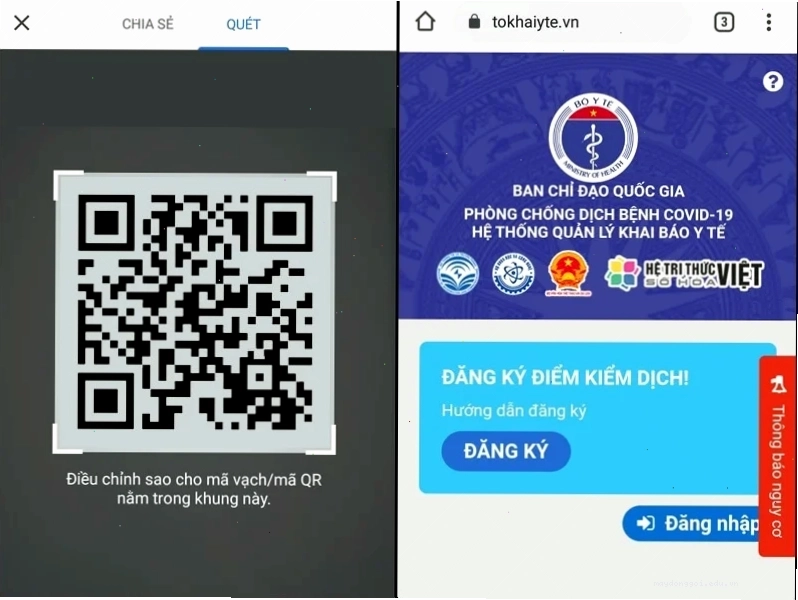
Để sử dụng Google Lens, chỉ cần mở ứng dụng Camera, chọn biểu tượng Google Lens (thường nằm cạnh nút chụp). Hướng camera vào mã QR, và mọi thứ sẽ hiện ra. Đây thực sự là một bước tiến vượt bậc, biến chiếc điện thoại của bạn thành một công cụ phân tích hình ảnh mạnh mẽ.
Google Chrome và Paytm: Những công cụ quét mã QR bất ngờ
Ai nói Google Chrome chỉ để lướt web? Trình duyệt này còn sở hữu khả năng quét mã QR đáng nể, thậm chí còn có thể tạo mã QR cho riêng bạn. Tương tự, ứng dụng thanh toán Paytm cũng tích hợp chức năng quét mã QR, mở rộng thêm các trường hợp sử dụng.
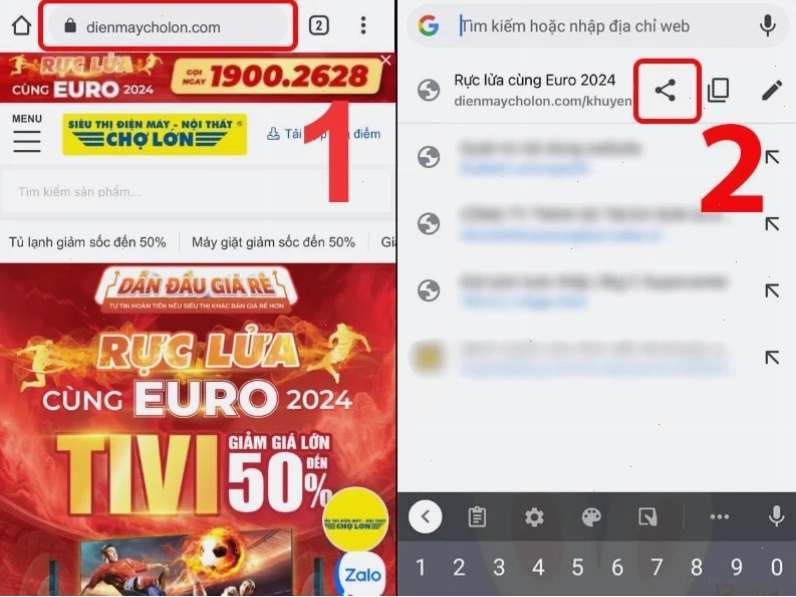
- Google Chrome: Mở Chrome, nhấn vào thanh URL, chọn biểu tượng Chia sẻ, sau đó chọn 'Mã QR' rồi 'Quét'. Bạn có thể cần cấp quyền truy cập máy ảnh.
- Paytm: Tải ứng dụng Paytm, chọn 'Thanh toán' hoặc 'Quét mã QR', đưa mã vào camera. Mặc dù chủ yếu dùng để thanh toán, nhưng nó vẫn hoàn thành tốt nhiệm vụ quét mã thông thường.
Việc có nhiều lựa chọn như vậy đôi khi lại gây phân vân. Liệu ứng dụng nào thực sự tối ưu nhất? Và quan trọng hơn, chúng ta có thể tận dụng các công cụ này để quét mã wifi iphone hoặc quét qr cccd một cách an toàn hay không?
QR & Barcode Scanner: Chuyên nghiệp hóa việc quét mã
Đối với những ai cần quét mã QR và mã vạch một cách thường xuyên và chuyên nghiệp, ứng dụng QR & Barcode Scanner là một lựa chọn không thể bỏ qua. Ứng dụng này được thiết kế đặc biệt cho mục đích quét mã, đảm bảo tốc độ và độ chính xác cao.
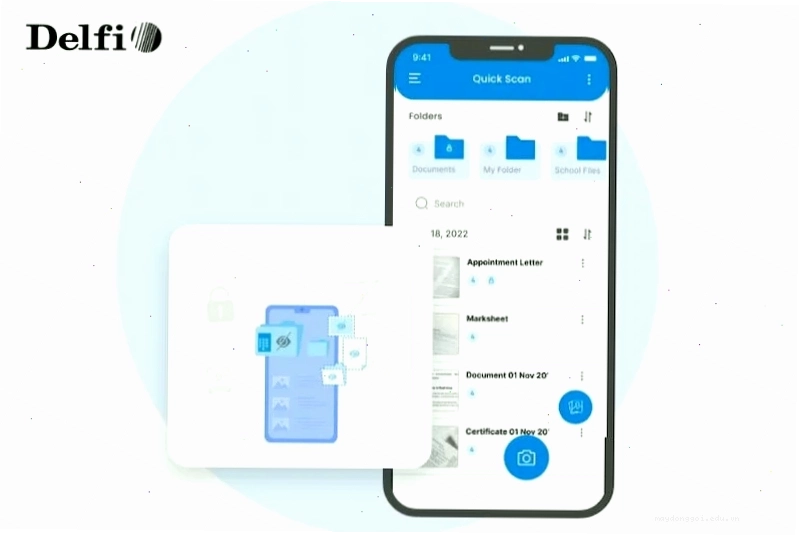
Sau khi tải về, bạn chỉ cần mở ứng dụng và hướng camera vào mã QR. Mọi thông tin sẽ được giải mã ngay lập tức. Đây là một công cụ mạnh mẽ, đặc biệt hữu ích khi bạn cần quét mã vạch kiểm tra hàng giả hoặc quản lý sản phẩm.
Tạm kết: Nắm vững nghệ thuật quét mã QR
Như vậy, việc quét mã QR trên điện thoại không hề phức tạp như bạn nghĩ. Từ những phương pháp tích hợp sẵn trên camera của Samsung, Xiaomi đến các ứng dụng mạnh mẽ như Zalo, Google Lens, Google Chrome, Paytm, và QR & Barcode Scanner, bạn có vô số lựa chọn để giải mã thế giới xung quanh. Hãy nhớ rằng, hiểu rõ cách thức hoạt động và lựa chọn công cụ phù hợp sẽ giúp bạn khai thác tối đa tiềm năng của công nghệ, từ việc kết nối mạng Wi-Fi dễ dàng, truy cập thông tin nhanh chóng, đến việc thực hiện các giao dịch thanh toán an toàn. Đừng quên rằng, với Mẹo Dùng Điện Thoại, bạn luôn có thể cập nhật những kiến thức công nghệ mới nhất.
Nếu bạn đang tìm kiếm giải pháp toàn diện hơn, hãy khám phá Trang chủ của chúng tôi để biết thêm về các công nghệ ứng dụng tiên tiến.





