

Việc tắt thông báo màn hình khóa Android không còn là tùy chọn xa xỉ mà đã trở thành một yêu cầu cấp thiết trong kỷ nguyên số. Nhiều người dùng vẫn giữ thói quen để điện thoại trên bàn làm việc, vô tư để các tin nhắn Zalo, Messenger, SMS hiển thị ngay trên màn hình khóa mà không lường trước rủi ro lộ lọt thông tin cá nhân. Tuy tiện lợi, nhưng đây lại là con dao hai lưỡi tiềm ẩn nguy cơ.
Tại Sao Cần Tắt Thông Báo Trên Màn Hình Khóa Android?
Không thể phủ nhận sự tiện lợi của việc xem lướt thông báo ngay trên màn hình khóa. Tuy nhiên, khi điện thoại đang ở nơi công cộng hoặc trong tầm mắt của người khác, những tin nhắn riêng tư, thông báo ngân hàng hay thậm chí là lịch trình cá nhân có thể bị phơi bày. Điều này không chỉ gây khó xử mà còn tạo cơ hội cho kẻ xấu lợi dụng thông tin. Việc tắt thông báo android trên màn hình khóa là bước đầu tiên để bảo vệ chính bạn.
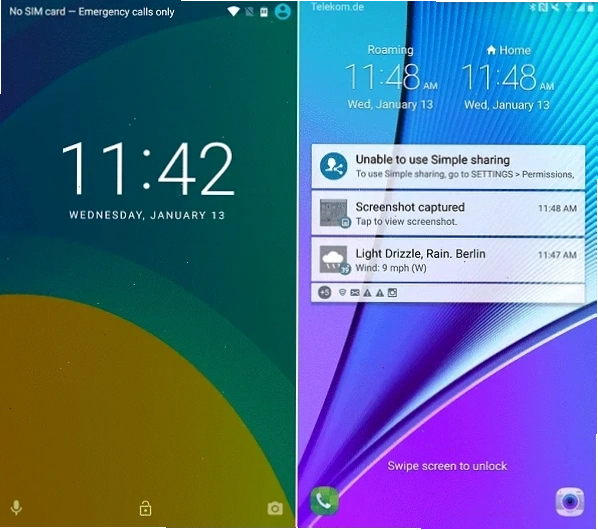
Các Phương Pháp Tắt Thông Báo Màn Hình Khóa Hiệu Quả
Mỗi thiết bị Android có thể có giao diện cài đặt hơi khác nhau, nhưng nguyên tắc chung để tắt thông báo màn hình khóa vẫn xoay quanh các tùy chọn sau:
1. Tắt Hoàn Toàn Thông Báo Trên Màn Hình Khóa
Đây là giải pháp mạnh mẽ nhất nếu bạn muốn sự riêng tư tuyệt đối. Bạn có thể thực hiện theo các bước sau:
- Mở ứng dụng Cài đặt (Settings) trên điện thoại của bạn. Thông thường, bạn có thể truy cập bằng cách vuốt xuống từ đỉnh màn hình và nhấn vào biểu tượng bánh răng.
- Tìm và chọn mục Màn hình khóa và Bảo mật (Lock screen and security) hoặc các tùy chọn tương tự như Màn hình khóa (Lock Screen).
- Chọn Thông báo trên màn hình khóa (Notifications on the lock screen).
- Tại đây, bạn sẽ thấy các tùy chọn:
- Ẩn nội dung (Hide content): Thông báo sẽ hiển thị tiêu đề nhưng ẩn nội dung chi tiết.
- Hiển thị nội dung (Show content): Thông báo hiển thị đầy đủ nội dung.
- Không hiển thị thông báo (Do not show notifications): Tắt hoàn toàn thông báo trên màn hình khóa. Hãy chọn tùy chọn này để đạt được mục đích của bạn.
Lưu ý, với một số dòng máy như Nexus, bạn có thể cần vào Cài đặt > Khi thiết bị bị khóa (When device is locked) để tìm tùy chọn này.
2. Ẩn Thông Báo Từ Từng Ứng Dụng Cụ Thể
Nếu bạn không muốn tắt hoàn toàn mà chỉ muốn ẩn thông báo từ một số ứng dụng nhất định, đặc biệt là các ứng dụng chat như Messenger, bạn có thể làm như sau:
Trong mục Thông báo trên màn hình khóa (như đã hướng dẫn ở trên), thay vì chọn 'Không hiển thị thông báo', bạn có thể tìm đến danh sách các ứng dụng và tắt tùy chọn hiển thị thông báo cho từng ứng dụng cụ thể bằng cách gạt nút bên phải của ứng dụng đó sang vị trí tắt.
Một cách khác để ẩn nội dung messenger và các ứng dụng khác là:
- Vào Cài đặt (Settings).
- Chọn Ứng dụng (Applications) hoặc Trình quản lý ứng dụng (Application manager).
- Tìm và chọn ứng dụng bạn muốn điều chỉnh (ví dụ: Messenger).
- Chạm vào mục Thông báo (Notifications).
- Tại đây, bạn có thể tùy chọn tắt hoàn toàn thông báo của ứng dụng hoặc chỉ tắt thông báo hiển thị trên màn hình khóa.
Bằng cách này, bạn có thể kiểm soát thông báo một cách chi tiết, tránh làm phiền và bảo vệ thông tin cá nhân một cách hiệu quả. Tham khảo thêm Mẹo Dùng Điện Thoại để tối ưu hóa trải nghiệm sử dụng.
Tạm Hoãn Và Quản Lý Thông Báo Thông Minh
Ngoài việc tắt thông báo, Android còn cung cấp các tính năng hữu ích khác để quản lý thông báo hiệu quả, giúp bạn tập trung hơn vào công việc hoặc giải trí mà không bị gián đoạn:
Bật Chế Độ Tạm Hoãn Thông Báo
Tính năng này cho phép bạn tạm ẩn một thông báo trong một khoảng thời gian nhất định. Để bật chế độ này:
- Truy cập Cài đặt > Thông báo.
- Bật tùy chọn Cho phép tạm ẩn thông báo (Allow notifications snoozing).
- Khi có thông báo, bạn có thể nhấn vào biểu tượng Mũi tên xuống và chọn biểu tượng Tạm ẩn. Thời gian tạm ẩn cũng có thể được tùy chỉnh.
Giảm Dần Âm Lượng Thông Báo
Trong trường hợp nhận quá nhiều thông báo cùng lúc, tính năng này sẽ giúp giảm thiểu sự gián đoạn. Nó tự động giảm thiểu âm thanh và cửa sổ bật lên khi có nhiều thông báo đến trong thời gian ngắn. Các trường hợp ngoại lệ bao gồm cuộc gọi, chuông báo, cảnh báo khẩn cấp.
Để bật: Cài đặt > Thông báo > Chung > Giảm dần âm lượng thông báo.
Nhật Ký Thông Báo
Một số thiết bị còn có tính năng Nhật ký thông báo (Notification History), cho phép bạn xem lại các thông báo đã bị đóng hoặc bị ẩn gần đây. Điều này rất hữu ích để không bỏ lỡ bất kỳ thông tin quan trọng nào.
Để truy cập: Cài đặt > Thông báo, tìm mục Nhật ký thông báo.
Nếu bạn đang tìm kiếm các giải pháp tập trung tương tự trên các hệ điều hành khác, bạn có thể tìm hiểu về focus mode ios hoặc chức năng do not disturb trên các thiết bị Apple.





