

Nhiều người dùng máy tính và điện thoại thông minh thường cảm thấy phiền toái với tính năng tự động sửa lỗi chính tả. Đôi khi, nó lại tự động sửa những từ đúng thành sai, gây gián đoạn trải nghiệm nhập liệu. Tuy nhiên, liệu việc tắt hoàn toàn tính năng này có phải là giải pháp tối ưu? Hãy cùng bóc tách vấn đề này.
Những Lầm Tưởng Phổ Biến Về Tính Năng Tự Động Sửa Lỗi Chính Tả
Tự động sửa lỗi chính tả, hay còn gọi là autocorrect, đã xuất hiện trên các hệ điều hành di động từ rất lâu và là một phần không thể thiếu trên các công cụ soạn thảo văn bản như Microsoft Office. Tuy nhiên, không hiểu sao, tính năng này lại từng bị xem nhẹ trên Windows. Điều này khiến nhiều người dùng máy tính cảm thấy thiếu thốn. Nhiều người cho rằng tính năng này chỉ đơn thuần là phiền phức, nhưng chúng ta hãy nhìn nhận nó một cách khách quan hơn.
Autocorrect android hoạt động dựa trên một thuật toán dự đoán từ dựa trên lịch sử nhập liệu và từ điển có sẵn. Tuy nhiên, sự thiếu nhất quán trong dữ liệu hoặc thuật toán đôi khi dẫn đến việc sửa lỗi sai. Nhiều người dùng muốn tắt tính năng này để tránh bị sửa đổi từ ngữ không mong muốn, ví dụ như khi họ cố tình viết tắt hoặc sử dụng thuật ngữ chuyên ngành. Tắt tiên đoán từ iphone cũng là một yêu cầu phổ biến.
Cách Tắt Tự Động Sửa Lỗi Chính Tả Trên Windows 10 và Microsoft Office
Việc tùy chỉnh tính năng này trên Windows 10 và Microsoft Office khá đơn giản. Nếu bạn cảm thấy phiền phức với những lần tự động sửa lỗi không mong muốn, đây là cách bạn có thể thực hiện:
Bật/Tắt tự động kiểm tra lỗi chính tả trên Windows 10 trên Microsoft Office
- Mở một ứng dụng Microsoft Office (ví dụ: Word).
- Chọn tab File.
- Nhấn vào Options.
- Trong cửa sổ Word Options, chọn tab Proofing.
- Để tắt tính năng tự sửa lỗi chính tả, bạn hãy bỏ chọn tất cả 4 ô trong mục 'When correcting spelling and grammar in Word'.
- Để bật lại tính năng này, hãy tích chọn cả 4 ô đó.
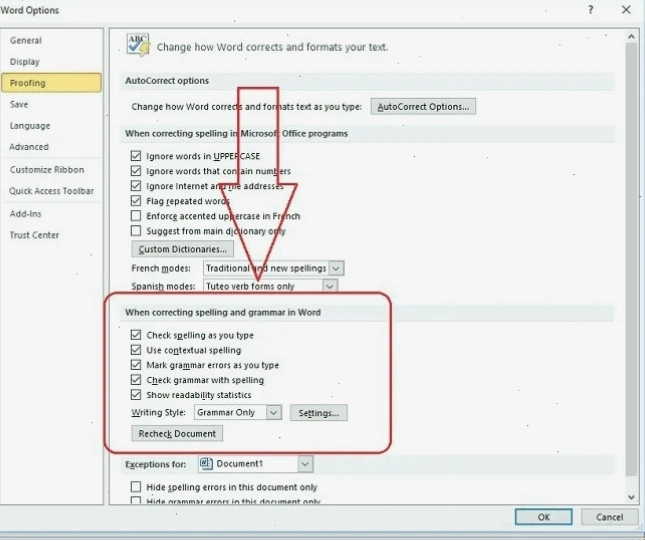
Cách sửa lỗi chính tả trên máy tính bằng công cụ sẵn có của Microsoft Word
Mặc dù bạn có thể tắt tính năng tự động sửa, Word vẫn cung cấp công cụ kiểm tra chính tả. Để kích hoạt nó:
- Mở ứng dụng Word, chọn File > More > Options.
- Chọn mục Proofing.
- Đánh dấu chọn vào ô Check spelling as you type.
- Nhấn OK.
Những từ bị gạch chân đỏ là những từ có khả năng sai chính tả. Tuy nhiên, cần lưu ý rằng khả năng kiểm tra tiếng Việt của công cụ này còn nhiều hạn chế.
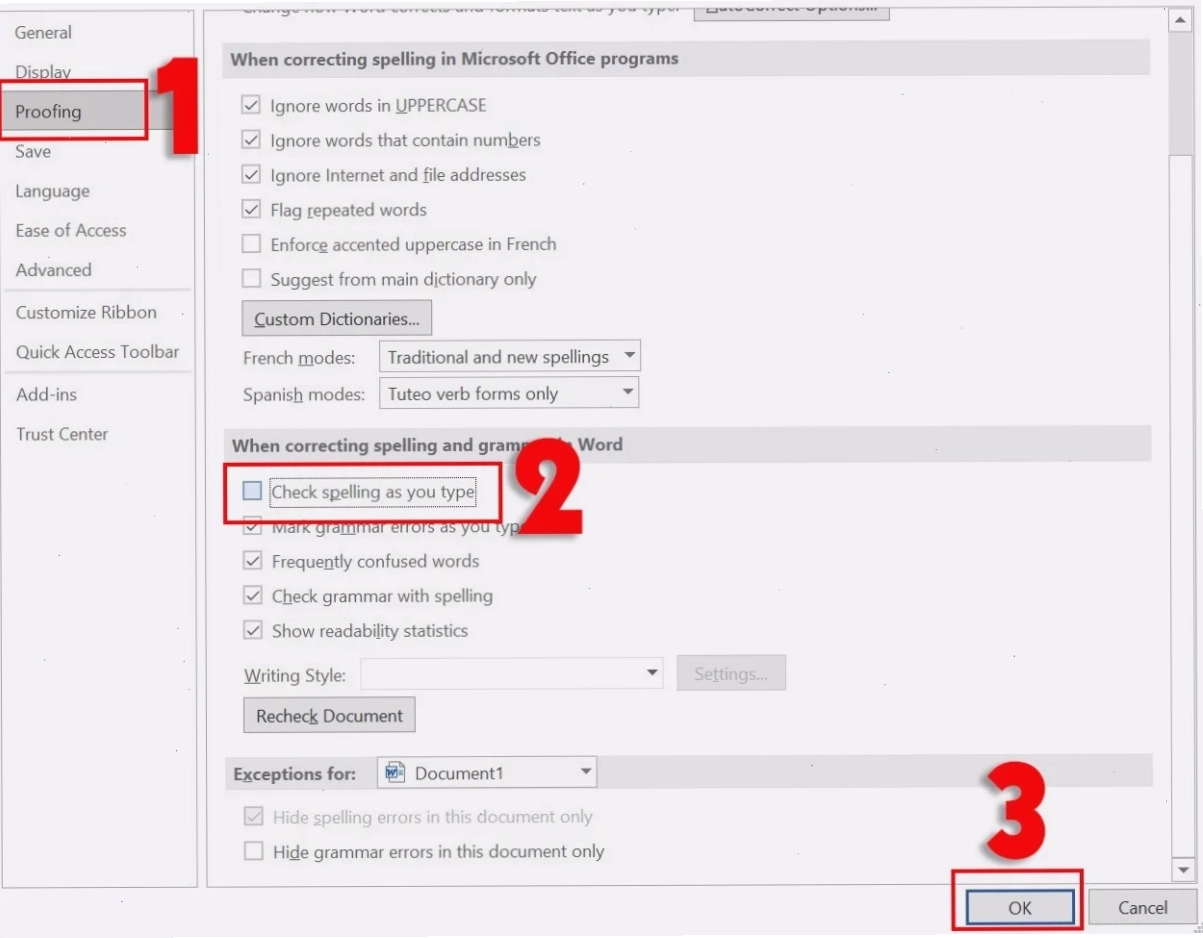
Trong nhiều trường hợp, người dùng muốn tắt gạch chân đỏ vì nó gây mất tập trung. Tuy nhiên, việc tắt hoàn toàn các cảnh báo có thể khiến bạn bỏ sót những lỗi sai nghiêm trọng.
Kiểm Tra Lỗi Chính Tả Bằng Công Cụ Google Tài Liệu
Nếu bạn cần một giải pháp kiểm tra chính tả mạnh mẽ hơn, Google Tài liệu là một lựa chọn tuyệt vời, đặc biệt là khi yêu cầu kết nối Internet:
- Truy cập Google Docs.
- Dán nội dung bạn muốn kiểm tra vào tài liệu mới.
- Google Docs sẽ tự động gạch chân các từ có khả năng sai chính tả.
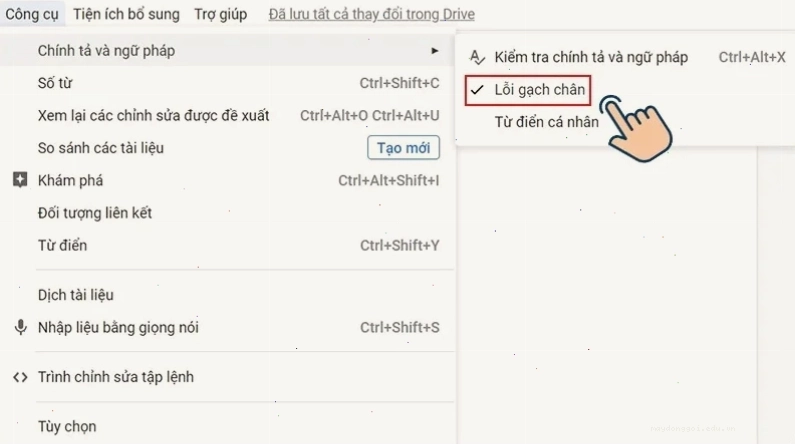
Để có thể áp dụng các cách sửa lỗi này một cách hiệu quả, bạn có thể tham khảo thêm các Mẹo Dùng Điện Thoại và máy tính hữu ích khác.
Tắt Tự Động Sửa Lỗi Chính Tả Trên Điện Thoại Android
Trên điện thoại Android, tính năng sửa lỗi chính tả là một phần của bàn phím ảo. Dưới đây là cách tùy chỉnh nó:
Thông qua Cài đặt
- Truy cập Cài đặt trên điện thoại.
- Chọn Quản lý chung (hoặc Tùy chọn khác tùy hãng).
- Chọn Ngôn ngữ và bàn phím.
- Nhấn vào Bàn phím ảo, sau đó chọn bàn phím bạn đang sử dụng (ví dụ: Bàn phím Samsung).
- Tìm tùy chọn Tự động kiểm tra lỗi chính tả (hoặc tương tự) và gạt thanh trạng thái sang trái để tắt, hoặc sang phải để bật.
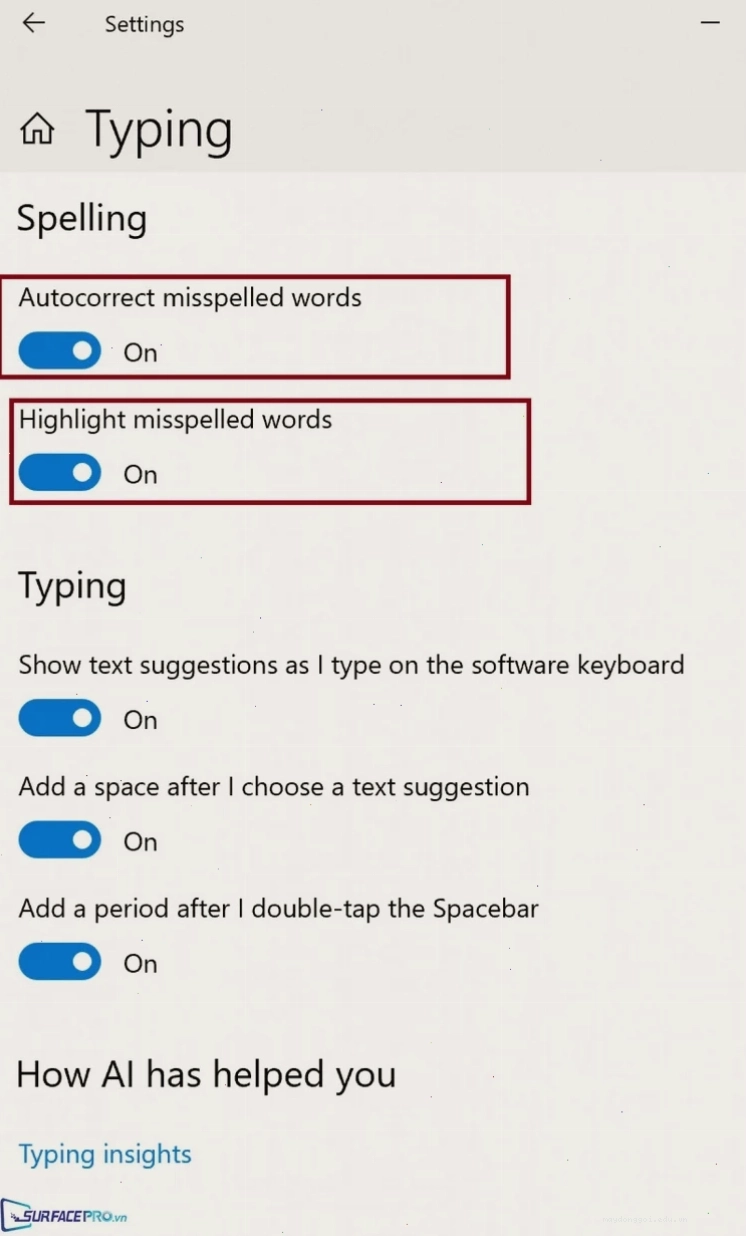
Ngay Trên Bàn Phím
Một số bàn phím cho phép bạn truy cập nhanh cài đặt này:
- Mở bàn phím ảo.
- Chọn biểu tượng Cài đặt (hình răng cưa).
- Tìm và điều chỉnh tùy chọn Tự động kiểm tra lỗi chính tả.
Việc autocorrect android có thể gây ra phiền toái nhưng nó cũng giúp hạn chế các lỗi đánh máy cơ bản. Cân nhắc kỹ trước khi tắt.
Lưu Ý Khi Tắt Tính Năng Tự Động Sửa Lỗi
Khi bạn quyết định tắt tự động sửa lỗi chính tả, đặc biệt là trên điện thoại, bạn có thể gặp phải những vấn đề sau:
- Tăng tỷ lệ mắc lỗi đánh máy: Bạn sẽ không còn nhận được sự trợ giúp để sửa lỗi sai tức thời.
- Bỏ lỡ từ điển cá nhân hóa: Một số tính năng gợi ý từ sẽ hoạt động kém hiệu quả hơn.
- Khó khăn khi nhập liệu nhanh: Nếu bạn quen dựa vào autocorrect, việc gõ nhanh có thể trở nên khó khăn hơn.
Thay vì tắt hoàn toàn, bạn có thể cân nhắc việc tùy chỉnh các thuật ngữ riêng vào từ điển cá nhân hoặc sử dụng các bàn phím có khả năng tùy biến cao hơn như cài bàn phím labankey để có trải nghiệm nhập liệu tốt nhất.
Quan Điểm Gai Góc: Tự Động Sửa Lỗi Chính Tả Là Công Cụ Hay Gánh Nặng?
Nhìn nhận một cách thẳng thắn, tính năng tự động sửa lỗi chính tả giống như một con dao hai lưỡi. Nó hữu ích cho những người thường xuyên mắc lỗi đánh máy hoặc gõ nhanh, giúp họ duy trì sự mạch lạc trong văn bản. Tuy nhiên, đối với những người dùng cẩn thận, có vốn từ vựng tốt và quen thuộc với các quy tắc ngữ pháp, nó lại trở thành một rào cản.
Thực tế cho thấy, việc lạm dụng autocorrect có thể khiến người dùng trở nên thụ động, mất đi sự nhạy bén với chính tả và ngữ pháp. Dữ liệu từ các bài kiểm tra tốc độ đánh máy cho thấy, những người tắt autocorrect thường có tỷ lệ lỗi thấp hơn sau một thời gian làm quen, bởi họ buộc phải tập trung hơn vào từng ký tự. Tắt tự động sửa lỗi chính tả đôi khi là bước đầu tiên để bạn rèn luyện kỹ năng đánh máy của chính mình. Bạn có thể xem xét thêm các mẹo nhập liệu hiệu quả khác tại Trang chủ.
Kết Luận: Cân Bằng Giữa Tiện Lợi Và Tự Chủ
Việc bật hay tắt tự động sửa lỗi chính tả phụ thuộc hoàn toàn vào nhu cầu và thói quen của mỗi người. Không có câu trả lời đúng hay sai tuyệt đối. Điều quan trọng là bạn cần hiểu rõ cách thức hoạt động của tính năng này, những ưu điểm và nhược điểm của nó, cũng như cách tùy chỉnh để phù hợp nhất với bản thân.
Nếu bạn đang gặp khó khăn với các lỗi chính tả thường xuyên, hãy tận dụng các công cụ kiểm tra. Nếu bạn cảm thấy nó cản trở quá trình sáng tạo, đừng ngần ngại tắt nó đi. Nhưng hãy nhớ, mục tiêu cuối cùng là tạo ra văn bản rõ ràng, chính xác và hiệu quả.





