

Việc xóa lịch sử tìm kiếm trên điện thoại là một nhu cầu thiết yếu trong thời đại số, nơi thông tin cá nhân ngày càng trở nên quý giá. Tuy nhiên, nhiều người vẫn lầm tưởng rằng chỉ cần xóa lịch sử duyệt web là đủ, mà quên mất rằng hoạt động tìm kiếm của họ trên các dịch vụ của Google đang âm thầm được lưu trữ. Đây không chỉ là một vấn đề về quyền riêng tư mà còn có thể ảnh hưởng đến hiệu suất thiết bị nếu dữ liệu tích tụ quá nhiều. Liệu việc xóa lịch sử tìm kiếm có thực sự phức tạp như bạn nghĩ? Hãy cùng bóc trần sự thật.
Tại sao việc xóa lịch sử tìm kiếm trên điện thoại lại quan trọng đến vậy?
Lịch sử tìm kiếm trên Google, hay còn gọi là Search Services History hoặc My Activity, lưu giữ mọi từ khóa bạn gõ và các trang web bạn truy cập khi đăng nhập tài khoản Google. Việc này tuy hữu ích cho việc cá nhân hóa trải nghiệm, nhưng cũng tiềm ẩn rủi ro lộ thông tin nhạy cảm. Đặc biệt, khi bạn chia sẻ thiết bị hoặc lo ngại về việc bị theo dõi, việc chủ động xóa lịch sử tìm kiếm trên điện thoại là cực kỳ cần thiết. Hơn nữa, việc giữ lại quá nhiều dữ liệu có thể làm nặng thêm bộ nhớ thiết bị, ảnh hưởng đến tốc độ hoạt động. Bạn có thể tham khảo Mẹo Dùng Điện Thoại để tối ưu hóa hiệu suất tổng thể.
Cách xem và xóa lịch sử tìm kiếm Google trên điện thoại Android
Trên thiết bị Android, việc quản lý lịch sử tìm kiếm Google khá đơn giản thông qua ứng dụng Google hoặc trực tiếp trong Tài khoản Google của bạn.
- Mở ứng dụng Google trên điện thoại Android.
- Ở góc trên bên phải, nhấn vào biểu tượng hồ sơ của bạn (thường là ảnh đại diện hoặc chữ cái đầu tên).
- Chọn mục 'Lịch sử' hoặc 'Quản lý Tài khoản Google' rồi tìm đến phần 'Dữ liệu & quyền riêng tư'.
- Trong mục 'Thiết đặt Lịch sử', bạn sẽ thấy 'Hoạt động trên web và ứng dụng' (hoặc Search Services History nếu tài khoản đã được cập nhật). Nhấn vào đó.
- Tại đây, bạn có thể xem lại toàn bộ lịch sử tìm kiếm của mình. Để xóa, hãy nhấn vào nút 'Xóa'.
- Chọn khoảng thời gian bạn muốn xóa: 'Xóa trong 1 giờ qua', 'Xóa trong 24 giờ qua', 'Xóa trong phạm vi tùy chỉnh' hoặc 'Xóa tất cả'. Lựa chọn 'Từ trước tới nay' để xóa toàn bộ lịch sử.
- Sau khi chọn phạm vi, nhấn 'Tiếp theo' và xác nhận 'Xóa'. Bạn cũng có thể thiết lập chế độ tự động xóa theo chu kỳ mong muốn.
Cách xóa lịch sử tìm kiếm Google trên điện thoại iPhone
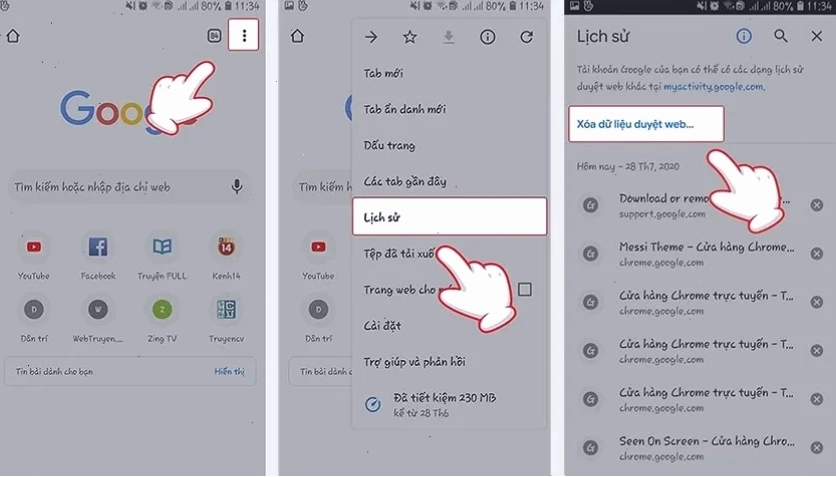
Đối với người dùng iPhone, quy trình xem và xóa lịch sử tìm kiếm trên điện thoại cũng tương tự, chủ yếu thực hiện qua trình duyệt Google Chrome hoặc ứng dụng Google.
- Mở ứng dụng Google Chrome hoặc ứng dụng Google trên iPhone.
- Nhấn vào biểu tượng 3 chấm ở góc dưới bên phải (với Chrome) hoặc biểu tượng hồ sơ ở góc trên bên phải (với ứng dụng Google).
- Chọn 'Lịch sử'.
- Nhấn vào 'Xóa dữ liệu duyệt web'.
- Chọn khoảng thời gian muốn xóa và đảm bảo mục 'Lịch sử duyệt web' và 'Cookie và dữ liệu trang web' đã được chọn. Để xóa lịch sử tìm kiếm Google cụ thể, bạn cần vào phần 'My Activity' trong tài khoản Google như hướng dẫn trên Android.
- Nhấn 'Xóa dữ liệu duyệt web' để hoàn tất.
Hướng dẫn cách xem và xóa lịch sử tìm kiếm Google trên máy tính
Việc quản lý lịch sử tìm kiếm trên máy tính còn thuận tiện hơn nhờ không gian hiển thị rộng rãi.
- Truy cập vào trang My Activity của Google và đăng nhập tài khoản của bạn.
- Sử dụng thanh tìm kiếm hoặc bộ lọc ở thanh bên trái để chọn 'Tìm kiếm' hoặc các dịch vụ khác như Maps, YouTube.
- Cuộn xuống để xem lịch sử tìm kiếm theo thời gian.
- Để xóa, bạn có thể xóa từng mục bằng cách nhấp vào dấu 'X' bên cạnh mỗi hoạt động, hoặc nhấn vào 'Xóa' ở thanh công cụ bên trái để chọn phạm vi xóa tương tự như trên điện thoại.
Các tùy chọn nâng cao khi xóa lịch sử tìm kiếm Google
Google cung cấp các tùy chọn linh hoạt để người dùng kiểm soát dữ liệu của mình một cách hiệu quả.
- Tự động xóa: Bạn có thể cài đặt để Google tự động xóa lịch sử tìm kiếm sau một khoảng thời gian nhất định (3, 18, 36 tháng). Điều này đảm bảo bạn không cần phải thực hiện thủ công thường xuyên.
- Tạm dừng lưu trữ hoạt động: Nếu bạn không muốn Google lưu trữ bất kỳ hoạt động nào nữa, hãy vào phần 'Hoạt động trên web và ứng dụng' và chọn 'Tạm dừng'. Tuy nhiên, việc này có thể ảnh hưởng đến khả năng cá nhân hóa của Google.
- Xóa cache và cookie: Ngoài lịch sử tìm kiếm, việc xóa cache safari (trên iOS) hoặc cache của các trình duyệt khác cũng giúp giải phóng dung lượng và cải thiện tốc độ. Lệnh clear history thường bao gồm cả việc xóa cache.
- Ẩn thẻ ẩn danh: Sử dụng chế độ ẩn danh (Incognito mode) trên trình duyệt là một cách hiệu quả để duyệt web mà không lưu lại lịch sử tìm kiếm cục bộ. Tuy nhiên, cần lưu ý rằng nhà cung cấp dịch vụ internet hoặc trang web bạn truy cập vẫn có thể theo dõi hoạt động.
Xóa lịch sử tìm kiếm Google trên trình duyệt khác
Quy trình xóa lịch sử trên các trình duyệt khác nhau có đôi chút khác biệt về giao diện nhưng nguyên tắc cốt lõi vẫn là vào phần cài đặt hoặc lịch sử của trình duyệt đó.
- Firefox: Vào Menu > Thư viện > Lịch sử > Xóa lịch sử gần đây.
- Cốc Cốc: Vào Menu (biểu tượng ba gạch) > Lịch sử > Xóa dữ liệu duyệt web.
- Safari (iPhone/iPad): Vào Cài đặt > Safari > Xóa lịch sử và dữ liệu trang web.
Đối với YouTube, bạn cũng có thể xóa lịch sử xem youtube của mình thông qua mục 'Thư viện' > 'Lịch sử' trong ứng dụng YouTube.

Việc đảm bảo quyền riêng tư trên không gian mạng là một cuộc chiến không ngừng nghỉ. Bằng cách chủ động quản lý và xóa lịch sử tìm kiếm trên điện thoại, bạn không chỉ bảo vệ thông tin cá nhân mà còn góp phần duy trì một thiết bị hoạt động hiệu quả hơn. Đừng để những thao tác đơn giản này bị bỏ qua, hãy thực hiện ngay hôm nay!
Nếu bạn quan tâm đến việc tối ưu hóa trải nghiệm sử dụng điện thoại, đừng bỏ lỡ các mẹo hữu ích tại Trang chủ của chúng tôi.





