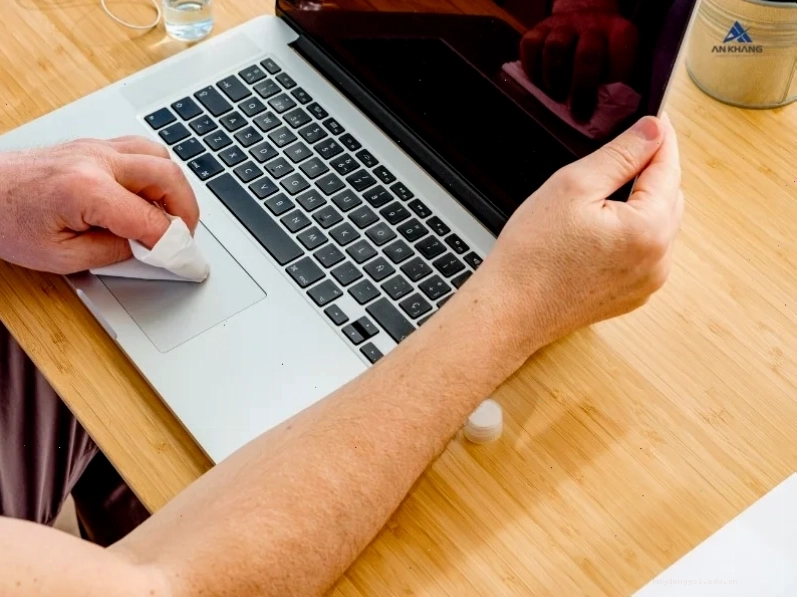
Tình trạng bàn phím laptop bị liệt phím không còn là chuyện hiếm gặp, nhưng liệu bạn có đang rơi vào cái bẫy chẩn đoán sai lầm và tốn kém không? Nhiều người dùng cho rằng liệt phím là dấu chấm hết, phải thay toàn bộ bàn phím đắt đỏ. Sự thật có phải vậy? Hãy cùng phân tích để tìm ra giải pháp tối ưu nhất.
Tại Sao Bàn Phím Laptop Lại Bỗng Dưng 'Bỏ Cuộc'
Trước khi tính đến chuyện 'phẫu thuật', chúng ta cần 'khai quật' nguyên nhân gốc rễ. Việc đổ lỗi ngay cho phần cứng là một sai lầm tai hại, bởi lẽ, bàn phím laptop bị liệt phím đôi khi chỉ là 'bệnh vặt' do các yếu tố bên ngoài gây ra. Chúng ta cần phân biệt rõ ràng giữa 'bệnh' phần mềm và 'bệnh' phần cứng để có phương án xử lý đúng đắn, tránh lãng phí tiền bạc và công sức.
- Bụi bẩn và mảnh vụn 'tấn công': Đây là thủ phạm phổ biến nhất, chiếm đến khoảng 40% các trường hợp. Các hạt bụi mịn, vụn thức ăn hay tóc rụng tích tụ lâu ngày dưới chân phím sẽ cản trở hành trình nhấn, ngăn cản mạch tiếp xúc hoạt động.
- Lỗi hệ điều hành và xung đột Driver: Phần mềm đóng vai trò 'nhạc trưởng' điều khiển mọi hoạt động của phần cứng. Khi driver bàn phím bị lỗi thời, xung đột với các ứng dụng khác hoặc gặp trục trặc sau khi cập nhật Windows, tín hiệu từ bàn phím có thể bị 'bỏ qua' một cách khó hiểu.
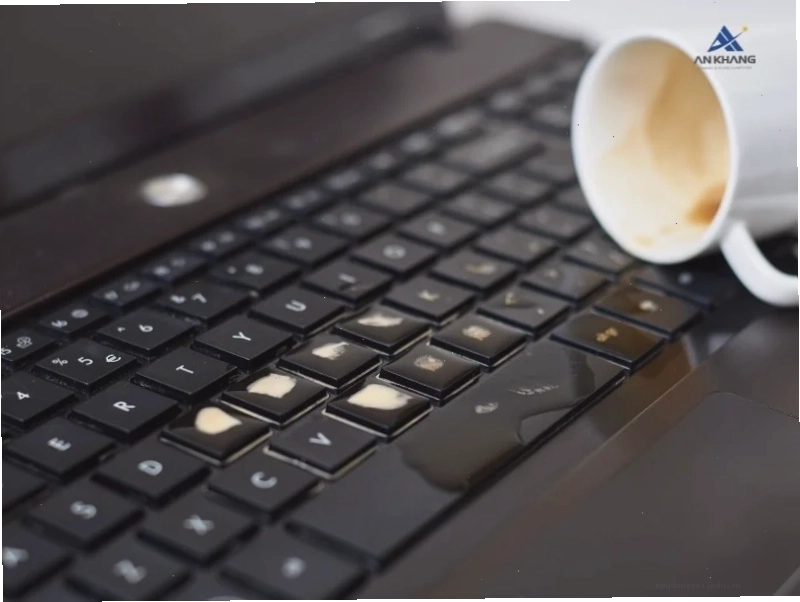
- 'Kẻ thù' ẩm ướt và oxy hóa: Đây là nguyên nhân phần cứng nghiêm trọng nhất. Môi trường ẩm ướt, hay đơn giản là vài giọt nước, cà phê vô tình đổ vào bàn phím có thể gây chập mạch, ăn mòn các đường dẫn điện siêu nhỏ. Khi đường mạch liên quan đến một phím hoặc một nhóm phím bị đứt, chúng sẽ 'tê liệt' hoàn toàn.
Dấu Hiệu Nhận Biết Bàn Phím Laptop Bị Liệt Phím Sớm
Nhận diện sớm các 'triệu chứng' là chìa khóa để bạn có thể can thiệp kịp thời, tránh làm tình hình thêm tồi tệ. Đừng đợi đến khi 'nước đến chân' mới lo:
- Phím nhấn không ăn, không phản hồi dù đã tác động lực.
- Phím bị kẹt, không nảy lên hoặc tự động nhấn liên tục.
- Nhấn một phím nhưng lại hiển thị ký tự khác, hoặc nhảy nhiều ký tự cùng lúc.
- Toàn bộ bàn phím đột ngột ngừng hoạt động.
Nếu bạn đang gặp tình trạng bàn phím laptop bị liệt phím, đừng hoảng loạn. Chúng ta có những giải pháp 'cứu vãn' ngay tại nhà.

Quy Trình Tự Khắc Phục Lỗi Liệt Phím Laptop Tại Nhà
Khi laptop của bạn bắt đầu 'dở chứng', hãy thực hiện theo các bước kiểm tra và khắc phục sau đây. Đây là quy trình logic, giúp bạn loại trừ dần các nguyên nhân và tìm ra giải pháp hiệu quả nhất.
Bước 1 Vệ Sinh Chuyên Sâu Cho Bàn Phím
Đầu tiên, hãy 'giải phóng' bàn phím khỏi những kẻ phá đám vô hình. Tắt hoàn toàn nguồn laptop, lật úp máy và vỗ nhẹ để loại bỏ bụi bẩn lỏng lẻo. Sau đó, dùng bình khí nén xịt hoặc chổi mềm quét kỹ vào các khe phím. Nếu bạn có thời gian và muốn tìm hiểu sâu hơn, có thể tham khảo cách vệ sinh bàn phím cơ để áp dụng các kỹ thuật làm sạch chuyên nghiệp hơn.
Bước 2 Cập Nhật Hoặc Cài Đặt Lại Driver Bàn Phím
Driver là cầu nối giữa phần cứng và hệ điều hành. Nếu cầu nối này có vấn đề, bàn phím sẽ không hoạt động đúng. Thực hiện các bước sau:
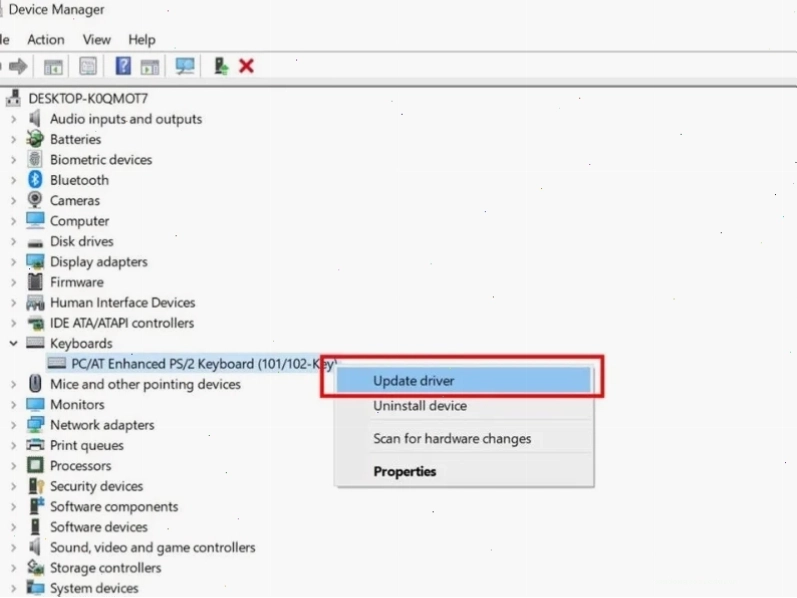
- Nhấn chuột phải vào nút Start, chọn Device Manager.
- Mở rộng mục Keyboards.
- Click chuột phải vào tên bàn phím đang sử dụng (thường là Standard PS/2 Keyboard), chọn Uninstall device.
- Khởi động lại laptop. Windows sẽ tự động tìm và cài đặt lại driver mới nhất.
Nếu gặp khó khăn trong việc tìm kiếm hoặc cập nhật driver, bạn có thể tham khảo các công cụ hỗ trợ hoặc tìm kiếm thông tin chi tiết trên các diễn đàn công nghệ uy tín.
Bước 3 Kiểm Tra Và Tắt Tính Năng Filter Keys
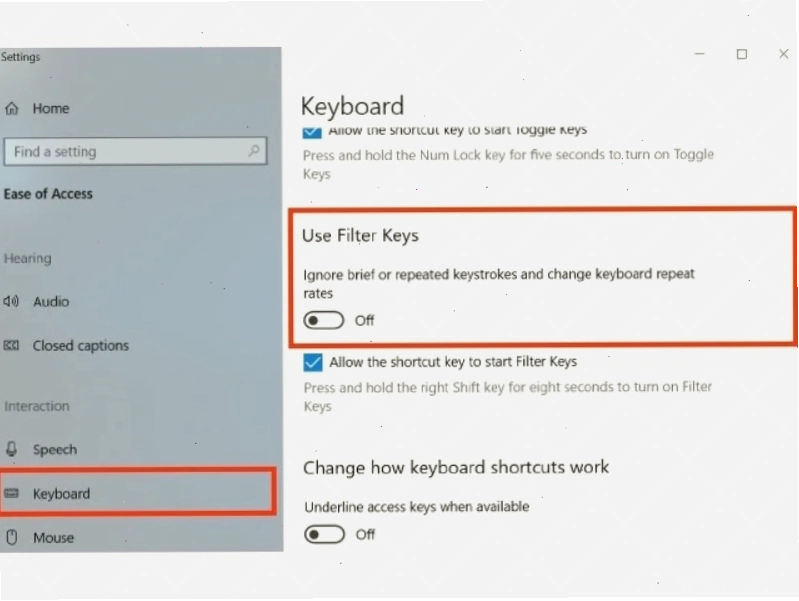
Filter Keys là một tính năng hỗ trợ người dùng gặp khó khăn khi gõ phím, nó cho phép bỏ qua các lần nhấn phím nhanh hoặc lặp lại. Tuy nhiên, nếu tính năng này bị bật nhầm, nó có thể khiến phím của bạn có vẻ như bị liệt vì phản hồi quá chậm. Để kiểm tra:
- Vào Settings trên Windows.
- Chọn Accessibility (hoặc Ease of Access).
- Tìm đến mục Keyboard.
- Kiểm tra xem Filter Keys có đang bật hay không, nếu có, hãy gạt tắt nó đi.
Trong trường hợp khẩn cấp, khi phím vật lý bị liệt và bạn cần nhập gấp, hãy sử dụng tính năng mở bàn phím ảo win 10 bằng tổ hợp phím Windows + Ctrl + O.
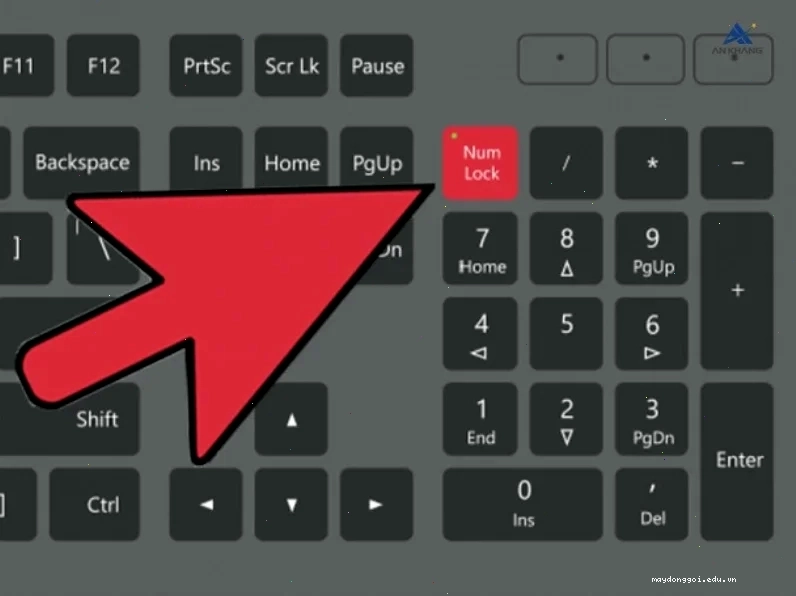
Bước 4 Kiểm Tra NumLock
Một số người dùng nhầm lẫn việc các phím số không hoạt động là do liệt phím, nhưng thực chất là do phím NumLock đã bị tắt. Hãy nhấn tổ hợp phím Fn + NumLock (hoặc phím NumLock độc lập tùy dòng máy) để bật lại. Quan sát đèn NumLock trên bàn phím để biết trạng thái hiện tại.
Khi Nào Thì Cần 'Trùm Mền' Và Sửa Chữa Chuyên Nghiệp
Nếu đã thử tất cả các bước trên mà tình trạng bàn phím laptop bị liệt phím vẫn không cải thiện, hoặc bạn nhận thấy các dấu hiệu hư hỏng nặng như chập chờn liên tục, dính nước rõ ràng, thì đã đến lúc cần tìm đến sự trợ giúp của các chuyên gia. Việc cố gắng tự sửa chữa các hư hỏng phần cứng phức tạp có thể làm tình hình tồi tệ hơn.
Một trong những địa chỉ uy tín mà bạn có thể tin tưởng là Công ty TNHH Thương mại Kỹ thuật BCA. Với đội ngũ kỹ thuật viên chuyên nghiệp, quy trình sửa chữa minh bạch và nhanh chóng, BCA sẽ giúp bạn kiểm tra, chẩn đoán và khắc phục triệt để các vấn đề về bàn phím laptop. Bạn có thể mang máy đến địa chỉ 118 Cộng Hòa, Phường Tân Sơn Nhất, TPHCM hoặc liên hệ Hotline: 0987 152 368 để được tư vấn.
Nếu bàn phím của bạn đã quá cũ kỹ, xuống cấp hoặc hư hỏng quá nặng, việc thay bàn phím laptop mới có thể là giải pháp tối ưu và lâu dài nhất.
Lời Khuyên Để Bảo Vệ Bàn Phím Laptop
Phòng bệnh hơn chữa bệnh. Để hạn chế tối đa tình trạng bàn phím laptop bị liệt phím, hãy áp dụng các mẹo nhỏ sau:
- Tránh ăn uống gần laptop.
- Thường xuyên vệ sinh bề mặt bàn phím.
- Sử dụng túi chống sốc khi di chuyển laptop.
- Tránh để laptop ở những nơi có độ ẩm cao.