

Trong kỷ nguyên số, việc bảo vệ thông tin cá nhân và dữ liệu nhạy cảm trở nên cấp thiết hơn bao giờ hết. Nhu cầu về cách ẩn thư mục win 10 không cần phần mềm ngày càng tăng cao, đặc biệt với những ai muốn giữ bí mật tuyệt đối cho các tập tin quan trọng. Tuy nhiên, không phải ai cũng biết cách thực hiện điều này một cách hiệu quả và an toàn. Liệu những phương pháp mặc định của Windows có đủ sức mạnh để chống lại sự tò mò hay không? Bài viết này sẽ đi sâu vào phân tích, bóc trần những lầm tưởng và cung cấp giải pháp tối ưu nhất.
Phân tích Chuyên sâu Cách Ẩn Thư Mục Win 10 Không Cần Phần Mềm
Nhiều người lầm tưởng rằng để ẩn một thư mục, bắt buộc phải dựa vào các ứng dụng bên ngoài đầy rủi ro về bảo mật. Tuy nhiên, sự thật là hệ điều hành Windows, đặc biệt là phiên bản Windows 10, đã trang bị sẵn những công cụ hữu ích. Chúng ta sẽ cùng khám phá chi tiết 3 phương pháp chính, kết hợp cả ưu điểm và những hạn chế tiềm ẩn.
Cách 1: Sử dụng Thuộc tính "Hidden" của Windows - Đơn giản nhưng dễ bị phát hiện
Đây là phương pháp cơ bản nhất, được tích hợp sẵn và dễ dàng thực hiện. Tuy nhiên, liệu nó có thực sự an toàn trước những người dùng có kiến thức về máy tính?
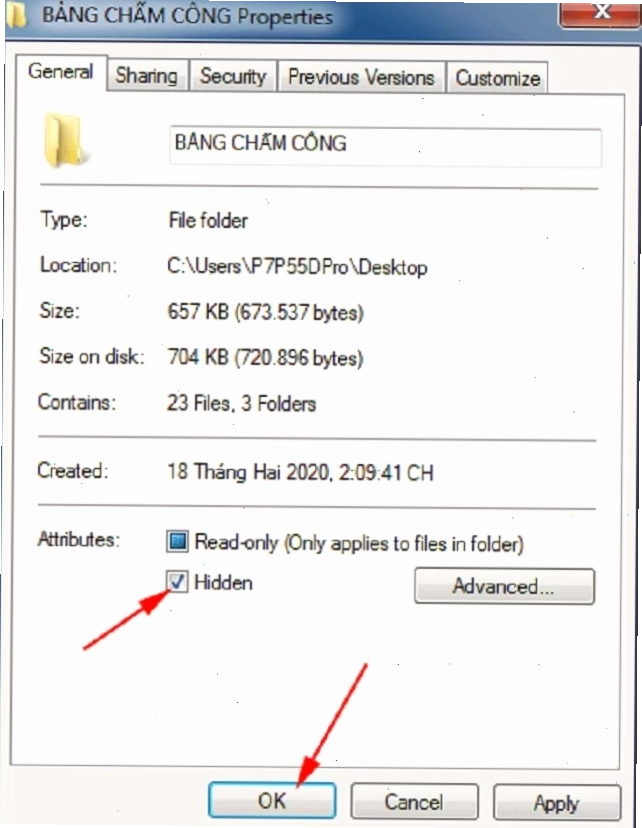
- Bước 1: Truy cập Thuộc tính Thư mục
Nhấp chuột phải vào thư mục bạn muốn ẩn, chọn Properties. - Bước 2: Đánh dấu "Hidden"
Trong tab General, đánh dấu vào ô Hidden. Sau đó, nhấn Apply. - Bước 3: Lựa chọn phạm vi áp dụng
Một cửa sổ nhỏ sẽ hiện ra cho phép bạn chọn:- Apply changes to this folder only: Chỉ ẩn thư mục cha. Các tệp tin bên trong vẫn có thể truy cập nếu biết đường dẫn hoặc tìm kiếm.
- Apply changes to this folder, subfolders and files: Ẩn cả thư mục cha, các thư mục con và tệp tin bên trong. Đây là lựa chọn mạnh mẽ hơn, nhưng vẫn có cách để hiển thị lại.
Phân tích Chủ quan: Phương pháp này chỉ đơn thuần là 'giấu' thư mục khỏi chế độ xem mặc định. Bất kỳ ai biết cách bật tùy chọn "Show hidden files, folders, and drives" trong File Explorer Options đều có thể dễ dàng nhìn thấy các thư mục đã được đánh dấu là "Hidden". Do đó, đây chỉ là giải pháp mang tính hình thức, không đảm bảo bảo mật tuyệt đối, đặc biệt khi có ai đó cố tình tìm kiếm.
Cách 2: Sử dụng Lệnh ATTRIB qua Command Prompt - Mạnh mẽ hơn, đòi hỏi kiến thức kỹ thuật
Đối với những người dùng am hiểu về dòng lệnh, lệnh attrib cmd ẩn file là một lựa chọn mạnh mẽ hơn. Nó cho phép ẩn thư mục một cách hiệu quả hơn, đồng thời có thể kết hợp với các thuộc tính khác để tăng cường bảo mật.
Các bước thực hiện:
- Bước 1: Mở Command Prompt với quyền Quản trị viên
Tìm kiếm "cmd" trên Start Menu, nhấp chuột phải và chọn "Run as administrator". - Bước 2: Điều hướng đến thư mục cha
Sử dụng lệnh `cd` để di chuyển đến ổ đĩa chứa thư mục bạn muốn ẩn. Ví dụ: `cd D: en_thu_muc_cha`. - Bước 3: Sử dụng lệnh ATTRIB
Nhập lệnh sau để ẩn thư mục:attrib +h +s "Tên_Thư_Mục"
Trong đó:- `+h`: Thêm thuộc tính "Hidden" (ẩn).
- `+s`: Thêm thuộc tính "System" (hệ thống), làm cho thư mục khó bị phát hiện hơn nữa.
- `"Tên_Thư_Mục"`: Tên của thư mục bạn muốn ẩn.
Ưu điểm: Cách này ẩn thư mục kỹ hơn, kết hợp thuộc tính hệ thống khiến chúng không hiển thị ngay cả khi bật chế độ xem file ẩn thông thường, trừ khi bạn vô hiệu hóa cả tùy chọn "Hide protected operating system files (Recommended)". Điều này tạo ra một lớp bảo vệ tốt hơn cho thư mục tàng hình của bạn.
Nhược điểm & Phản biện: Mặc dù mạnh mẽ hơn, nhưng phương pháp này vẫn không phải là bất khả xâm phạm. Một người dùng có kinh nghiệm hoàn toàn có thể sử dụng lại chính lệnh ATTRIB với tham số `-h -s` để hiện lại thư mục. Ngoài ra, việc sử dụng dòng lệnh đòi hỏi người dùng phải cẩn trọng để tránh sai sót có thể ảnh hưởng đến hệ thống.
Để có thể truy cập lại thư mục, bạn chỉ cần mở Command Prompt với quyền Admin và chạy lệnh: attrib -h -s "Tên_Thư_Mục"
Cách 3: Sử dụng Ứng dụng Bên thứ ba - Giải pháp Toàn diện nhưng cần Cân nhắc
Mặc dù yêu cầu là cách ẩn thư mục win 10 không cần phần mềm, nhưng chúng ta không thể bỏ qua các giải pháp phần mềm chuyên dụng khi bàn về bảo mật. Chúng mang lại sự tiện lợi và các tính năng nâng cao mà phương pháp mặc định không có.
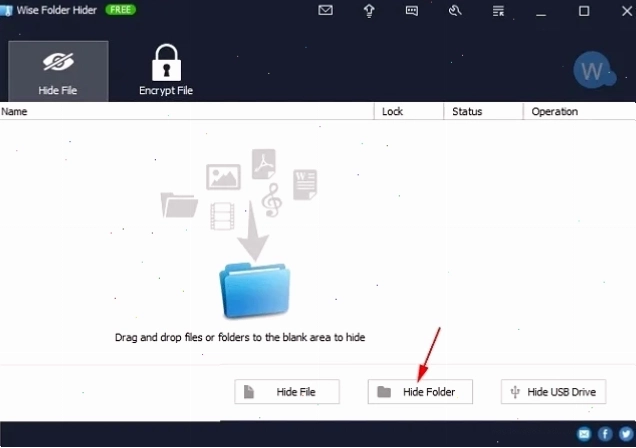
Hai ứng dụng nổi bật được đề cập trong dữ liệu thô là HiddenDIR và Wise Folder Hider.
- HiddenDIR: Miễn phí, cho phép ẩn thư mục và khóa bằng mật khẩu.
- Wise Folder Hider: Cung cấp giao diện thân thiện, khả năng ẩn/hiện linh hoạt, và đặc biệt là tính năng mật khẩu kép, cho phép sửa đổi nội dung bên trong thư mục ẩn mà không cần phải hiện ra rồi ẩn lại.
Quan điểm gai góc: Việc sử dụng các phần mềm này có thể mang lại sự yên tâm về mặt bảo mật, nhưng đi kèm với đó là những rủi ro tiềm ẩn. Thứ nhất, bạn phải tin tưởng hoàn toàn vào nhà phát triển phần mềm về việc dữ liệu của bạn không bị thu thập hoặc lộ lọt. Thứ hai, nếu quên mật khẩu, bạn có nguy cơ mất hoàn toàn quyền truy cập vào dữ liệu của mình, như trường hợp của nhiều người dùng sau khi nâng cấp hệ điều hành hoặc gặp sự cố phần cứng. Theo thông tin từ Wikipedia, mã hóa là phương pháp bảo mật mạnh mẽ, và các phần mềm này thường dựa trên các nguyên tắc mã hóa tương tự.
Vì vậy, nếu bắt buộc phải dùng phần mềm, hãy chọn những ứng dụng uy tín, được đánh giá cao và luôn sao lưu dữ liệu quan trọng ở một nơi khác.
Đánh giá tổng quan về tính hiệu quả và bảo mật
Thực tế cho thấy, không có phương pháp ẩn thư mục nào là hoàn hảo 100% nếu kẻ tấn công có đủ thời gian và kiến thức chuyên sâu. Tuy nhiên, việc kết hợp các phương pháp khác nhau có thể tạo ra nhiều lớp bảo vệ, khiến việc truy cập trái phép trở nên khó khăn hơn đáng kể.
- Phương pháp "Hidden" mặc định: Chỉ hữu ích để ẩn các tệp tin không quá nhạy cảm khỏi mắt nhìn thông thường.
- Lệnh ATTRIB: Cung cấp mức độ bảo mật cao hơn, đòi hỏi người thực hiện phải có hiểu biết về dòng lệnh.
- Phần mềm bên thứ ba: Mang lại sự tiện lợi và các tính năng nâng cao như mã hóa và mật khẩu mạnh, nhưng đi kèm với rủi ro về bảo mật và quản lý mật khẩu.
Quan trọng nhất, người dùng cần hiểu rõ mục đích của việc ẩn thư mục là gì. Nếu chỉ muốn dọn dẹp màn hình desktop, phương pháp đầu tiên là đủ. Nếu muốn bảo vệ dữ liệu khỏi những người dùng thông thường, lệnh ATTRIB là lựa chọn tốt. Còn nếu dữ liệu thực sự nhạy cảm, việc cân nhắc mã hóa toàn bộ ổ đĩa hoặc sử dụng các giải pháp bảo mật chuyên nghiệp hơn là điều cần thiết.
Hãy nhớ rằng, sự cẩn trọng và kiến thức là chìa khóa để bảo vệ dữ liệu của bạn. Việc tìm hiểu cách ẩn thư mục win 10 không cần phần mềm chỉ là một phần nhỏ trong bức tranh bảo mật tổng thể.
Để tham khảo thêm các kiến thức bổ ích về máy tính, bạn có thể ghé thăm Thủ Thuật Máy Tính.





